XPF-1.0S编程手册.pdf - 第58页
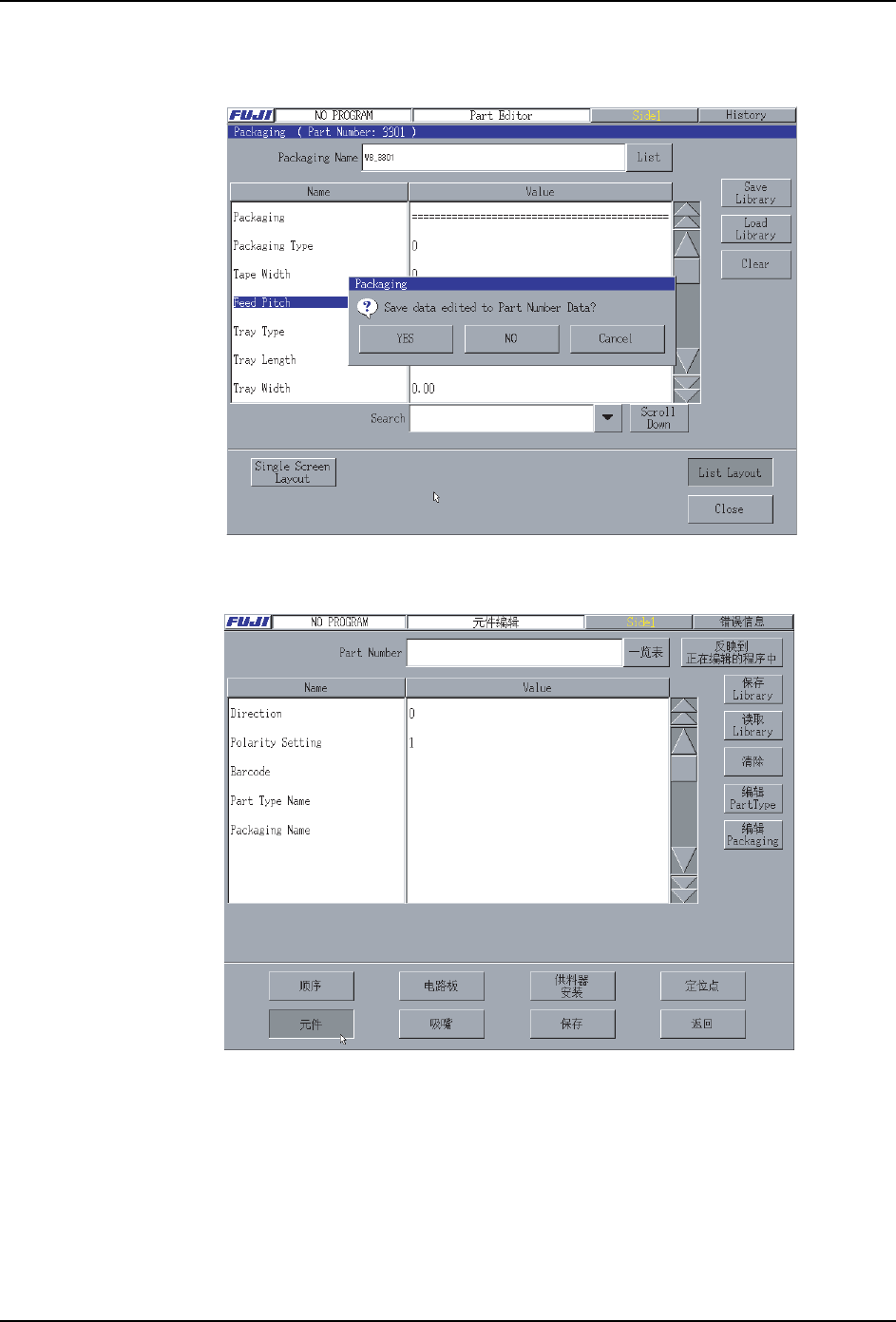
PRG-XPF-1.0S 3. 创建生产程序例子 XPF 编程手册 49 20.为了将创建的元件数据反映到 生产程序,请按下 [ 编辑中的生产程序反映 ] 按键。 因 为 显 示 如 下 对 话 框 , 按 下[是]按 键 。 将 编 辑 中 的 生 产 程 序 反 映 到元件数据。 21.进入下面的操作。 如果创建另外的元件数据时,请 按下 [ 删除 ] 按键,删除输入的数据。 3.1.2 创建 QFP 120Pin(QFP) 的元件…
3. 创建生产程序例子 PRG-XPF-1.0S
48 XPF 编程手册
17.按下 [ 关闭 ] 按键。
显示出如下确认信息、按下[是]按键。编辑的内容反映到Part Number 数据。
18.返回 [ 元件编辑 ] 画面。
19.设定元件的供应方向。
因为创建元件数据 (Part Type) 时的元件的方向和包装内的元件的方向同样,请设定下
面的数值。
Direction:0(0亱)
创建「Direction」、元件数据 (Part 如果 Type) 时的元件的方向和元件供应的方向 ( 包
装内的元件的方向 ) 不同,需要设定。详细请参考 「程序概要」的 「porariti 技术」。
08PRG-0032E
35*6
Comment
5+
:B
PRG-XPF-1.0S 3. 创建生产程序例子
XPF 编程手册 49
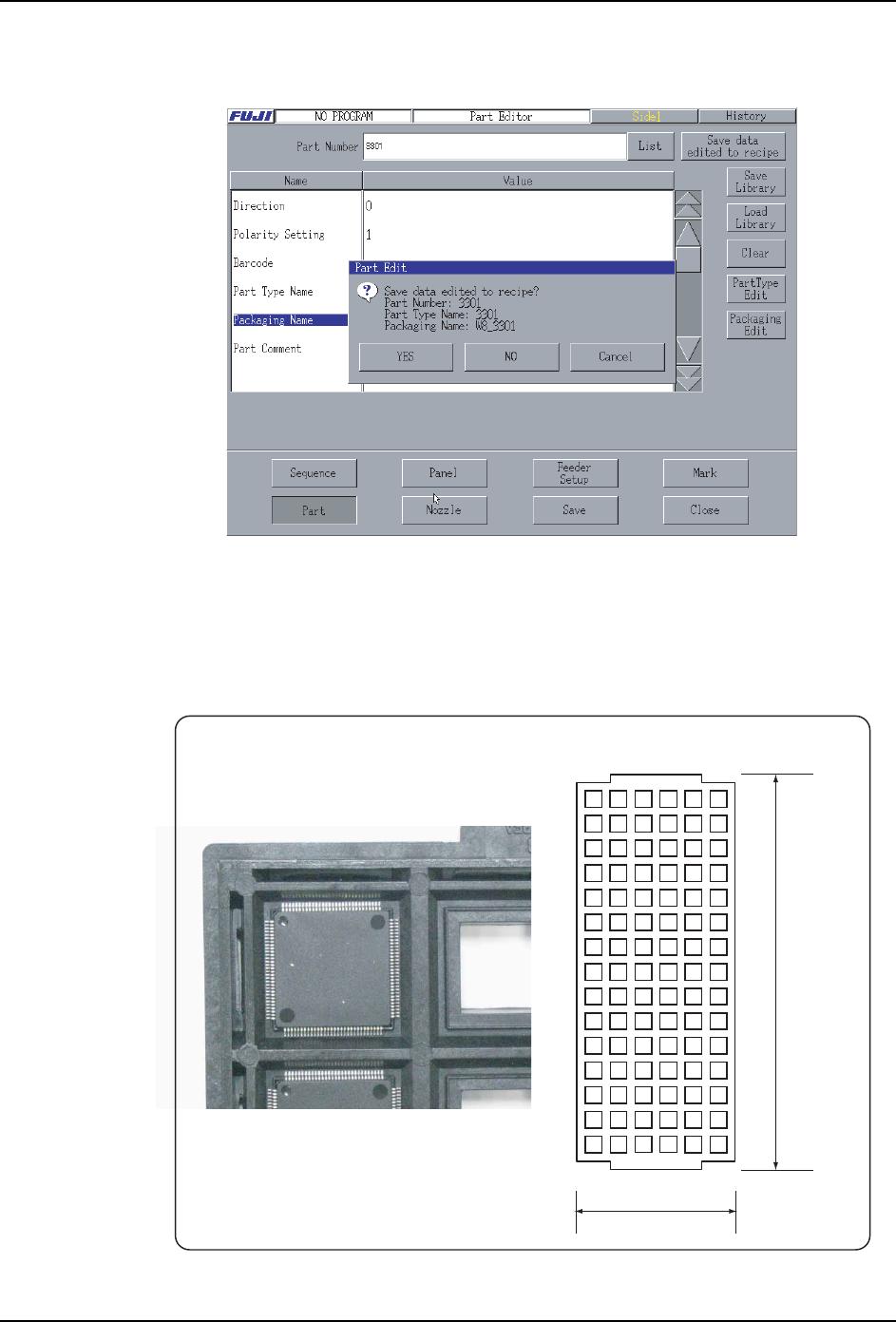
20.为了将创建的元件数据反映到生产程序,请按下 [ 编辑中的生产程序反映 ] 按键。
因为显示如下对话框,按下[是]按键。将编辑中的生产程序反映到元件数据。
21.进入下面的操作。
如果创建另外的元件数据时,请按下 [ 删除 ] 按键,删除输入的数据。
3.1.2 创建 QFP 120Pin(QFP) 的元件数据
创建 QFP 120Pin(QFP) 的元件数据,进入到下面的步骤。
08PRG-0034E
321.00
135.90
08PRG-0035
3. 创建生产程序例子 PRG-XPF-1.0S
50 XPF 编程手册
操作步骤
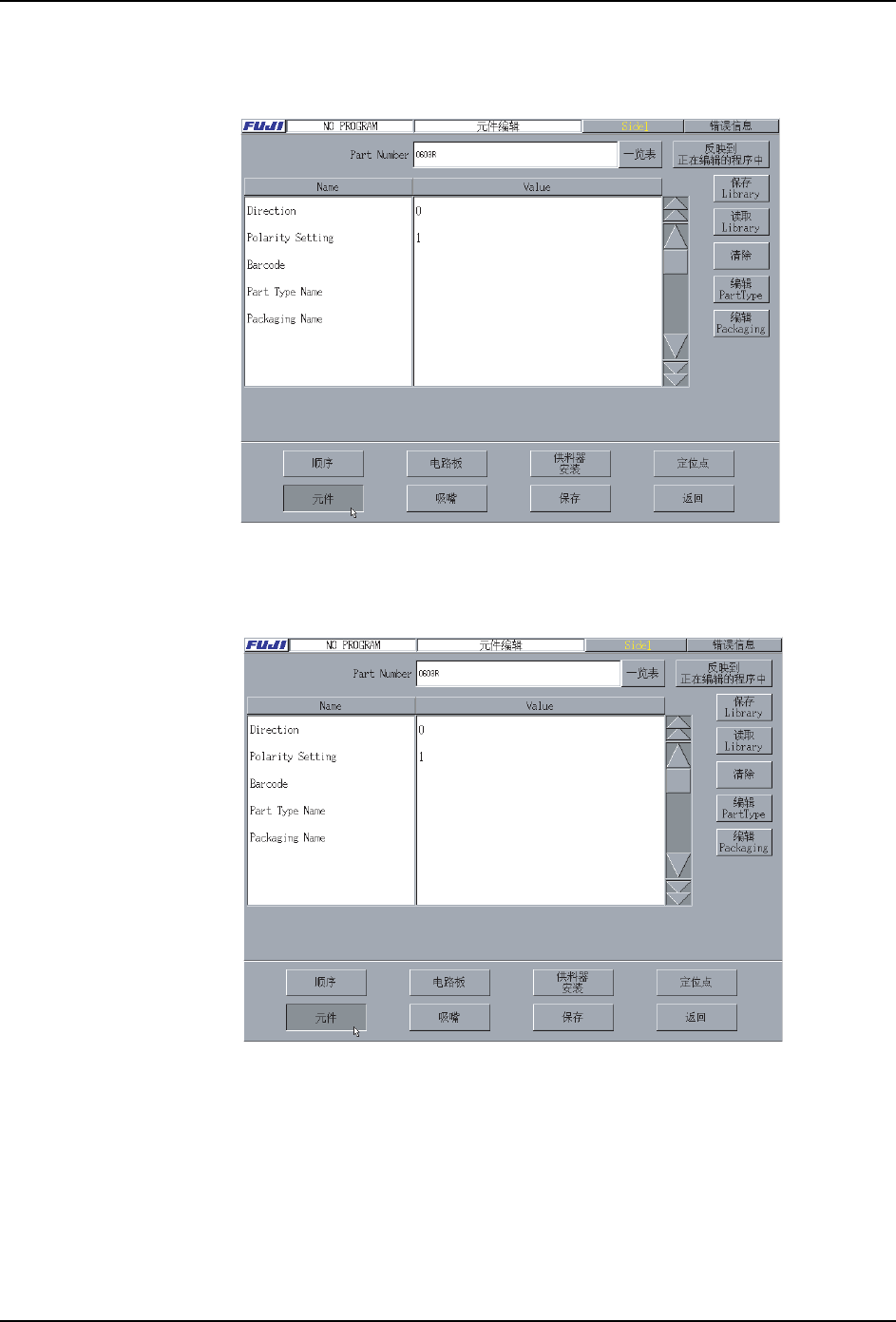
1. 从 [主画面]顺序选择 [ 生产程序 ]、[ 编辑器 ]、[ 元件 ],显示 [ 元件编辑 ] 画面。
2. 请输入下面的数值到 Part Number 中。
·Part Number:QFP120
3. 设定 porariti 功能。
请设定如下项目的数值。
·Polarity Setting:1: YES
35*6
&RPPHQW
3DUW
35*6
&RPPHQW
3DUW