XPF-1.0S编程手册.pdf - 第102页
PRG-XPF-1.0S 4. MDW XPF 编程手册 93 · 使用数字键盘输入数值到 [ 校正尺 ] 对话框的文本框中。 · 按下 [ 校正尺 ] 对话框的文本框旁边 的[▲] [▼]按 键 调 节 数 值 。 Tips)3 点指定 按下 [3 点指定]按键后,显示出 [3 点指定]校正尺模式的对话框。 1.用鼠标的左键单击定位点的 2 点。 用这 2 点的连线指定定位点的倾斜度和定位点的线段方向的宽度。 2.对于指定的线段在垂直…
4. MDW PRG-XPF-1.0S
92 XPF 编程手册
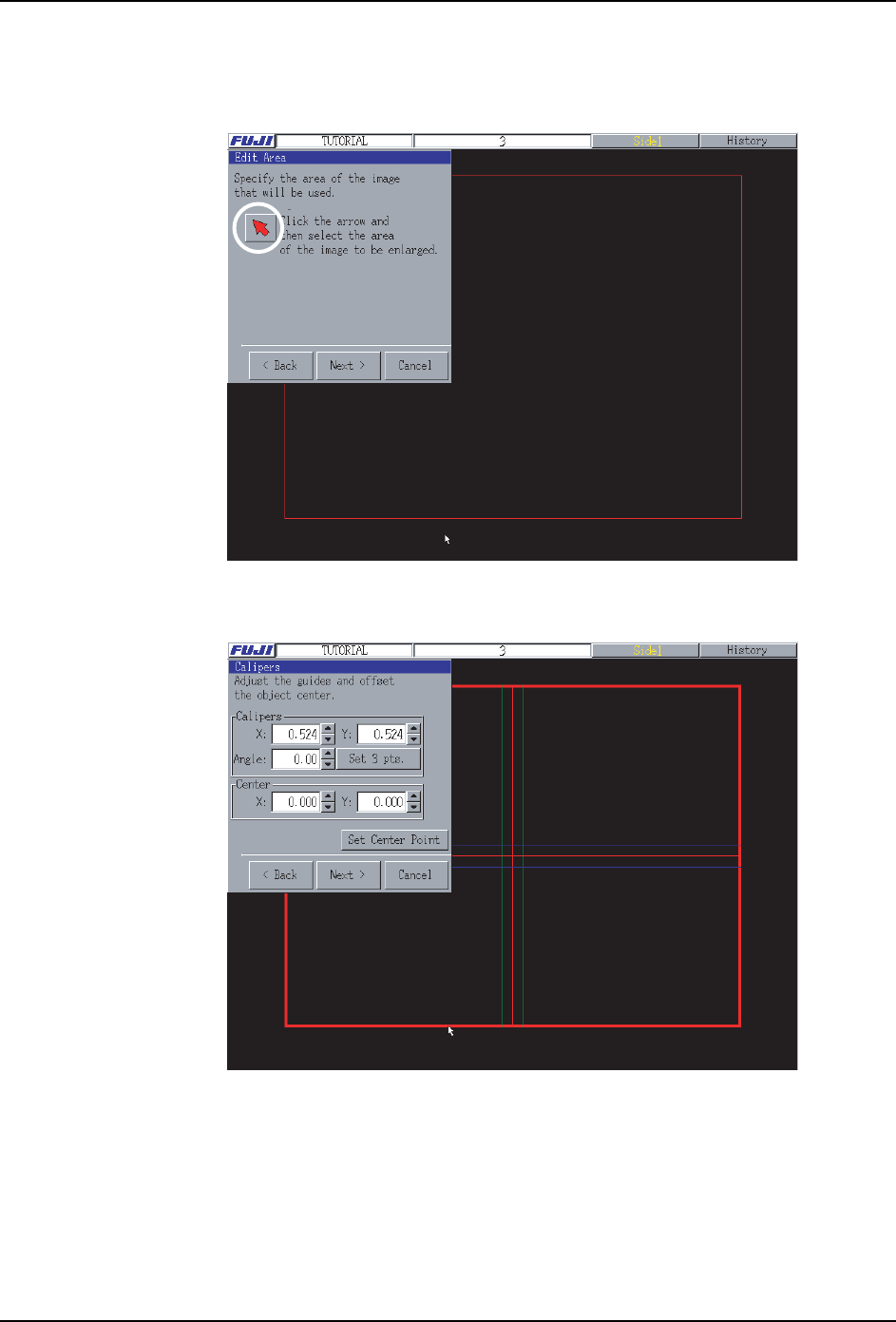
10.指定创建模板的定位点的范围,按下 [ 下一步 ] 按键。
按下图示按键,请在对角线上拖曳,尽量围着定位点,指定定位点的范围。在下面的画
面上,指定的范围被扩大。
11.进行定位点中心补正。
a. 请将兰线与定位点外形的上下、绿线与定位点外形的左右、红线与定位点的中心相吻
合。
把红线与定位点的中心相吻合、有以下 4 个方法。
·指定定位点外形的 3 点补正定位点的角度。( 参考 「关于 3 点指定」)
·一边调节 [ 校正尺 ] 对话框的 [ 角度 ],一边拖动在画面上显示的线。
08PRG-0104E
08PRG-0105E
PRG-XPF-1.0S 4. MDW
XPF 编程手册 93
·使用数字键盘输入数值到 [ 校正尺 ] 对话框的文本框中。
·按下 [ 校正尺 ] 对话框的文本框旁边的[▲][▼]按键调节数值。
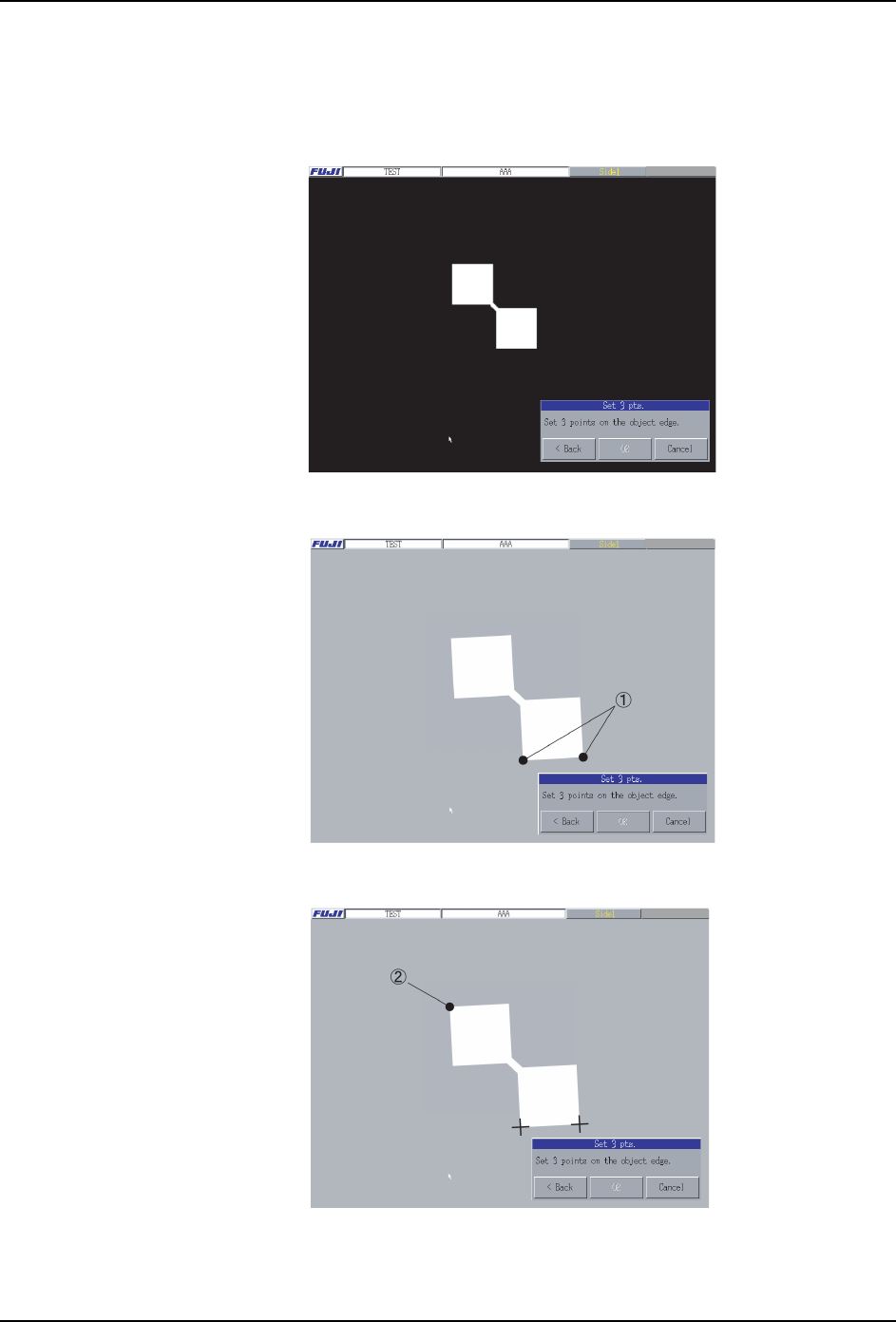
Tips)3 点指定
按下 [3 点指定]按键后,显示出 [3 点指定]校正尺模式的对话框。
1.用鼠标的左键单击定位点的 2 点。
用这 2 点的连线指定定位点的倾斜度和定位点的线段方向的宽度。
2.对于指定的线段在垂直方向上指定第 3 点。从这点开始向线方向下垂的垂直线的长度
作为定位点的垂直方向的。
3.指定了 3 点以后,按下 [OK] 按键。
补正了定位点的倾斜,请进行调整使红色的线处于定位点的中心。
备注 )按下 [ 返回 ] 按键后 , 取消前一步操作。
08PRG-0106E
History
08PRG-0107E
History
08PRG-0108E
History
4. MDW PRG-XPF-1.0S
94 XPF 编程手册
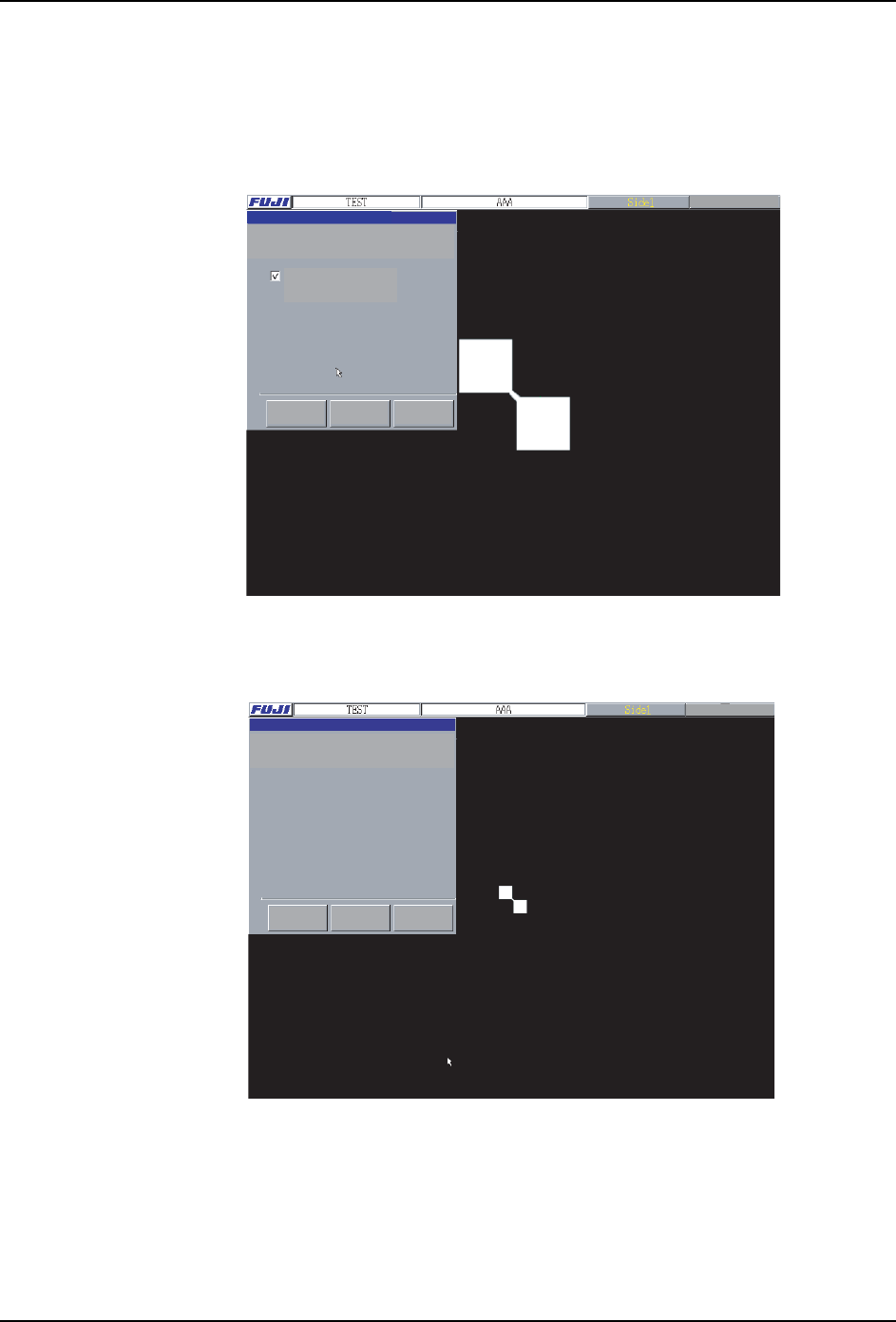
12.红色的线与定位点的中心吻合后,按下 [中心点补正]按键。按下 [ 下一步 ] 按键。
13.设定是否进行角度补正,按下 [ 下一步 ] 按键。
进行角度补正时,请在 [ 角度补正 ] 选项框中放入选项。但是 , 定位点的形状是正圆形
而不能识别角度的时候,形状有错乱的时候,或者不执行角度补正的时候,请不要放入
选项。
备注 )在默认值上的 [ 角度补正 ] 选项框中放入了选项。
14.按下 [OK] 按键。
08PRG-0109E
History
Check this when performing
angle correction.
Angle Compensation
< Back Next > Cancel
Angle Compensation
08PRG-0110E
History
OK to edit the template?
< Back
OK
Cancel
Edit Confirmation