XPF-1.0S编程手册.pdf - 第277页
6. 编辑程序 PRG-XPF-1.0S 268 XPF 编程手册 用 JOG 模式进行微动操作 所谓 JOG 模式, 是移 动相机到 X 轴方向及 Y 轴方向的模式。 切换 JOG 模式的话, 图形编辑器 变为如下画面。 1. 用在画面左下显示的 [ 速度 ] 按键和 [ 移动量 ] 按键,选择移动模式。 · 按下 [ 速度 ] 按键, 变为速度模式 ( 绿色 )。 按下箭头按键的期间, 以设定的速度 移动。 · 按下 [ 移动量 ]…
PRG-XPF-1.0S 6. 编辑程序
XPF 编程手册 267
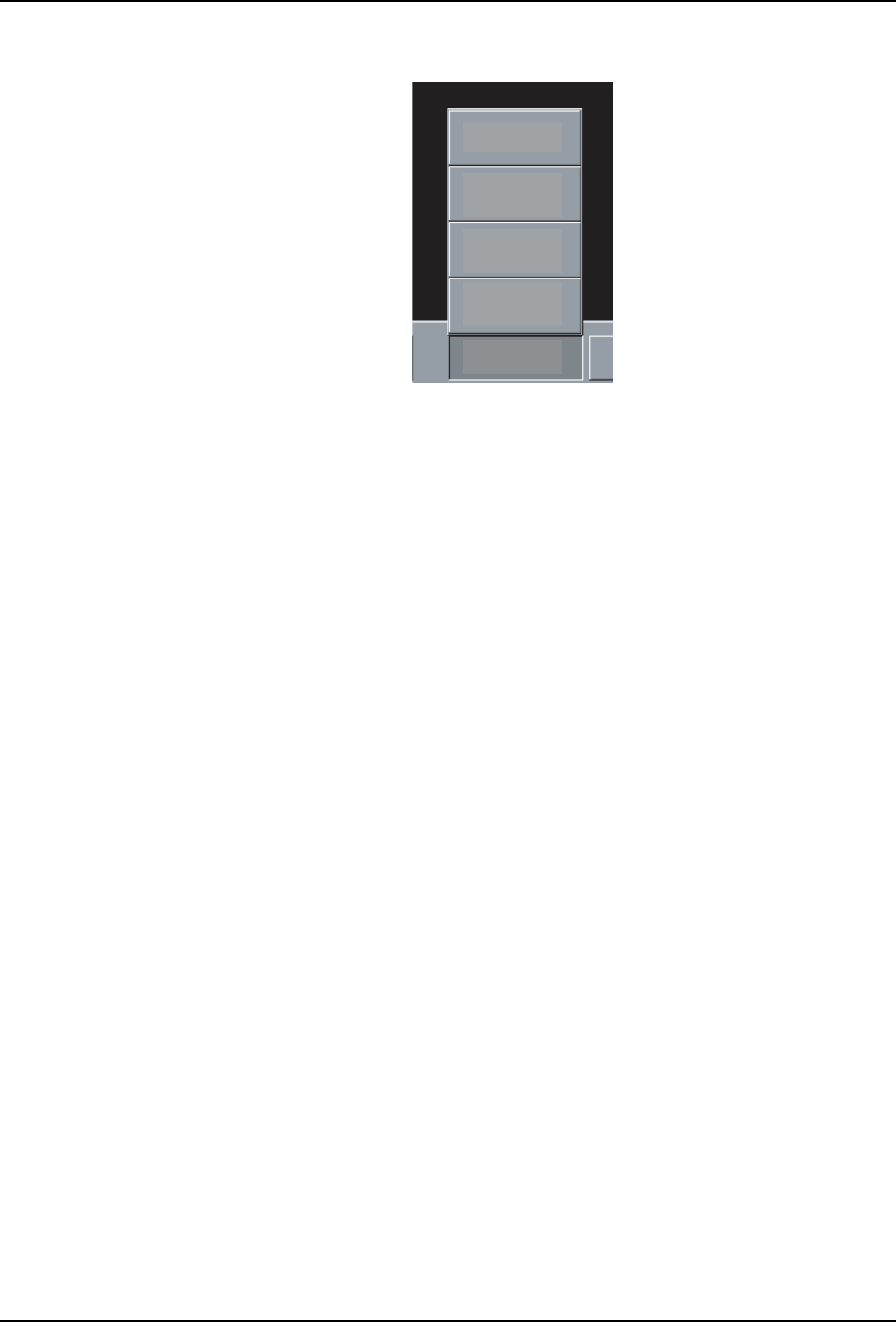
b. 按下 [ 机器操作 ] 按键,显示如下菜单。
备注 )[Side1 Unit 夹紧 ] 以及 [Side2 Unit 夹紧 ],只有在可以脱卸元件更换单元时显示。
这个图形编辑器,能进行下面的操作。
·用 JOG 模式进行微动操作
·部分扩大
·设定 TraceLevel
·进行元件的引脚浮起检查
·使用创建的模板进行影像处理试验
·进行实际影像精度的测定
·执行连续NG测定
·将废弃元件的排出位置复位
·吸取创建模板的元件
[ 工作头待机 ]: 退让工作头。
[Side1 Unit 夹紧 ]: 使 Side1 侧的元件供应单元夹紧或者松开。
[Side2 Unit 夹紧 ]: 使 Side2 侧的元件供应单元夹紧或者松开。
[ 料盘操作 ]: 显示 [ 料盘操作 ] 画面,进行料盘的操作。
08PRG-0457E
Retract Head
Side1 Unit
Clamp
Side2 Unit
Clamp
Tray
Operation
Manual
Operation
6. 编辑程序 PRG-XPF-1.0S
268 XPF 编程手册
用 JOG 模式进行微动操作
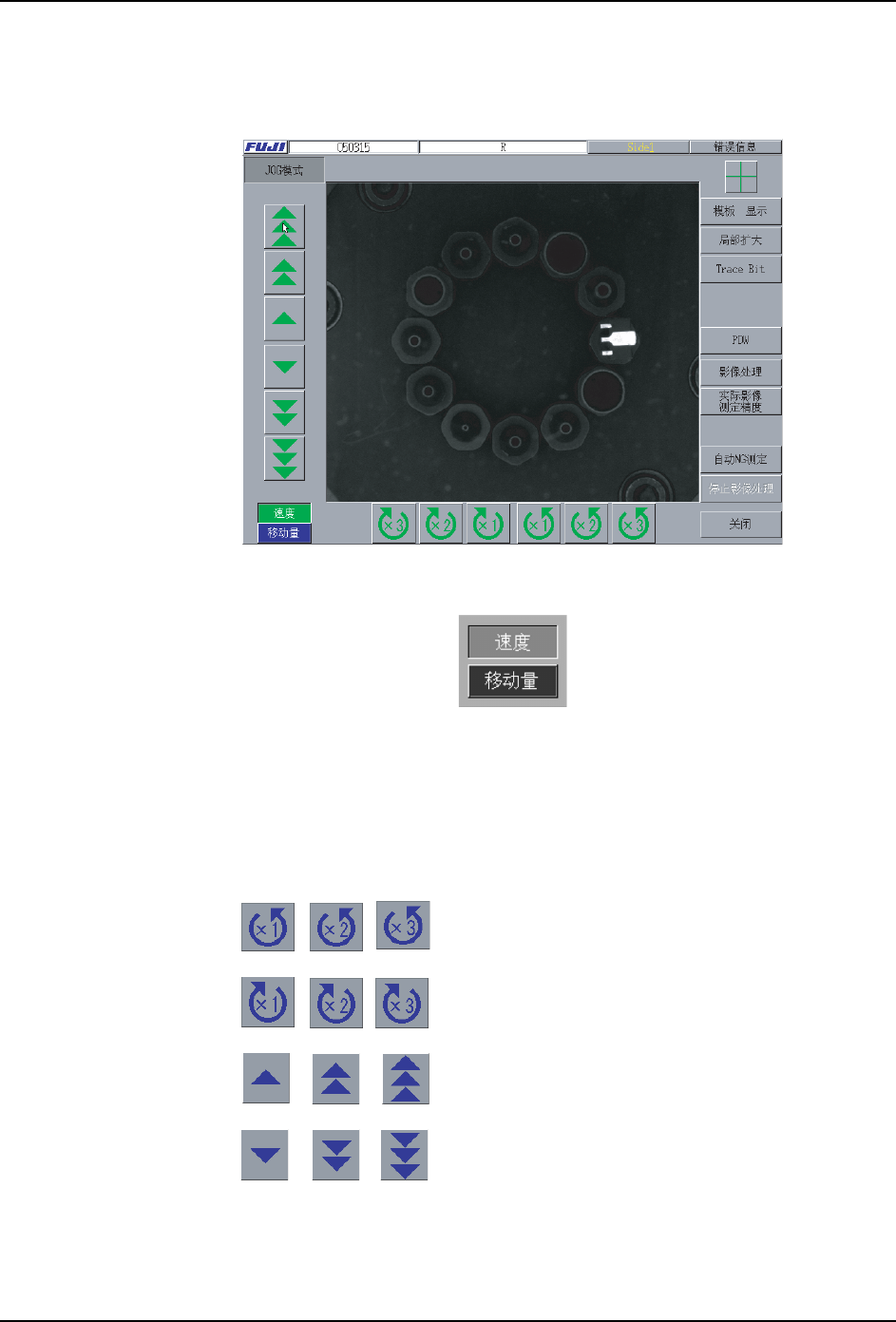
所谓 JOG 模式,是移动相机到 X 轴方向及 Y 轴方向的模式。切换 JOG 模式的话,图形编辑器
变为如下画面。
1. 用在画面左下显示的 [ 速度 ] 按键和 [ 移动量 ] 按键,选择移动模式。
·按下 [ 速度 ] 按键,变为速度模式 ( 绿色 )。按下箭头按键的期间,以设定的速度
移动。
·按下 [ 移动量 ] 按键,变为移动量模式 ( 浅蓝色 )。每 1 次按下箭头键就只移动设
定的量。
2. 各箭头键的移动轴的方向和各自的速度及移动量如下所示。
移动到 X 轴的正方向。
绿色 : 低速、中速、高速
浅蓝色 : 0.01mm、0.1mm、1mm
移动到 X 轴的负方向。
绿色 : 低速、中速、高速
浅蓝色 : 0.01mm、0.1mm、1mm
移动到 Y 轴的正方向。
绿色 : 低速、中速、高速
浅蓝色 : 0.01mm、0.1mm、1mm
移动到 Y 轴的负方向。
绿色 : 低速、中速、高速
浅蓝色 : 0.01mm、0.1mm、1mm
35*6
PRG-XPF-1.0S 6. 编辑程序
XPF 编程手册 269
设定 TraceLevel
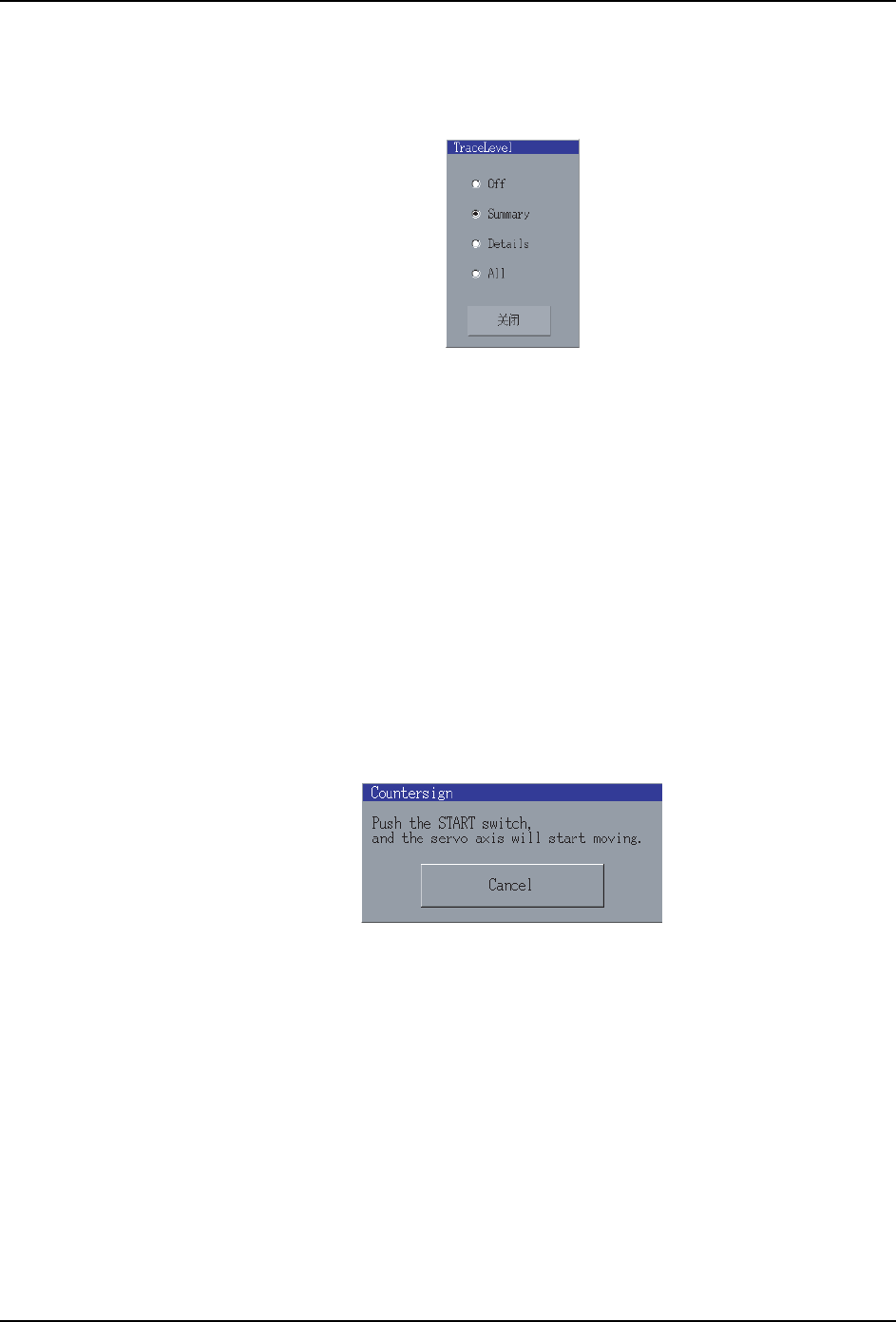
在影像处理时,在下面的对话框设定显示的中心线·查找线绘画的水准,按下 [ 显示原影像
]按键。
注意 )这个设定,到重新启动机器为止才有效。
进行元件的引脚浮起检查
但是,这个按键是用于编辑 PDW 或者元件数据,只有在检查引脚浮起时才显示。
使用创建的模板进行影像处理试验
使用创建的模板实际执行元件的影像处理并显示结果。如果影像处理有问题会出现错误。
按下 [ 影像处理 ] 按键,显示出如下对话框,按下启动按键。
[Off]: 不显示中心线·查找线。
[Summary]: 简易显示。( 默认 )
[Details]: 详细显示。
[All]: 全部显示中心线·查找线。
35*6
08PRG-0412E