XPF-1.0S编程手册.pdf - 第230页
PRG-XPF-1.0S 6. 编辑程序 XPF 编程手册 221 · 在一览表画面, 显示出如下图的定位 点数据。 在这个画面上, 选择定位点数据后 , 能在 [ 定位点编辑 ] 画面编辑选择的定位点数据。 · 在这个一览表画面,以页为单位 显示定位点数据。要转换页,请按 下 [ 前页 ] 按 键或者 [ 下一页 ] 按键。丅但是,定 位点数据可以在 1 画面上显示时,不显示 [ 前 页]按 键/ [下 一 页]按 键 。 要关闭这个…
6. 编辑程序 PRG-XPF-1.0S
220 XPF 编程手册
使用图形编辑器编辑定位点数据
1. 创建或者编辑基准定位点
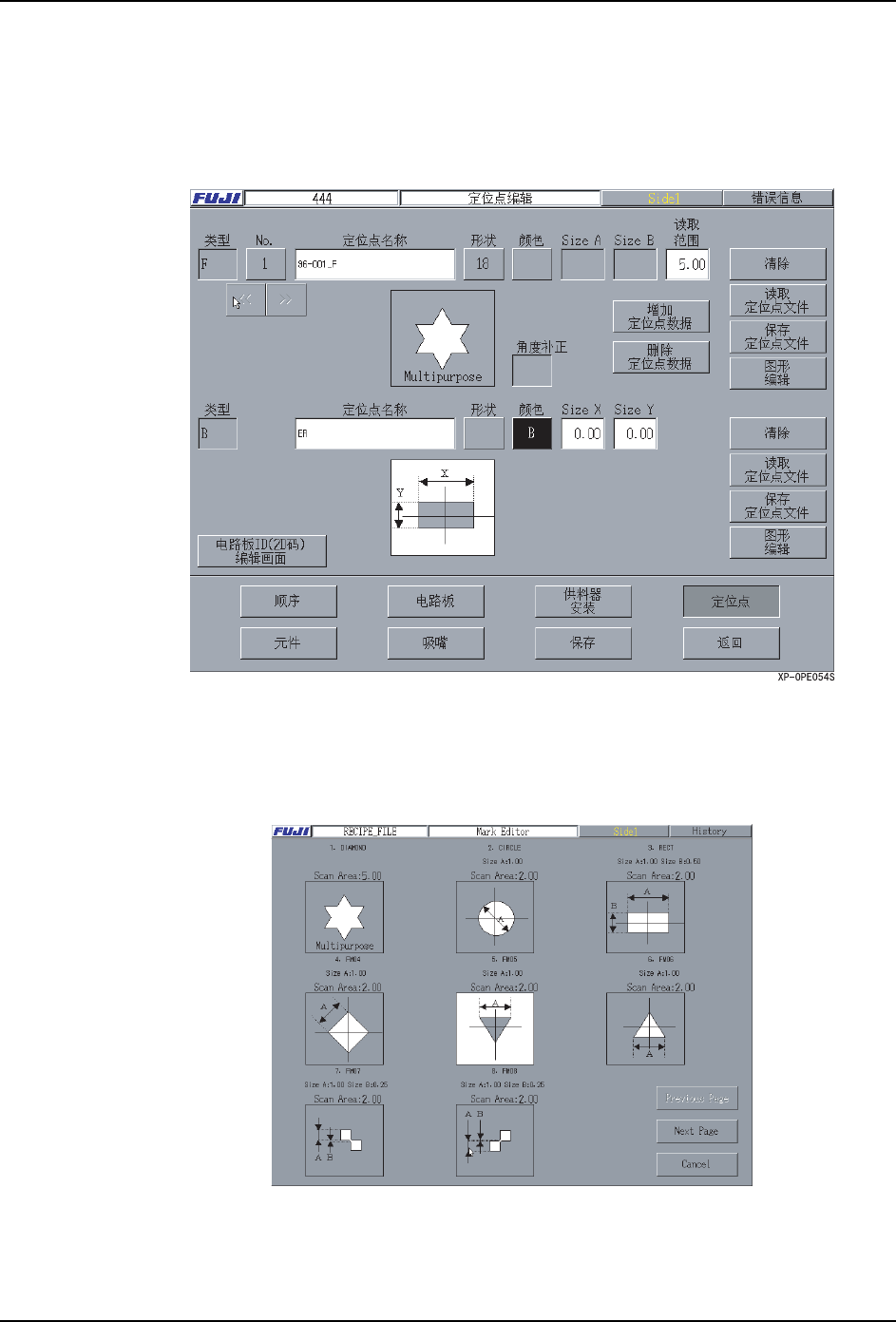
创建或者编辑基准定位点在这个画面上部的贴装坐标补正用用的基准定位点的编辑区域
进行。请在这个区域使用以下的按键及文本框创建或者进行编辑。
此外,关于基准定位点的形状,请参考 「定位点尺寸一览表」。
a. [No.] 按键
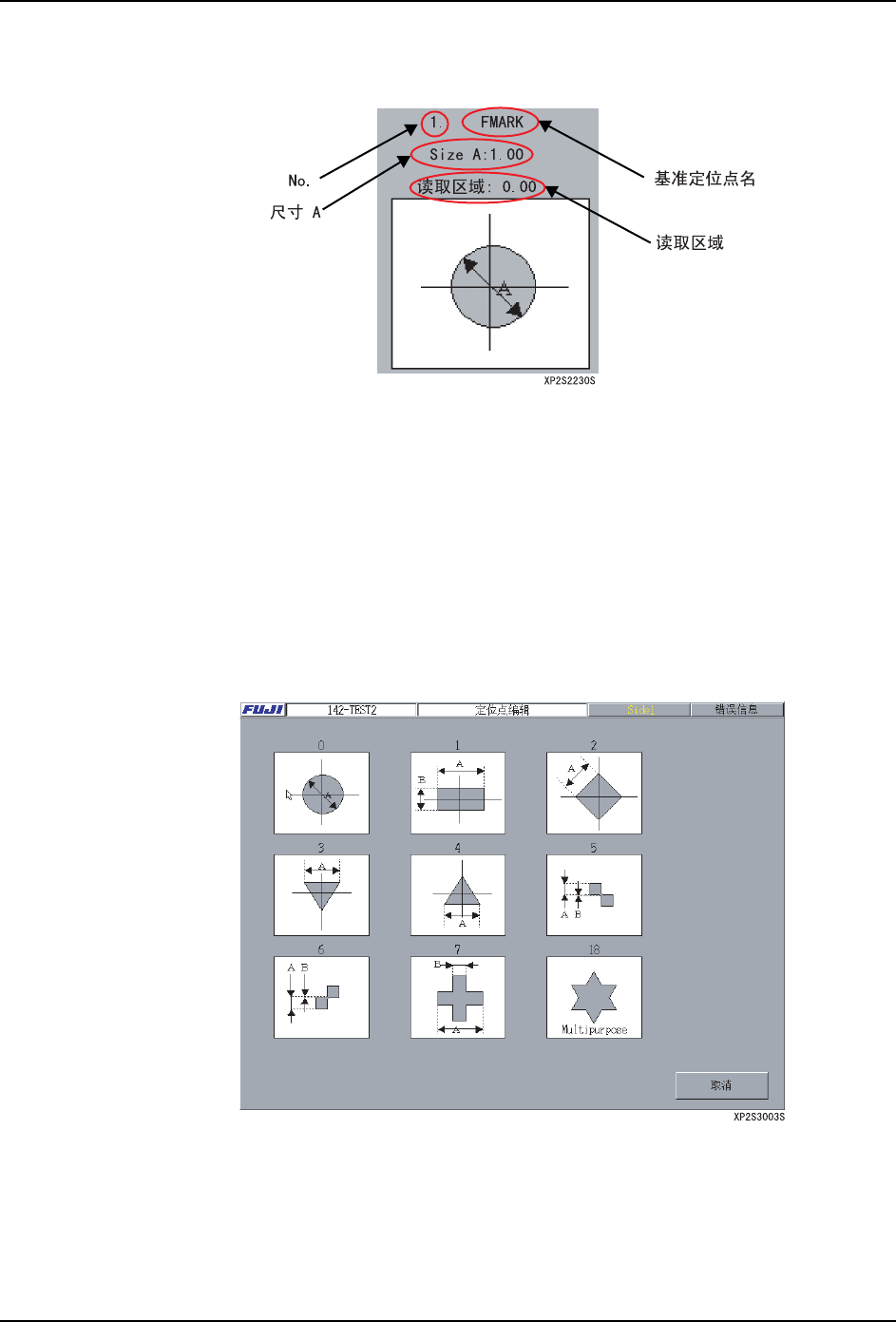
显示基准定位点的编号。按下此键,显示基准定位点的一览表画面。( 参考 「基准定
位点一览表画面」)。
注意 )该编号只能在定位点编辑画面中使用。不记入在生产程序中。
08PRG-0389E
PRG-XPF-1.0S 6. 编辑程序
XPF 编程手册 221
·在一览表画面,显示出如下图的定位点数据。在这个画面上,选择定位点数据后,
能在 [ 定位点编辑 ] 画面编辑选择的定位点数据。
·在这个一览表画面,以页为单位显示定位点数据。要转换页,请按下 [ 前页 ] 按
键或者 [ 下一页 ] 按键。丅但是,定位点数据可以在 1 画面上显示时,不显示 [
前页]按键/[下一页]按键。
要关闭这个一览表画面,请按下 [ 取消 ] 按键
b. [定位点名]文本框(最多30个字符)
输入定位点名。
注意 )有定位点名不能使用的字符。详细请参考 " 2.4 输入限制 "。
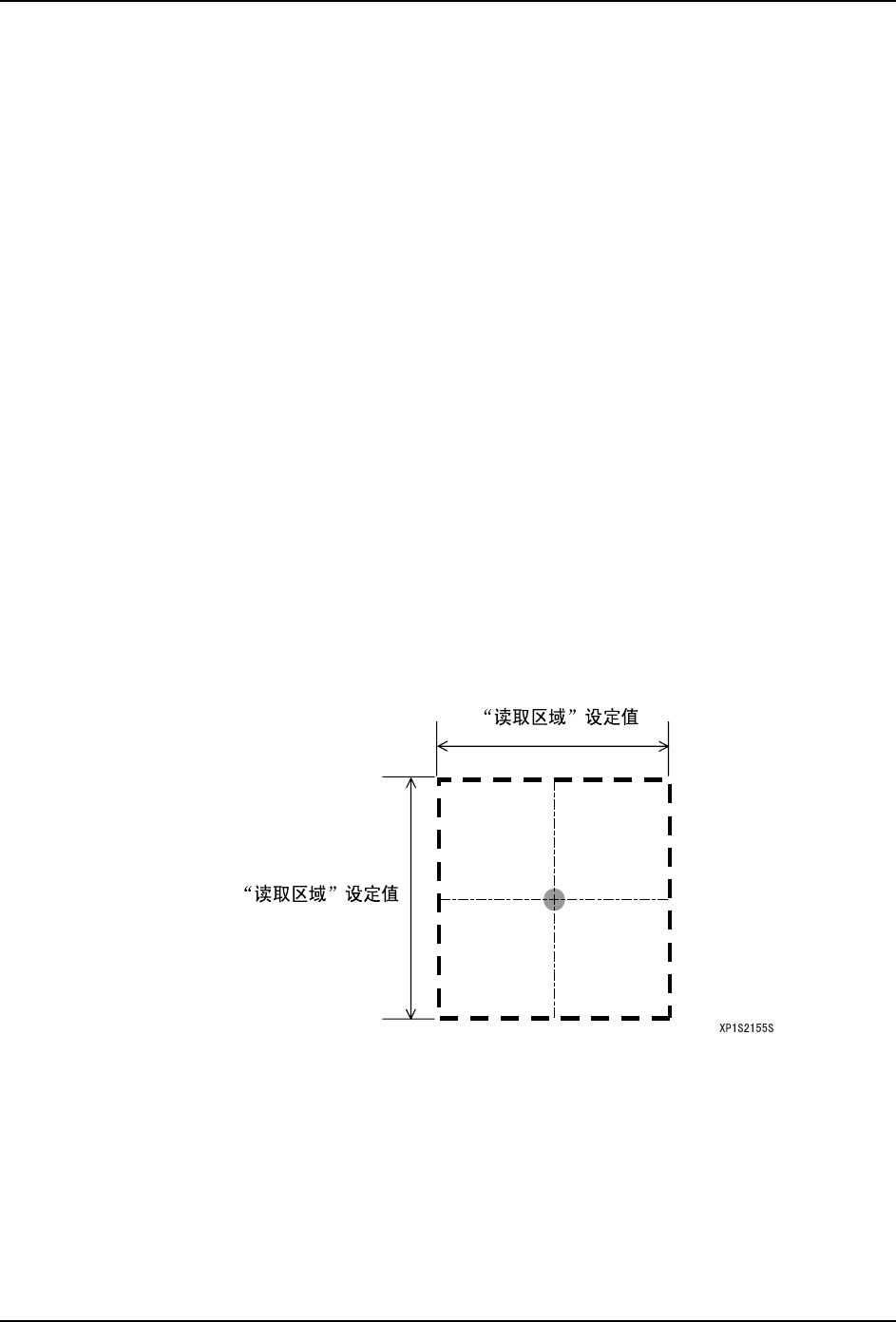
c. [形状]按键
按下按键后显示出如下的[定位点编辑]画面。显示出登录的定位点形状,选择使用
的定位点形状的按键。
6. 编辑程序 PRG-XPF-1.0S
222 XPF 编程手册
d. [颜色]按键
按下按键,指定使用定位点的亮度。
e. :[SizeA] 文本框
输入 SizeA 的尺寸。
输入范围
f. [SizeB] 文本框
输入 SizeB 的尺寸。不必输入定位点形状时,[SizeB] 文本框处于无效状态。
输入范围
g. [ 读取范围 ] 文本框 ( 输入范围 0.00 ~ 12.50mm)
输入相机检索定位点的区域。
h. [ 角度补正 ] 标记
在形状中选择 「18:Multipurpose」的时候显示。在影像处理时,在单个定位点上显
示出是否进行角度的收敛、测定角度。设定可以在 [ 模板编辑器 ] 中进行。
备注 )如果选择 「Yes」,可以进行 1 点的定位点补正。
W: White
B: Black
形状 0 (圆形): 0.20 ~ 3.50 mm
其他 : 0.20 ~ 3.50mm
形状 1( 长方形 ): 0.20 ~ 3.50 mm
形状 5、6( 双正方形 ): 0.00 ~ 0.50 mm
形状 7( 十字形 ): 0.05 ~ 3.50 mm
Yes: 进行补正
No: 不进行补正