XPF-1.0S编程手册.pdf - 第122页
PRG-XPF-1.0S 5. PDW XPF 编程手册 113 17.下面进行的项目, 与设定的 Vision T ype 上不 同。请根据下表进 行设定。 18.选择元件形状,按 下 [ 下 一步 ] 按键。 a. 请对准元件形状从以下中选择。 b. 进入 到 21 . 项。 Vision Type 19 的 时候 18. 项 在 Vision Type 19 的 [ 选择 元件形状 ] 上选择 「要素在主体内侧」 ,并且选择 「白…
5. PDW PRG-XPF-1.0S
112 XPF 编程手册
a.用鼠标的左键单击元件外形的 2 点。
这 2 点的倾斜度和长度变为元件的倾斜度和线段方向的宽度。
b.对指定的线段指定垂直方向第 3 点。从这个点下垂的线段的长度变为元件的垂直方
向的宽度。
c.如果指定 3 点,按下 [OK] 按键。
因为补正了元件的倾斜度,请进行调整使红线成为元件中心。
备注 )按下 [ 返回 ] 按键,取消紧接之前的操作。
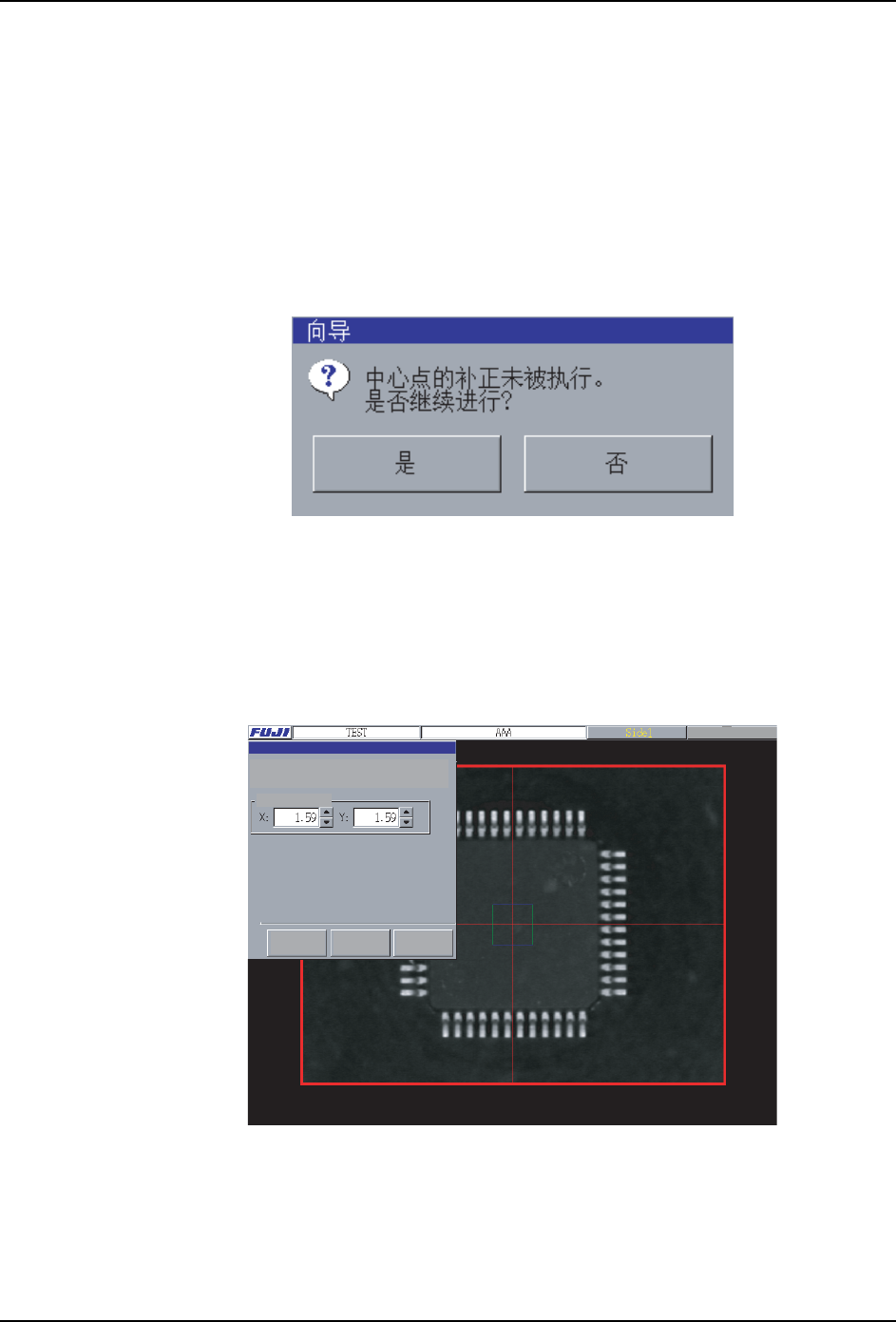
15.尽量调整红线成为元件中心,按下 [ 中心补正 ] 按键后按下 [ 下一步 ] 按键。
在 [ 校正尺 ] 对话框的 [ 角度 ]、[ 中心 :X] 或者的 [ 中心 :Y] 的数值不是 「0」的状态
下按下 [ 下一步 ] 按键,显示以下信息。如果不进行中心点补正进入到下面时,请按下
[是]。如果进行中心补正,请按下[不]。
16.以 [ 主体尺寸 ] 对话框设定元件主体尺寸,按下 [ 下一步 ] 按键。
请用下面的方法,设定主体尺寸。
· 拖动元件的外形使其与显示的矩形边对齐。
·单击文本框,使用数字键盘输入数值。
·用文本框旁边的[▲][▼]按键增减数值。
备注 )在默认值上,在 [ 主体尺寸 ] 项的 [X]、[Y] 的数值设定为在 PartTypeData 设定的
「Body Length(X)」以及 「Body Width(Y) 的」数值。
35*6
08PRG-0142E
History
< Back Next >Cancel
Specify the Body Size.
Body Size
Body Size
PRG-XPF-1.0S 5. PDW
XPF 编程手册 113
17.下面进行的项目,与设定的 Vision Type 上不同。请根据下表进行设定。
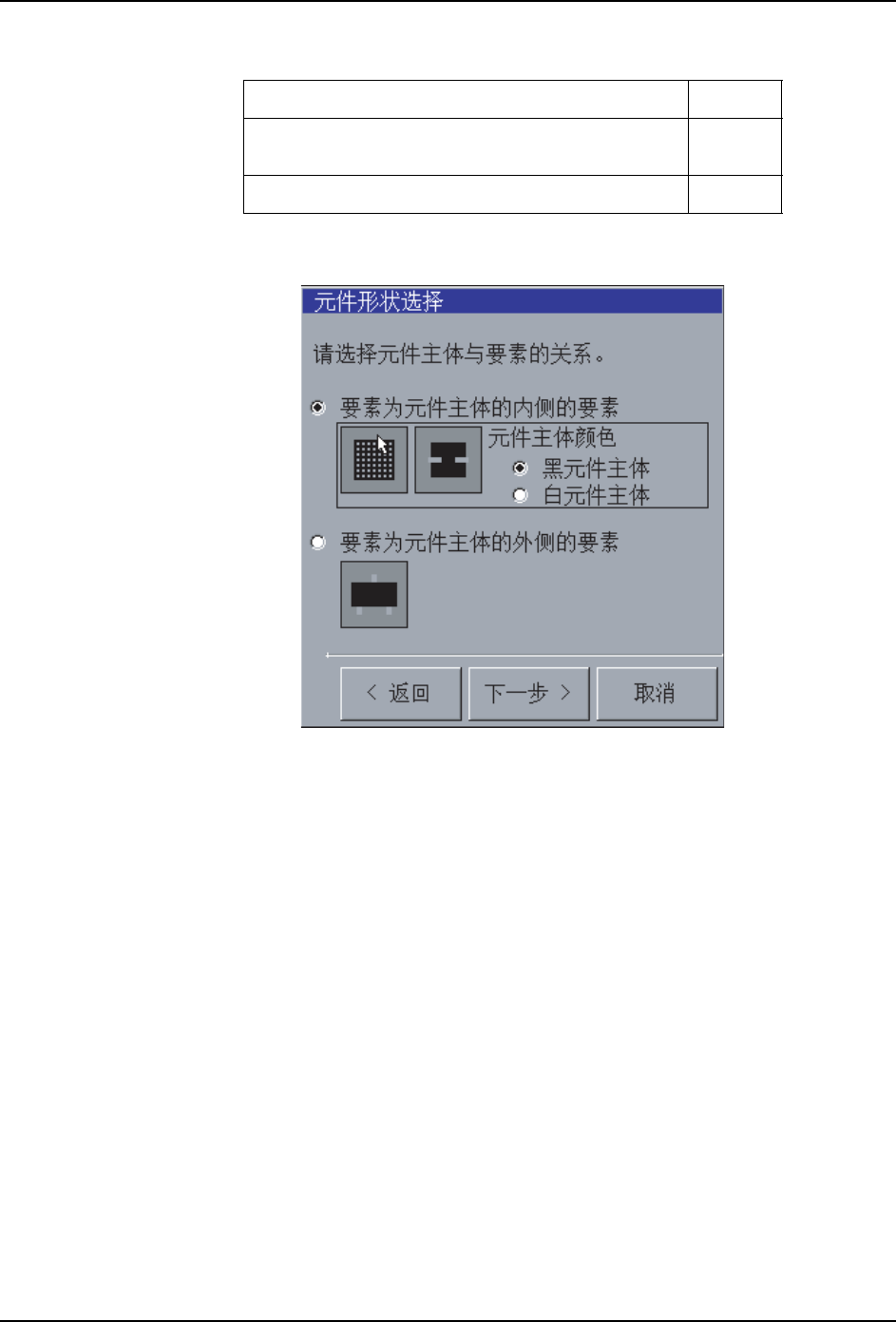
18.选择元件形状,按下 [ 下一步 ] 按键。
a. 请对准元件形状从以下中选择。
b. 进入到 21. 项。
Vision Type 19 的时候 18. 项
在 Vision Type 19 的 [ 选择元件形状 ] 上选择
「要素在主体内侧」,并且选择 「白色主体」时
19. 项
Vision Type 19,180,230 的时候 20. 项
要素在主体的内侧 : 像 Vision Type180、230 的对象元件一样,请在编
辑元件内侧的元件时选择要素。另外,关于元件
主体颜色请选择是黑色元件还是白色元件。一般
地,白色元件以 BGA 元件为对象。
要素在元件主体的内侧: 像 Vision Type100 的对象元件一样,请在编辑元
件内侧的元件时选择要素。
35*6
5. PDW PRG-XPF-1.0S
114 XPF 编程手册
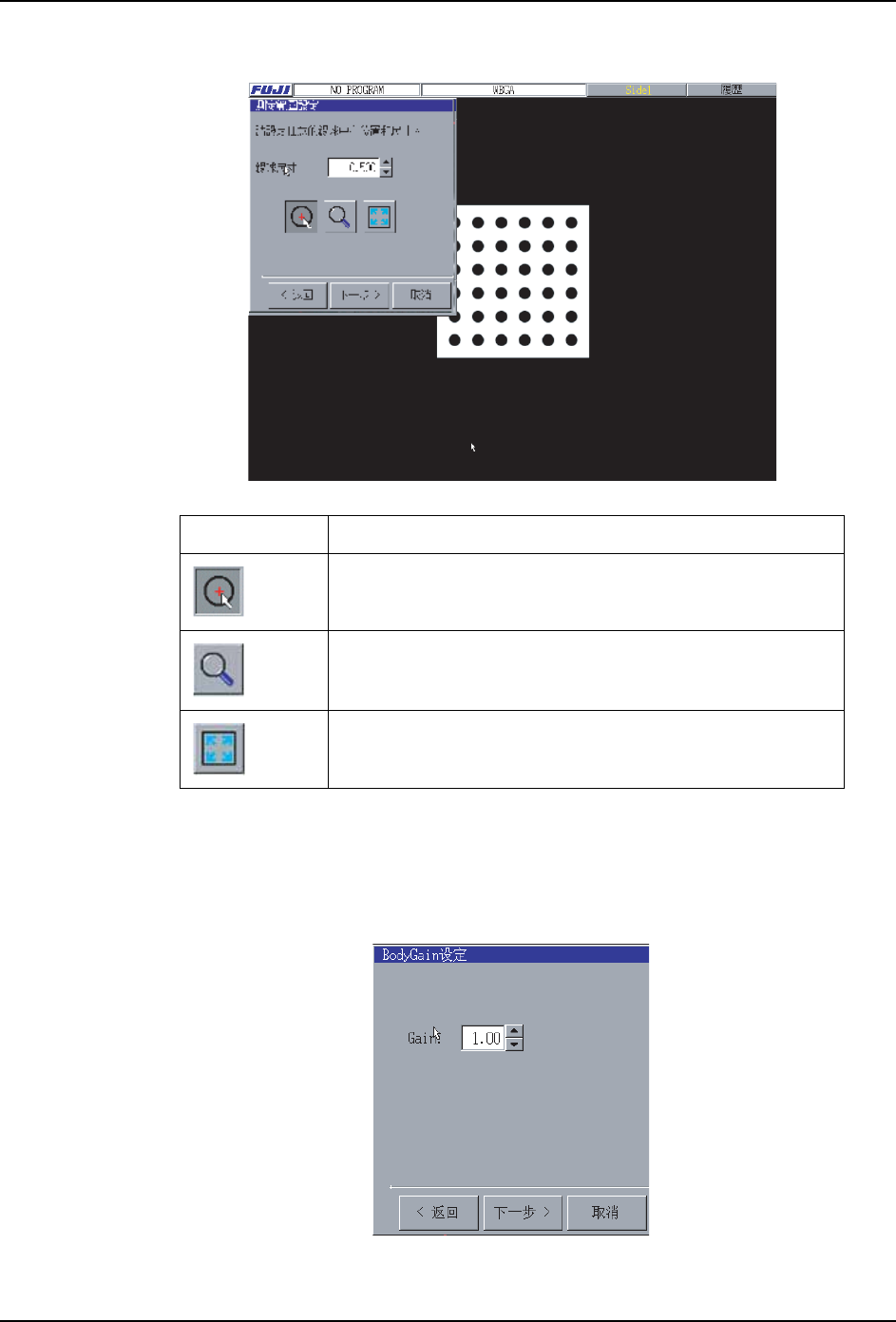
19.设定为了取得主体亮度的测定位置和锡球直径,按下 [ 下一步 ] 按键。
a. 进入到 21. 项
20.设定 Gain,按下 [ 下一步 ] 按键。
是直接输入数值到[Gain],或者用[▲][▼]按键请增减数值。(范围:0.00~255.00)
[ 变更 [Gain] 的话,把 BlackMask 数值在阈值中影像的对比度被实时更新。
a. 进入到第 21. 项
锡球尺寸 指定测定位置的锡球直径。
用鼠标单击想象的元件亮度的位置。
将影像用扩大 / 缩小显示。在画面上,左击鼠标为扩大、
右击鼠标为缩小。另外,将单击的位置显示在画面的中心。
用画面的初始倍率显示影像。
35*6
;3
23(6