XPF-1.0S编程手册.pdf - 第120页
PRG-XPF-1.0S 5. PDW XPF 编程手册 111 14.补正元件中心。 a. 请一边 用兰线在元件外形的上下、 绿线在元件外形的 左右相吻合, 一边将红线与元件 的中心对齐。 用红线与元件中心对齐的方法有以 下 4 种。 · 指定元件外形的 3 点补正元件的角度。( 参考 「关于 3 点指定」) · 一边调节 [ 校正尺 ] 对话框的 [ 角度 ],一边托曳在画面显示的线。 · 使用数字键盘输入数值到 [ 校正尺 ] 对…
5. PDW PRG-XPF-1.0S
110 XPF 编程手册
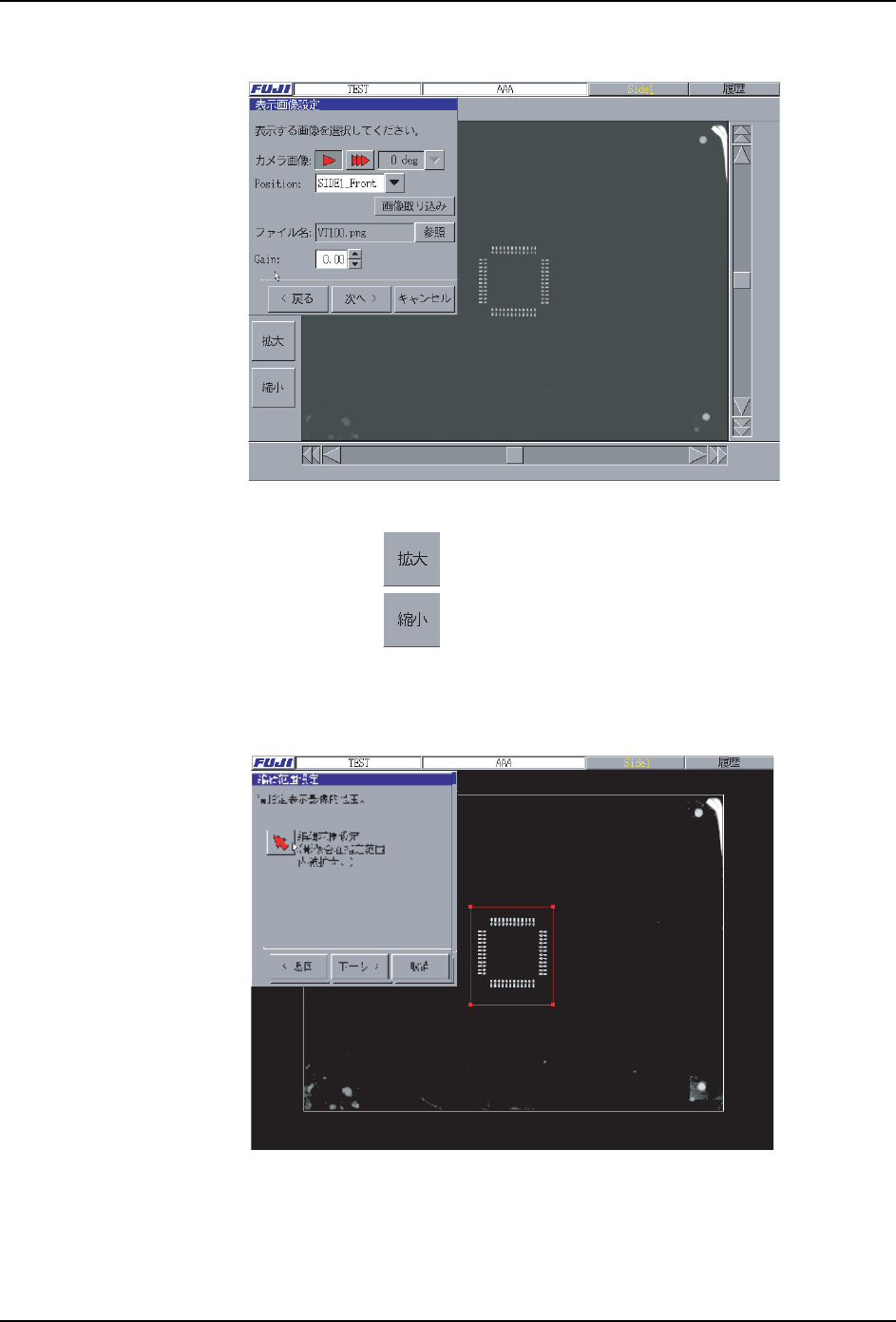
12.用滚动条调整显示范围使元件在画面中央显示,按下 [ 下一步 ] 按键。
13.指定元件的编辑范围,按下 [ 下一步 ] 按键。
按下图示按键,指定元件的范围。请尽量框住元件在对角线上拖动。在下面的画面上,
扩大显示出指定范围的影像。
㓽ᇣᰒ⼎⬏䴶
ᠽᰒ⼎⬏䴶
᪡ᣝ䬂䇈ᯢ
35*
6
35*6
PRG-XPF-1.0S 5. PDW
XPF 编程手册 111
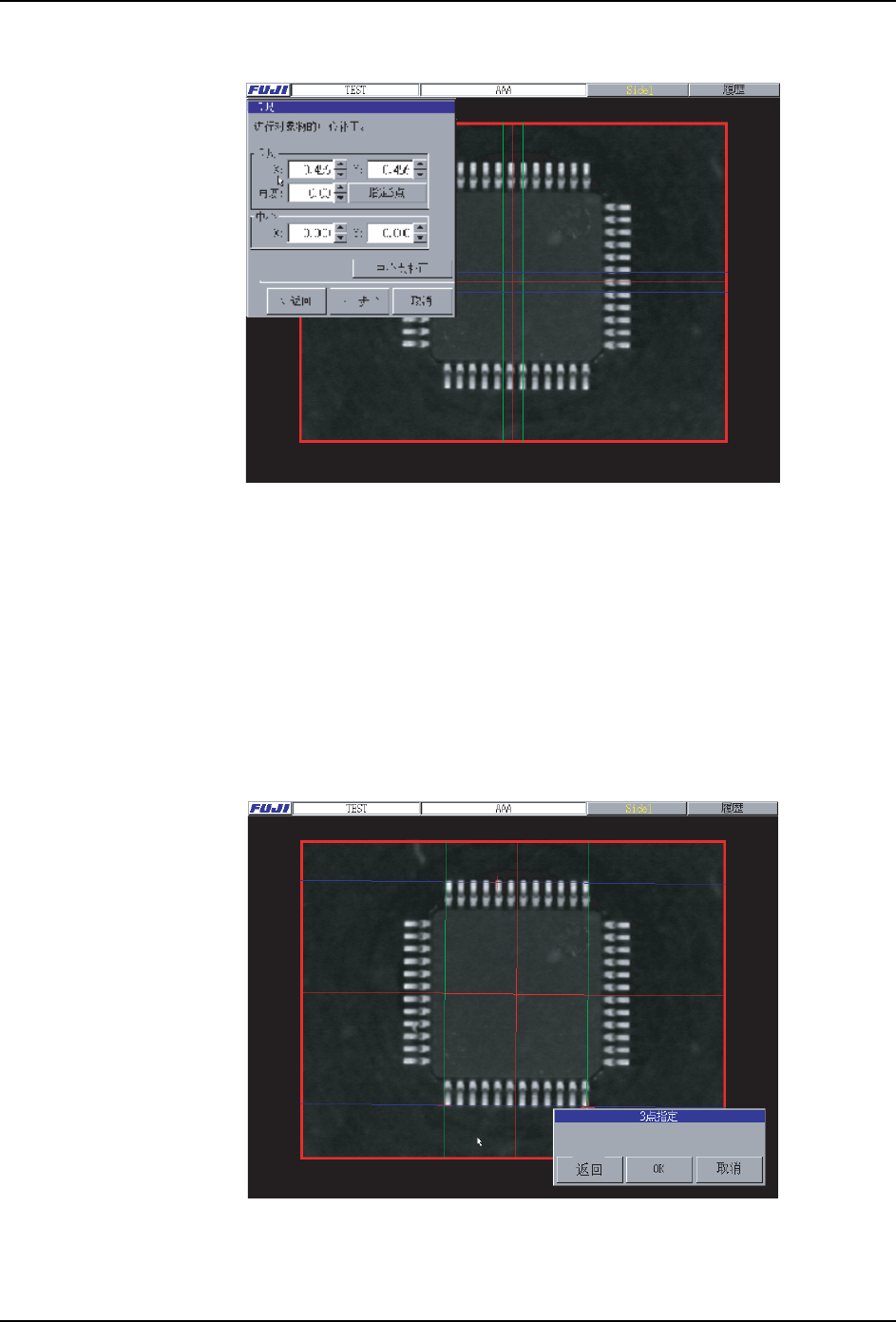
14.补正元件中心。
a. 请一边用兰线在元件外形的上下、绿线在元件外形的左右相吻合,一边将红线与元件
的中心对齐。
用红线与元件中心对齐的方法有以下 4 种。
·指定元件外形的 3 点补正元件的角度。( 参考 「关于 3 点指定」)
·一边调节 [ 校正尺 ] 对话框的 [ 角度 ],一边托曳在画面显示的线。
·使用数字键盘输入数值到 [ 校正尺 ] 对话框的文本框。
·按下 [ 校正尺 ] 对话框的文本框旁边的[▲][▼]按键调节数值。
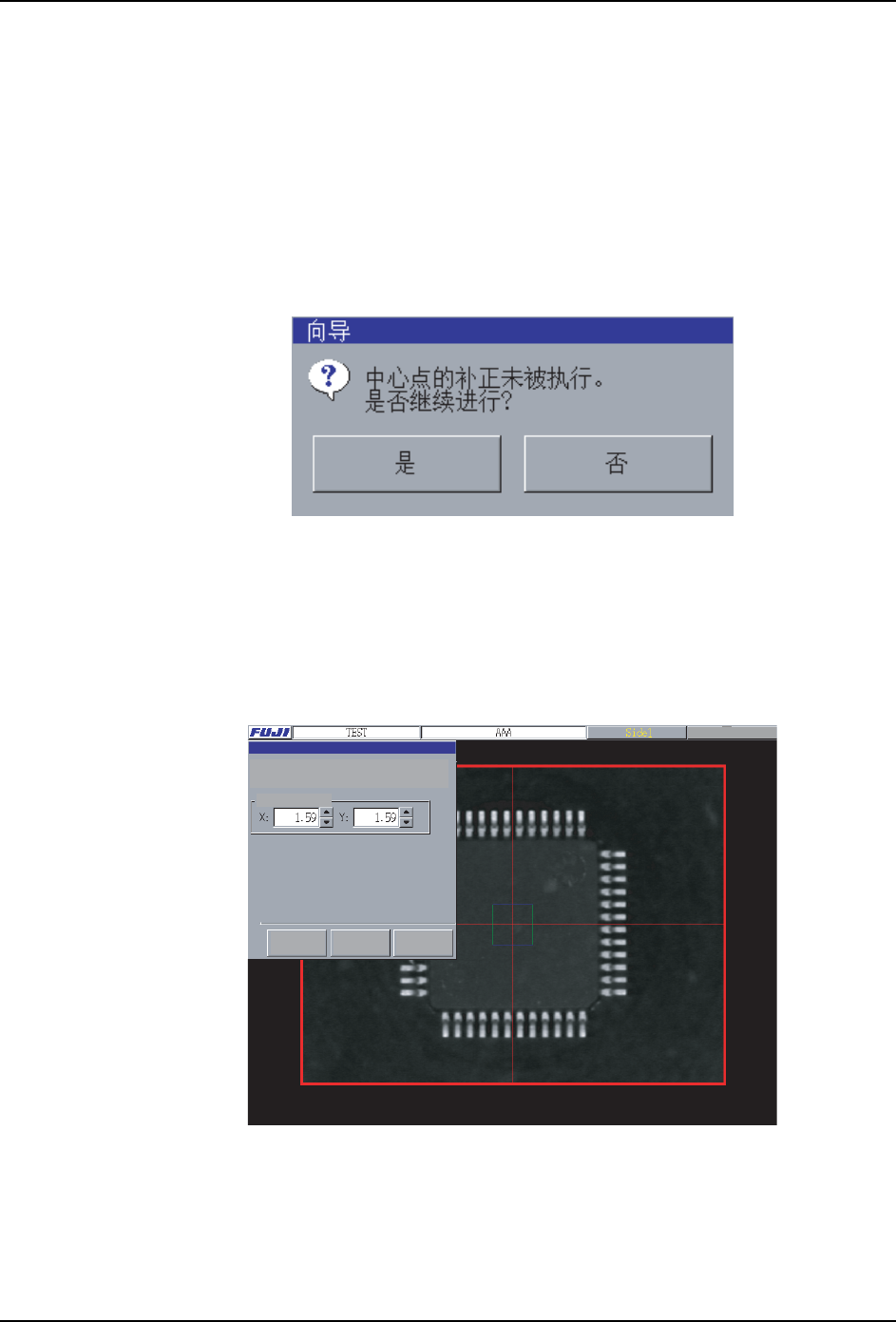
Tips)关于 3 点指定
按下 [3 点指定 ] 按键,显示 [3 点指定 ] 校正尺模式对话框。
35*6
35*6
䇋ᣛᅮܗӊЏԧ䕂ᒧⱘ⚍
5. PDW PRG-XPF-1.0S
112 XPF 编程手册
a.用鼠标的左键单击元件外形的 2 点。
这 2 点的倾斜度和长度变为元件的倾斜度和线段方向的宽度。
b.对指定的线段指定垂直方向第 3 点。从这个点下垂的线段的长度变为元件的垂直方
向的宽度。
c.如果指定 3 点,按下 [OK] 按键。
因为补正了元件的倾斜度,请进行调整使红线成为元件中心。
备注 )按下 [ 返回 ] 按键,取消紧接之前的操作。
15.尽量调整红线成为元件中心,按下 [ 中心补正 ] 按键后按下 [ 下一步 ] 按键。
在 [ 校正尺 ] 对话框的 [ 角度 ]、[ 中心 :X] 或者的 [ 中心 :Y] 的数值不是 「0」的状态
下按下 [ 下一步 ] 按键,显示以下信息。如果不进行中心点补正进入到下面时,请按下
[是]。如果进行中心补正,请按下[不]。
16.以 [ 主体尺寸 ] 对话框设定元件主体尺寸,按下 [ 下一步 ] 按键。
请用下面的方法,设定主体尺寸。
· 拖动元件的外形使其与显示的矩形边对齐。
·单击文本框,使用数字键盘输入数值。
·用文本框旁边的[▲][▼]按键增减数值。
备注 )在默认值上,在 [ 主体尺寸 ] 项的 [X]、[Y] 的数值设定为在 PartTypeData 设定的
「Body Length(X)」以及 「Body Width(Y) 的」数值。
35*6
08PRG-0142E
History
< Back Next >Cancel
Specify the Body Size.
Body Size
Body Size