XPF-1.0S编程手册.pdf - 第134页
PRG-XPF-1.0S 5. PDW XPF 编程手册 125 从在右侧显示的全部的查找线中, 从用 5. 设定的对比度、直线性的优良顺序以高的 查找线为顺序选择候补的查找线。 i. 从生成的全部的生产线中选择作为 模板使用的查找线。 由手动输入生成查找线 1. 操作步骤 a. 查找线的输入 · 输入定位用查找线的时候,请按 下以下按键。 · 输入检验用查找线的时候,请按 下以下按键。 b. 按下以下按键。 c. 单击要画的查找线的轮…
5. PDW PRG-XPF-1.0S
124 XPF 编程手册
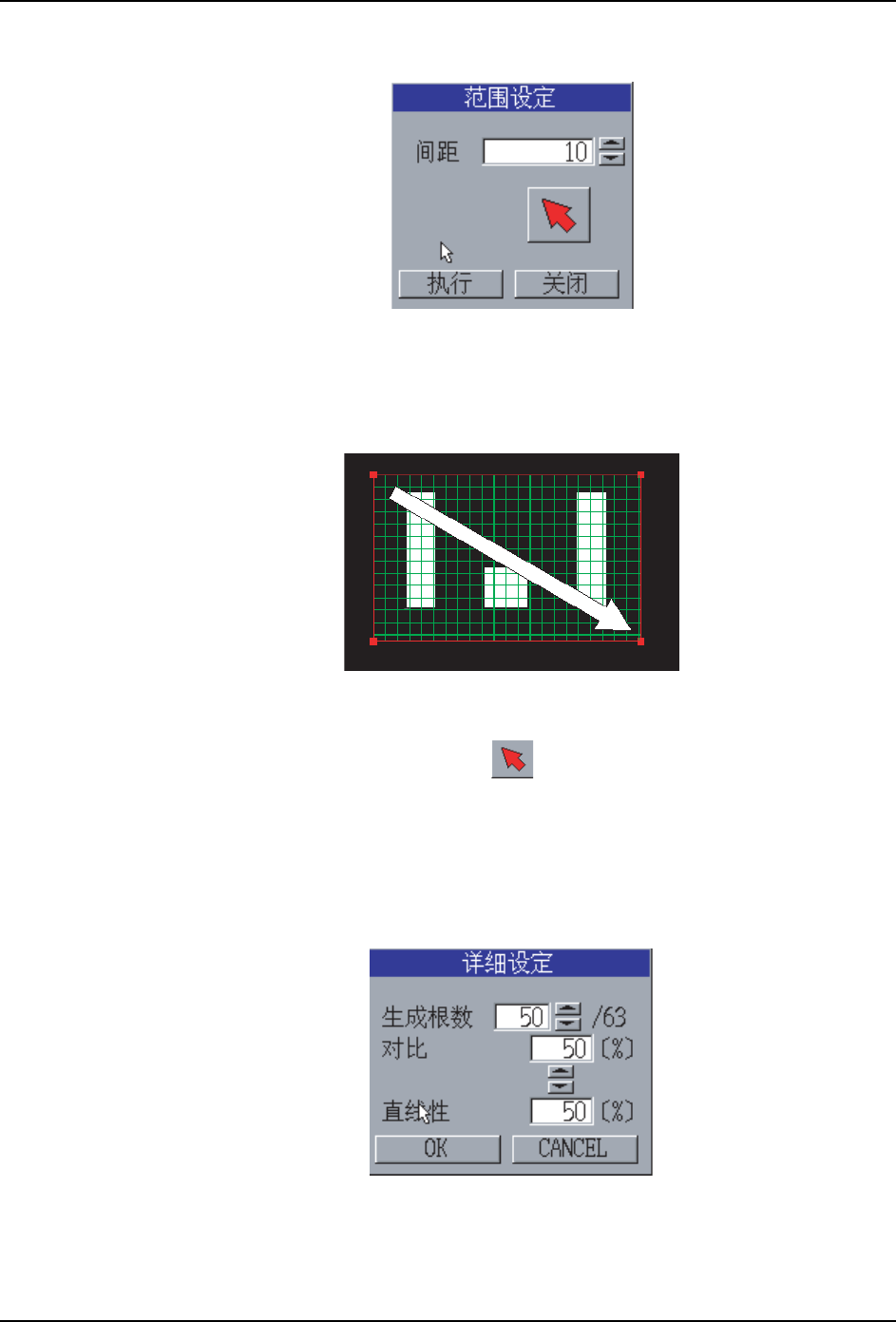
c. 因为显示出 [ 设定范围 ] 对话框,按下图示的按键。
d. 用鼠标在元件影像上上下拖动后指定生成范围。
在生成范围上显示出绿色的格子。格子的间距(间隔)在 [ 范围设定 ] 对话框上可以
变更。
生成范围的移动在范围内进行拖动。变形请拖动边角的四角。
e. 删除范围时,请重新按下以下按键。
f. 按下[范围设定]对话框的[执行]按键。
在绿色的格子内有影像的轮廓线的时候,在格子内生成一根查找线,结束生成处理后
格子变为红色。
g. 在全部的格子上生成后,显示出 [ 详细设定 ] 对话框。
请设定选择从被生成的查找线模板所使用的查找线的条件。
备注 )[ 对比 ] 的比例多时,以更强烈的轮廓所画的查找线优先。[ 直线性 ] 的比例多时,以
更直线性的轮廓画的查找线优先。
h. 输入 [ 生成根数 ],按下 [OK] 按键。
35*6
08PRG-0197
35*6
PRG-XPF-1.0S 5. PDW
XPF 编程手册 125
从在右侧显示的全部的查找线中,从用 5. 设定的对比度、直线性的优良顺序以高的
查找线为顺序选择候补的查找线。
i. 从生成的全部的生产线中选择作为模板使用的查找线。
由手动输入生成查找线
1. 操作步骤
a. 查找线的输入
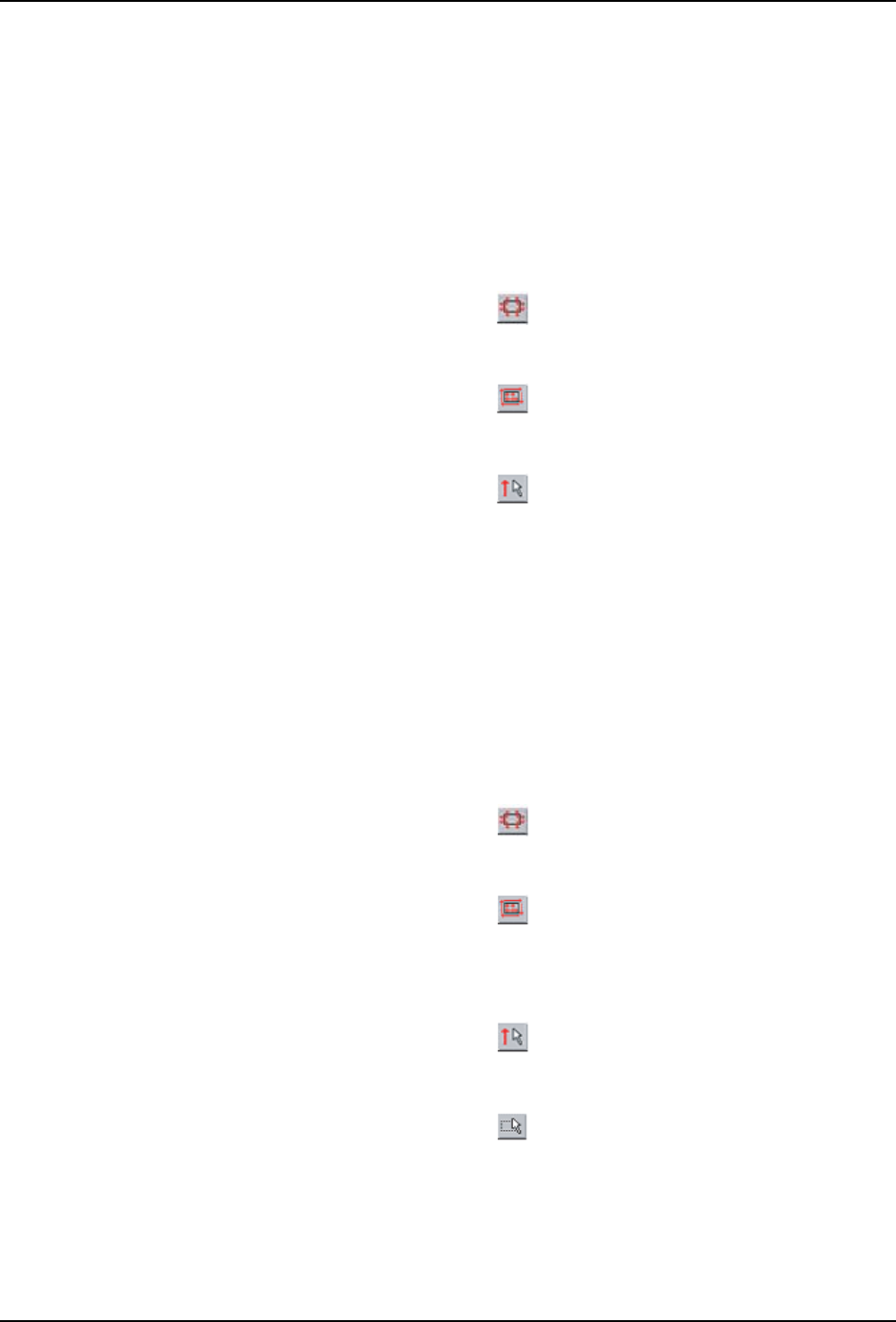
·输入定位用查找线的时候,请按下以下按键。
·输入检验用查找线的时候,请按下以下按键。
b. 按下以下按键。
c. 单击要画的查找线的轮廓线部分。
用生产线参数设定的值,生成了查找线。
备注 )此时,如果按下生产线参数的 [ 角度 ] 按键,生成相对单击的轮廓部分的垂直查找线。
d. 在 [Line Parameter] 对话框上编辑查找线。
编辑查找线
1. 操作步骤
a. 查找线的编辑
·编辑定位用查找线的时候,请按下以下按键。
·编辑检验用查找线的时候,请按下以下按键。
b. 编辑的查找线的根数不同按键也不同。
·编辑 1 根查找线的时候按下以下按键。
·编辑复数的查找线的时候按下以下按键。
c. 单击要画的查找线,用拖动指定范围后选择。
在最初时选择的查找线的信息,显示在 [Line Parameter] 对话框。
如果选择一对查找线,选择的查找线为母线。如果选择了双方,先被选择的变为母
线。
5. PDW PRG-XPF-1.0S
126 XPF 编程手册
选择查找线后,可以进行下面的操作。
消去查找线
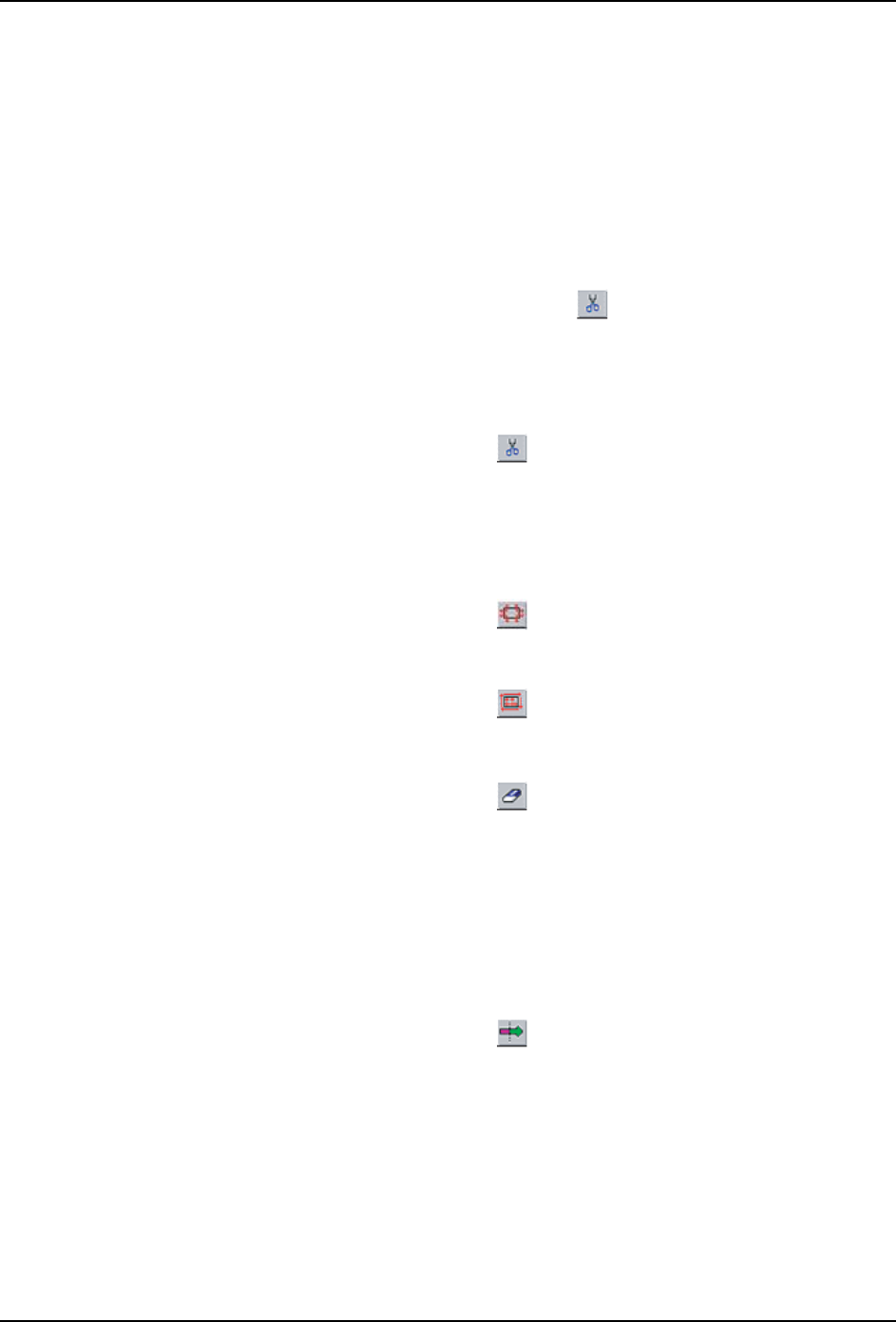
选择消去查找线。如果消去已经选择的查找线时,请使用以下按键。
1. 操作步骤
a. 将消去的查找线一起消去的时候,请如下进行。
·消去定位用查找线的时候请按下以下按键。
·消去检查用查找线的时候请按下以下按键。
b. 与种类无关,选择特定的查找线消去的时候选择以下的按键。
c. 单击要消去的查找线。查找线被消去。
结束模板编辑
查找线的设定结束,要结束模板编辑,进行下面的操作。
操作步骤
1. 按下以下按键,进行轮廓位置补正。
a. 调整查找线的位置使元件的轮廓部到查找线中心位置。
b. 轮廓位置补正,相对于定位用以及检验用的查找线进行。轮廓位置补正成功了的查找
线上显示出测定点。
c. Find 设定的查找线一根也没有设定的时候,自动用几个查找线进行 Find 设定。
查找线的移动: 处于选择状态的查找线是复数时,如果拖动其中的 1 根
就可以移动所选择的查找线全体。
查找线参数的变
更:
在 [Line Parameter] 对话框上变更查找线参数后,反映
到选择的查找线上。
如果选择的查找线上有 「没有轮廓」时,只有在没有轮
廓上没被设定的查找线被 Find 指定。
查找线的消除: 按下以下按键后,所选择的查找线全部被消去。