XPF-1.0S编程手册.pdf - 第274页
PRG-XPF-1.0S 6. 编辑程序 XPF 编程手册 265 用图形编辑器编辑 Part Type 在图形编辑器上,设定使用向导 Part Type 的各项目或者可以创建元件的模板。 1. 操作按键说明 可以切换到 JOG 模式。 可以切换显示 / 不显示虚拟画面。 在相机影像上显示中心线。 显示选择的 Vision Type。按下这个按键后,可以从 [Vision Type] 画面选择 Visi on Type。 显示影像处理使…
6. 编辑程序 PRG-XPF-1.0S
264 XPF 编程手册
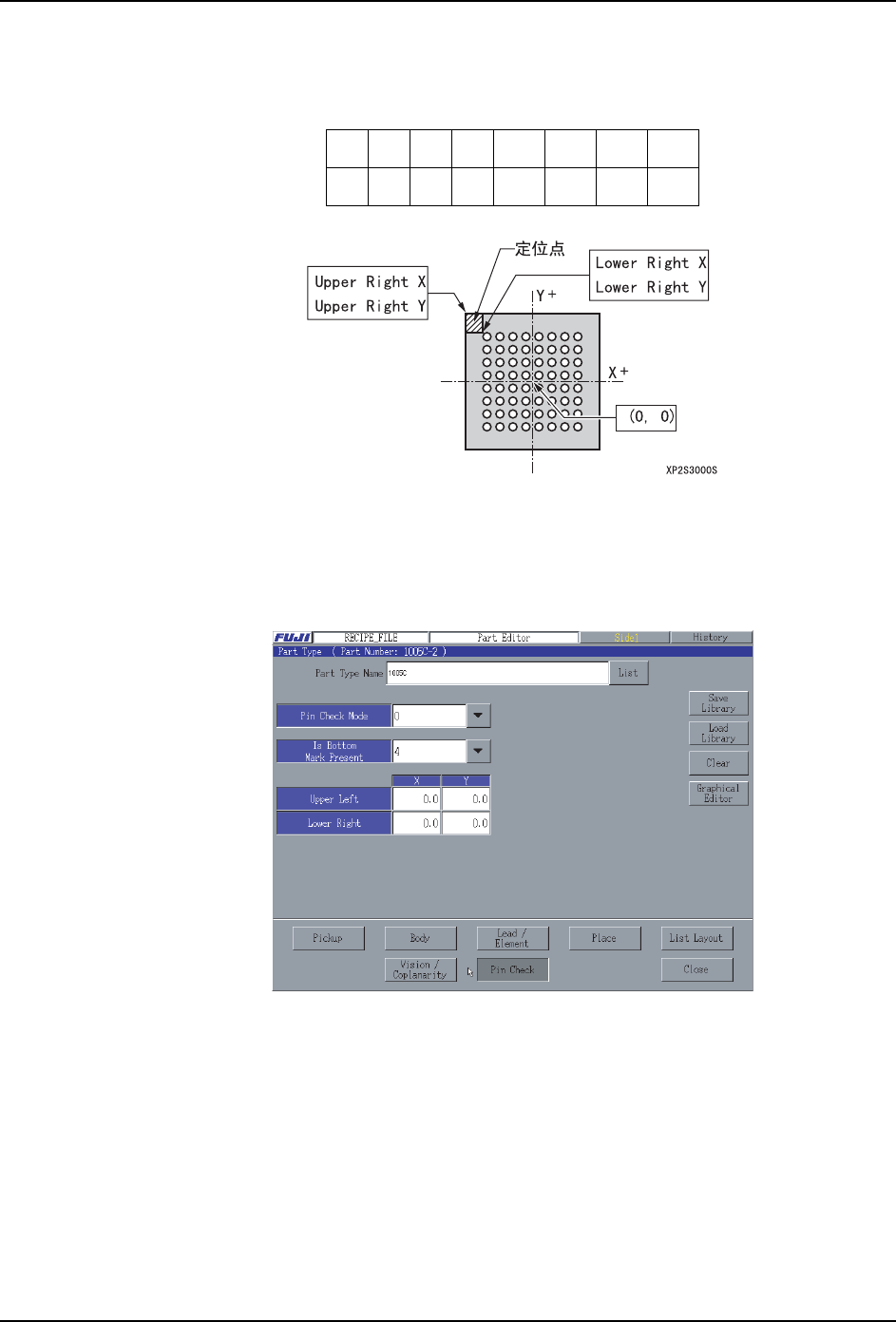
·Lower Right Y(-50.00 ~ 50.00 mm)
设定进行底定位点检查的右下方的 Y 轴坐标。
对应 Vision Type
注意 )把「Lower Right X」、「Lower Right Y」作为「0」的话,可以将「Upper Left X」、
「Upper Left Y」的中心点的区域作为定位点检查的范围设定。
( 区域的尺寸用 0.18mm 见方进行计算 )
Tips)关于 [BGA 元件的编辑 ] 画面
Pin Check 类的项目能在 [BGA 元件的编辑 ] 画面设定。显示这个画面的时候,请按下
[Pin Check] 按键。
10 18 19 20 100 124 180 230
╳╳╳╳╳╳╳○
08PRG-0533E
PRG-XPF-1.0S 6. 编辑程序
XPF 编程手册 265
用图形编辑器编辑 Part Type
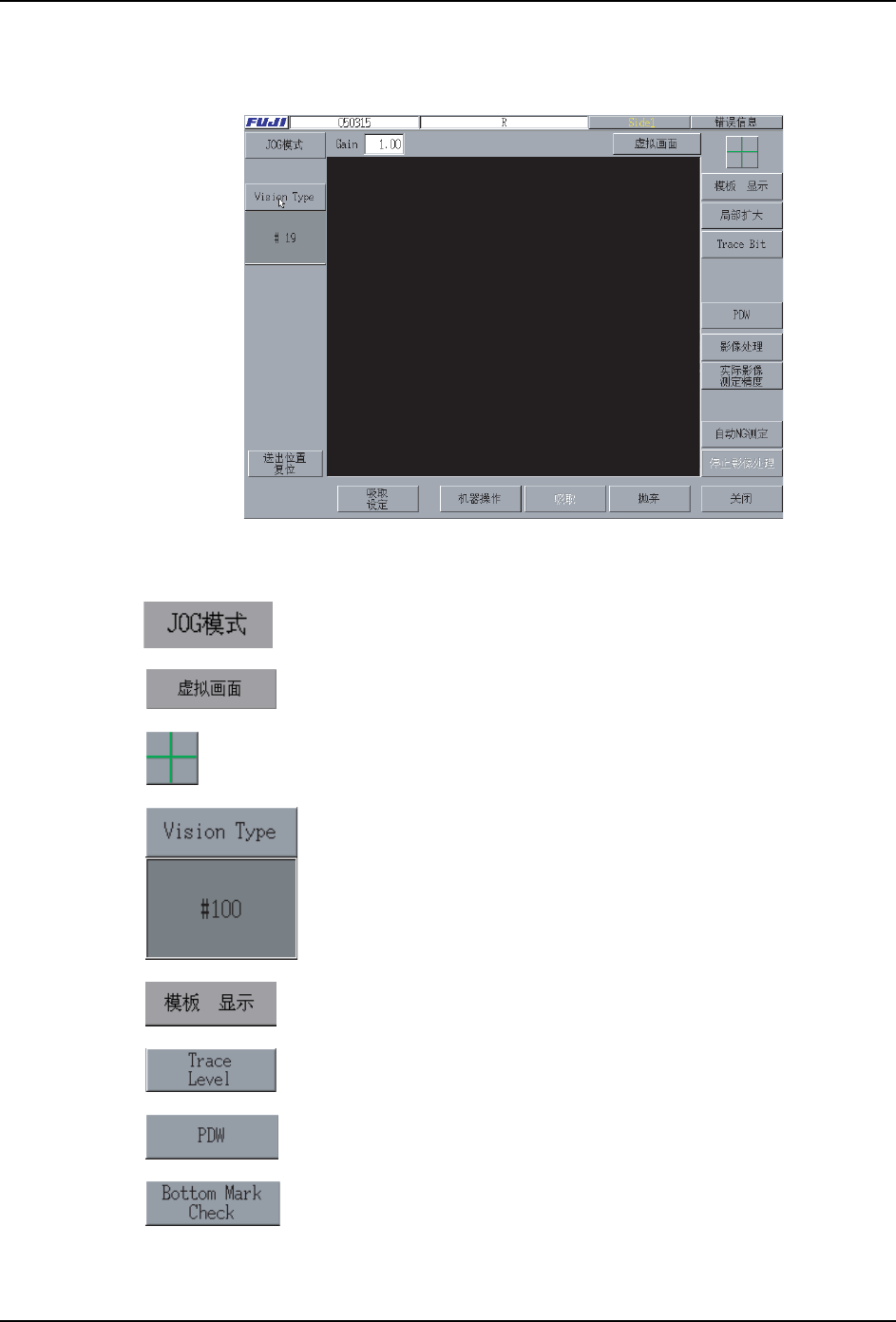
在图形编辑器上,设定使用向导 Part Type 的各项目或者可以创建元件的模板。
1. 操作按键说明
可以切换到 JOG 模式。
可以切换显示 / 不显示虚拟画面。
在相机影像上显示中心线。
显示选择的 Vision Type。按下这个按键后,可以从 [Vision
Type] 画面选择 Vision Type。
显示影像处理使用的模板。
进行在影像处理时显示的中心线·查找线的绘画的设定。
使用向导创建元件的模板。(PDW 的详细,请参考 " 5. PDW ")
实行元件的引脚浮起检查。
在 PDW 或者元件数据的编辑中,只有将引脚浮起检查有效时显
示。
35*6
6. 编辑程序 PRG-XPF-1.0S
266 XPF 编程手册
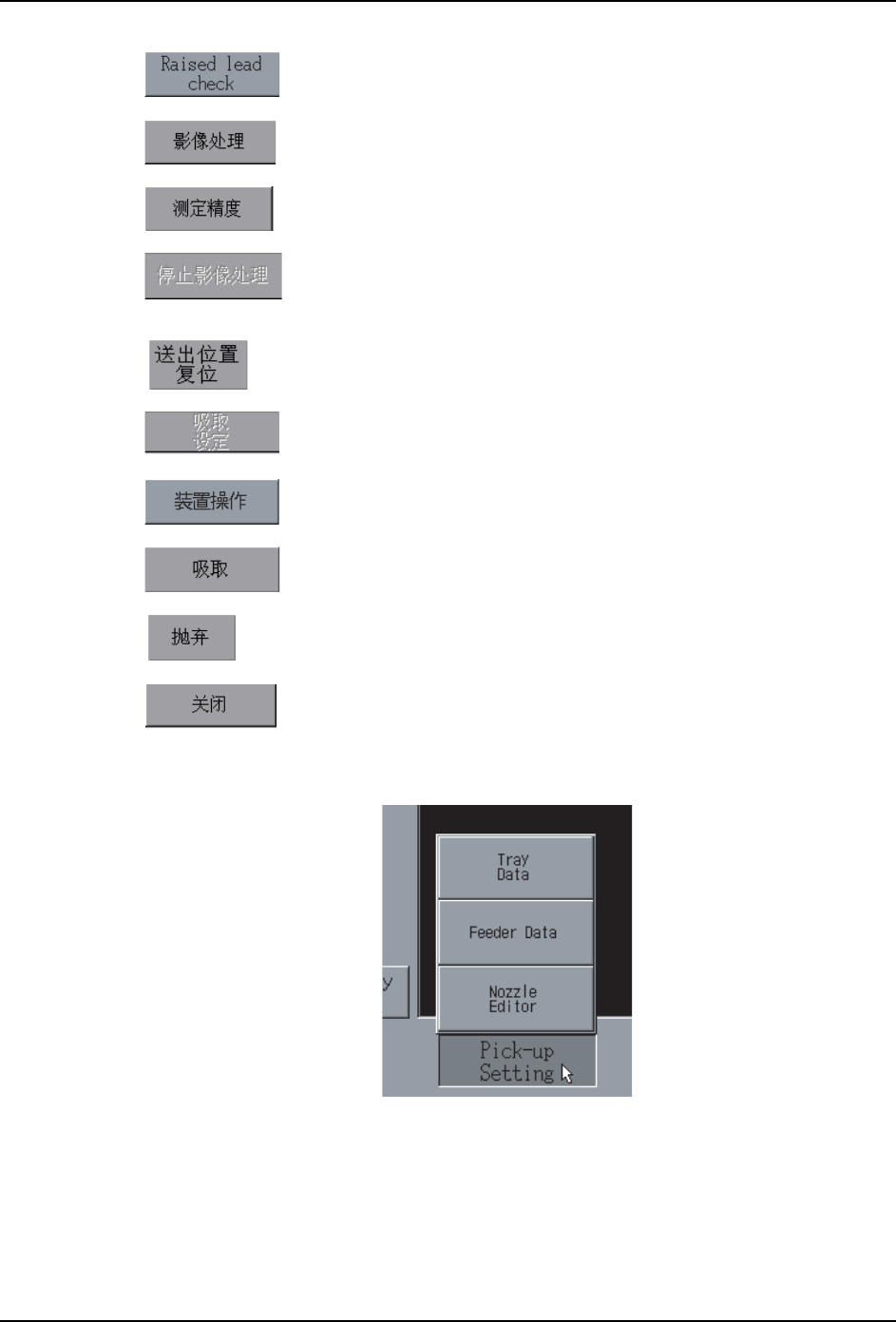
a. [ 按下 [ 吸取设定 ] 按键,显示出如下菜单。
测量使用创建的模板出现影像处理错误的元件并显示结果。如果
能正常实行影像处理就会出现错误。
测定使用创建的模板进行元件影像处理时的公差值。测定元件的
角度及位置的公差值。
测定使用创建的模板出现影像处理错误的元件并显示结果。如果
能正常实行影像处理就会变为错误。
中断影像处理、测定实际的影像精度,连续 NG 测定的处理。( 仅
仅在影像处理、测定实际的影像精度,连续 NG 测定的处理中有
效。)
将中型或者大型元件的排出位置复位。
在进行确认料盘信息和供料器信息、吸嘴的信息的时候使用。
执行工作头待机、元件供应单、料盘操作。
吸取创建模板的元件。
废弃吸取的元件。
关闭画面,返回 [ 定位点编辑 ] 画面。
[料盘信息]: 显示[料盘信息]画面。
[供料器信息]: 显示[供料器信息]画面。
[吸嘴编辑器]: 显示[吸嘴编辑器]画面。
08PRG-0456E