XPF-1.0S编程手册.pdf - 第198页
PRG-XPF-1.0S 5. PDW XPF 编程手册 189 切换要素框的显示 1. 按下以下按键,切换要素框的显 示。 2. 当前操作中的要素以现状用操作 手柄和附加框显示。 元件影像的非显示 确认元件影像为非显示,生成的 要素的锡球的有无等。 1. 按下以下按键,消去编辑中的元 件影像显示。 离开以下按键时,显示编辑中的 元件影 像。 2. 离开以下按键时,显示编辑中的 元件影像。
5. PDW PRG-XPF-1.0S
188 XPF 编程手册
现有要素的一次性编辑
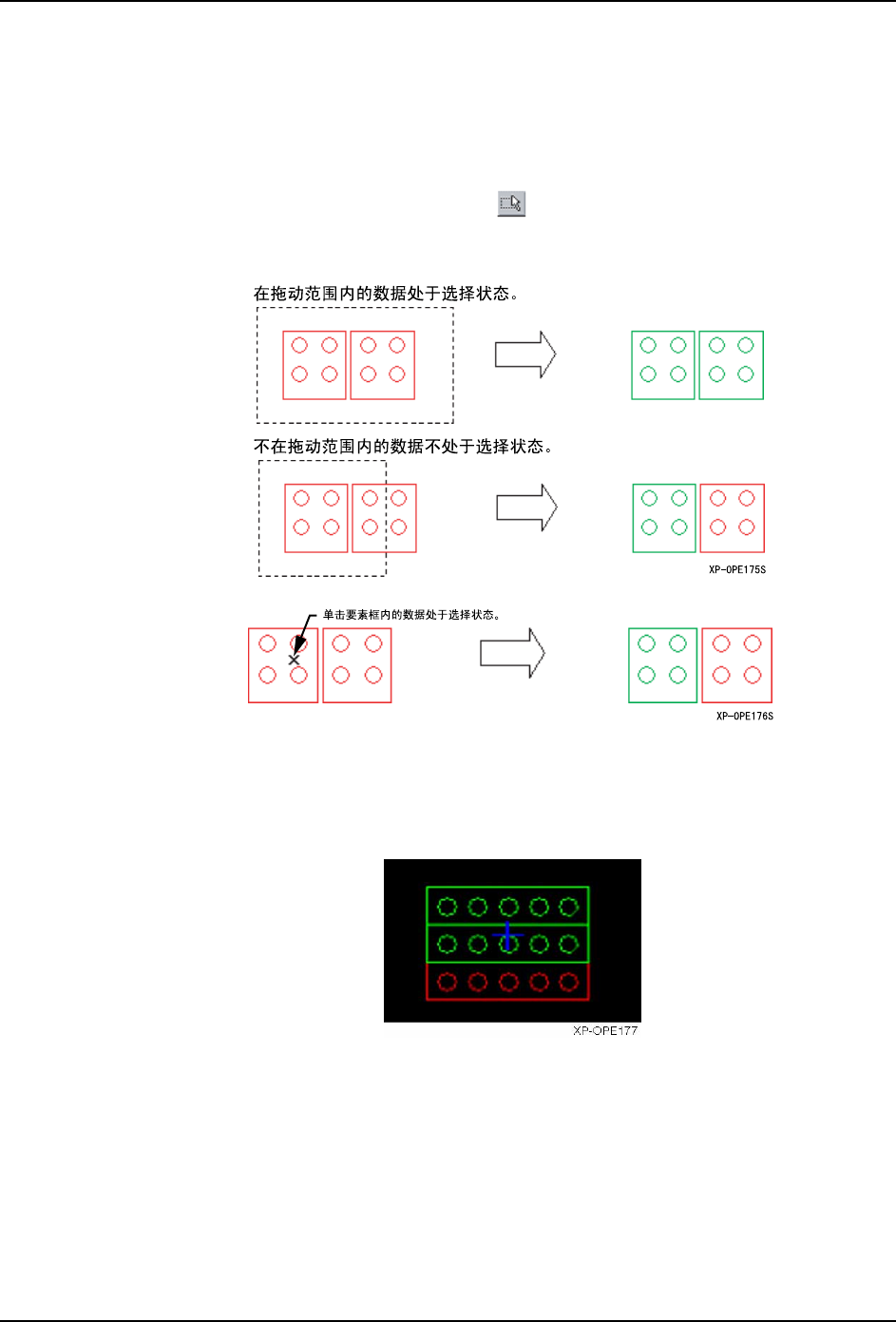
在此模式上,手柄不显示在选择的要素上。编辑在 [ 锡球要素 ] 对话框上进行。
操作步骤
1. 按下以下按键。
2. 将编辑的要素用鼠标的拖动框住或者单击进行选择。
3. 使用 [ 锡球要素 ] 对话框编辑要素。
这个时候,按下 [ 锡球合成 ] 按键,选择的要素合成 1 个要素。
备注 )在此模式上不显示移动用的手柄。请在选择状态下拖动或者在 [ 锡球要素 ] 对话框的
[X 位置,Y 位置 ] 中输入数据。选择要素的画面显示在绿色的框和中心以十字线显示。
PRG-XPF-1.0S 5. PDW
XPF 编程手册 189
切换要素框的显示
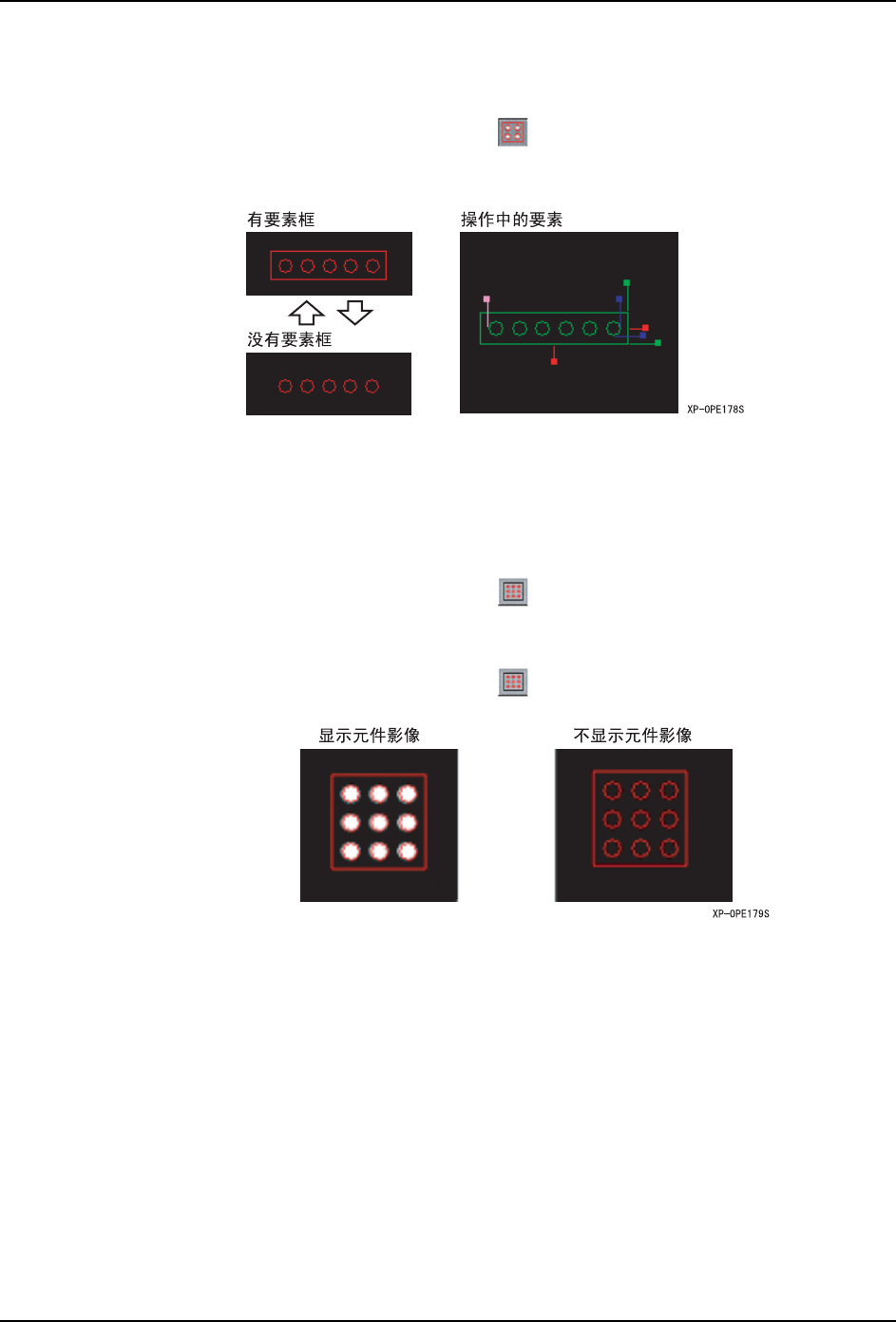
1. 按下以下按键,切换要素框的显示。
2. 当前操作中的要素以现状用操作手柄和附加框显示。
元件影像的非显示
确认元件影像为非显示,生成的要素的锡球的有无等。
1. 按下以下按键,消去编辑中的元件影像显示。 离开以下按键时,显示编辑中的元件影
像。
2. 离开以下按键时,显示编辑中的元件影像。
5. PDW PRG-XPF-1.0S
190 XPF 编程手册
结束模板编辑
结束要素的设定,要结束模板编辑,进行下面的操作。
操作步骤
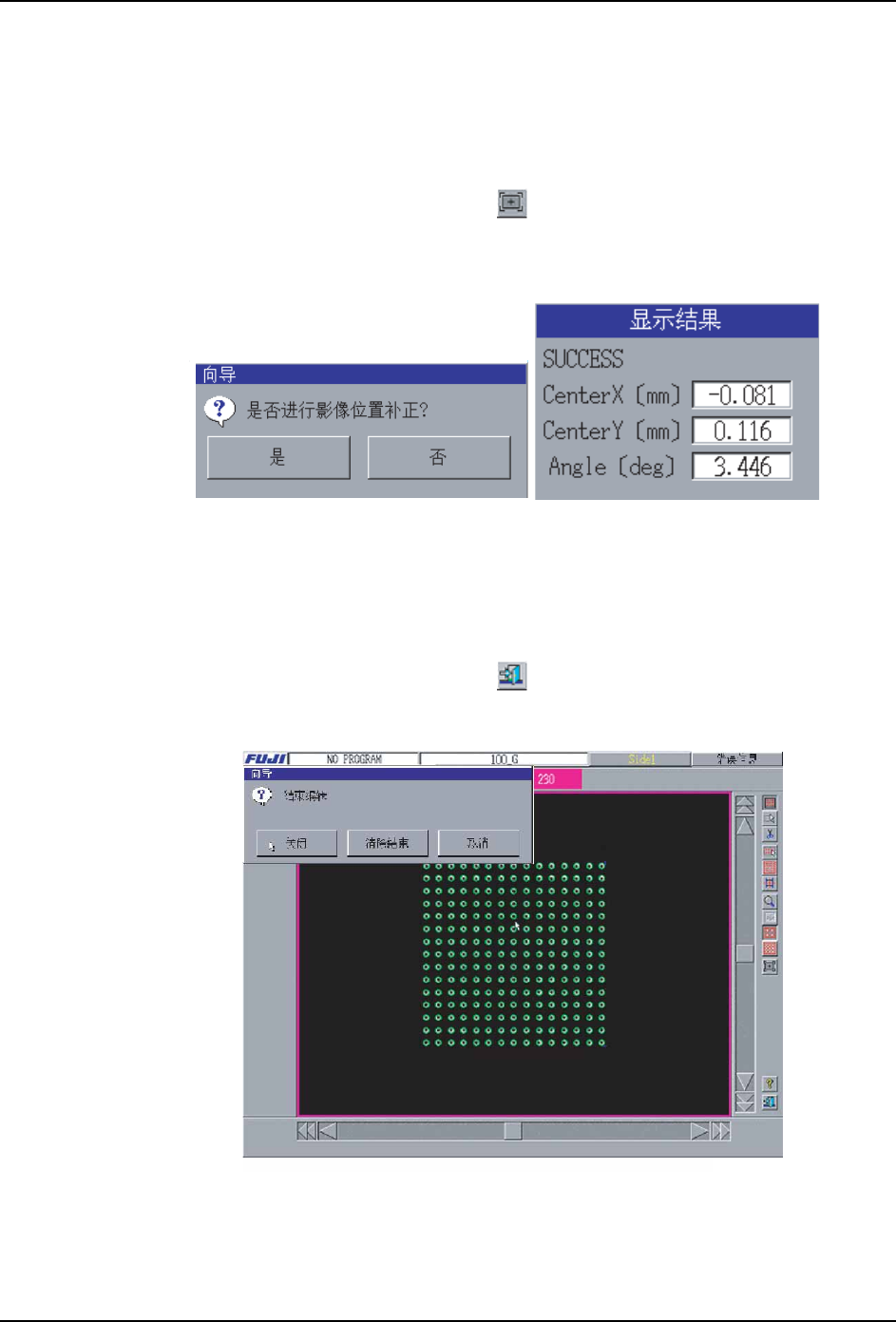
1. 按下以下按键,进行影像位置补正。
2. 使用生成的要素进行影像处理。在影像处理后,显示出是否进行影像位置补正询问的信
息。
3. 按下以下按键。
4. 进行数据检查。结束数据检查后,显示出如下对话框。
5. 按下 [ 结束 ] 按键,进入到下一步。
选择 「是」时,补正影像中心。
选择 「否」时,结束影像位置补正。
35*6
35*6