XPF-1.0S编程手册.pdf - 第238页
PRG-XPF-1.0S 6. 编辑程序 XPF 编程手册 229 a. [JOG 模 式 ] 按 键 切换到 JOG 模式。 JOG 模式是移动相机到 X 轴方向、Y 轴方向的模式。进入 JOG 模式的话,在图形编辑 器上变成如下画面。 · 在画面左下显示出 [ 速度 ] 按键和 [ 移动量 ] 按键,选择移动模式。 · 各箭头键的移动轴的方向和各自 的速度及移动量,如下所示。 按下 [ 速度 ] 按键 : 按下 [ 速度 ] 按键,…
6. 编辑程序 PRG-XPF-1.0S
228 XPF 编程手册
i. [Library 读入 ] 按键
从程序库读入电路板 ID 数据。
j. [Library 保存 ] 按键
程序库保存现在显示的电路板 ID 数据。
k. [ 基准定位点编辑画面 ] 按键
返回基准定位点编辑画面。
4. 将编辑基准定位点用图形编辑器编辑
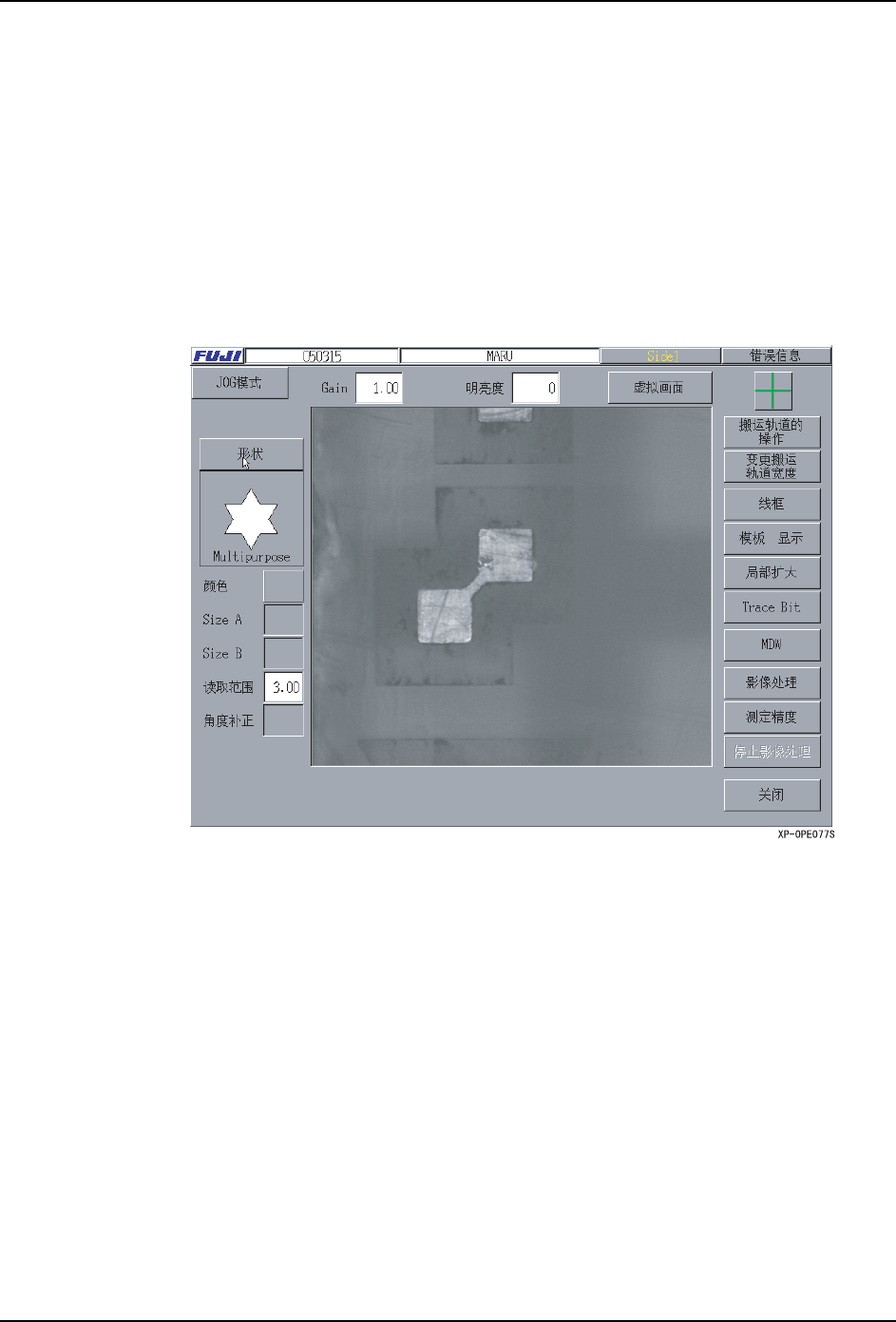
按下基准定位点的编辑区域的 [ 图形编辑器 ] 按键,显示出如下画面。
在这个画面,使用创建或者编辑的模板,也可以在实际中进行是否可以识别定位点的测
试。请在这个画面使用以下的按键及文本框进行创建或者编辑。
PRG-XPF-1.0S 6. 编辑程序
XPF 编程手册 229
a. [JOG 模式 ] 按键
切换到 JOG 模式。
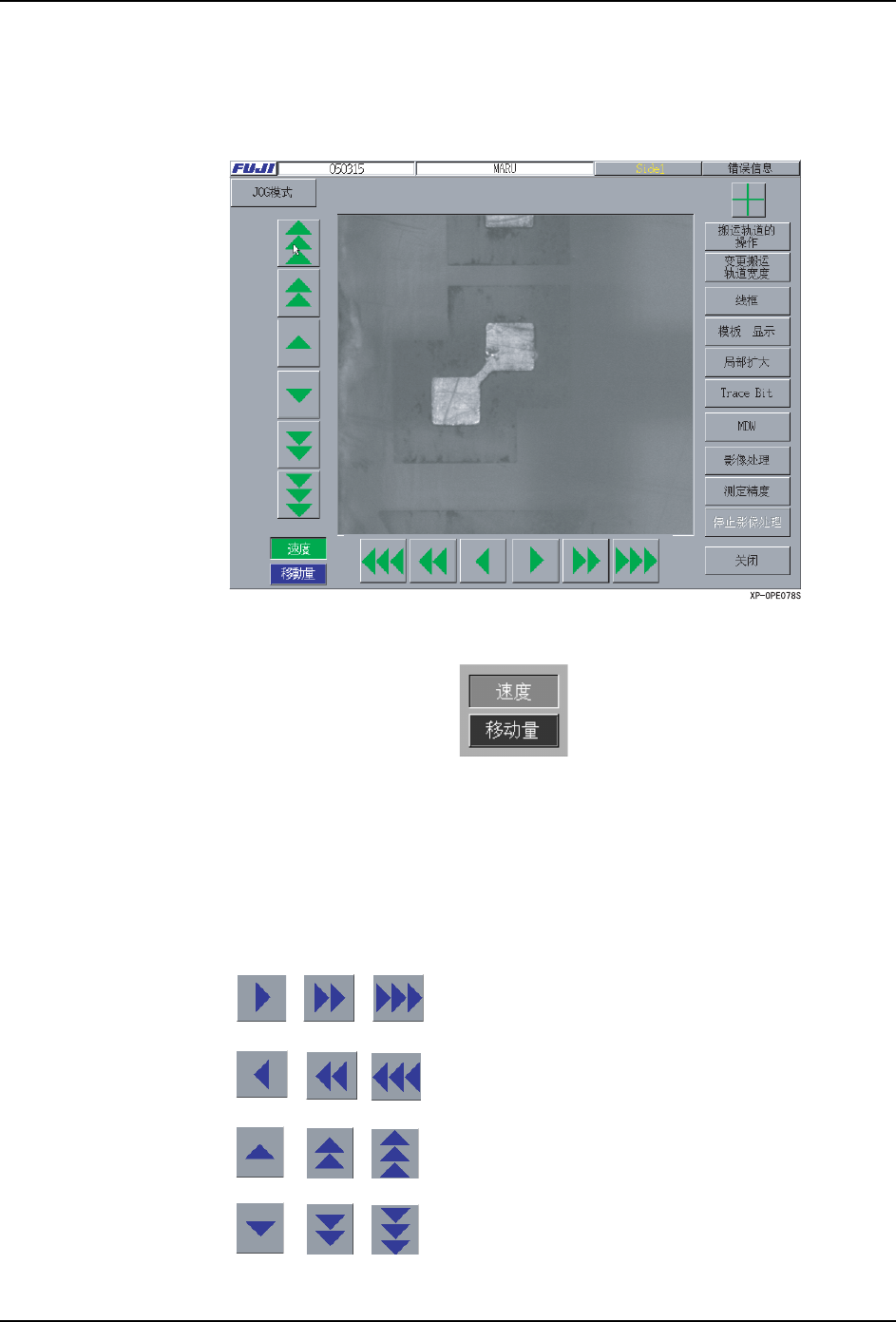
JOG 模式是移动相机到 X 轴方向、Y 轴方向的模式。进入 JOG 模式的话,在图形编辑
器上变成如下画面。
·在画面左下显示出 [ 速度 ] 按键和 [ 移动量 ] 按键,选择移动模式。
·各箭头键的移动轴的方向和各自的速度及移动量,如下所示。
按下 [ 速度 ] 按键 : 按下 [ 速度 ] 按键,速度模式变为 ( 绿色 )。按
下箭头键的期间,以设定的速度移动。
按下 [ 移动量 ] 按键 : 移动量模式变为 ( 浅蓝色 )。每 1 次按下箭头键,
仅仅移动设定的量。
移动到 X 轴的正方向。
绿色 : 低速、中速、高速
浅蓝色 : 0.01mm、0.1mm、1mm
移动到 X 轴的负方向。
绿色 : 低速、中速、高速
浅蓝色 : 0.01mm、0.1mm、1mm
移动到 Y 轴的正方向。
绿色 : 低速、中速、高速
浅蓝色 : 0.01mm、0.1mm、1mm
移动到 Y 轴的负方向。
绿色 : 低速、中速、高速
浅蓝色 : 0.01mm、0.1mm、1mm
6. 编辑程序 PRG-XPF-1.0S
230 XPF 编程手册
b. [Gain] 文本框
设定 Gain 数值。( 只有在以定位点形状 「Multipurpose」选择时有效 )
c. [亮度]文本框
设定亮度。( 只有在以定位点形状 「Multipurpose」选择时有效 )
d. [ 虚拟画面 ] 按键
将虚拟画面显示 / 非显示。( 只有在以定位点形状 「Multipurpose」选择时有效 )
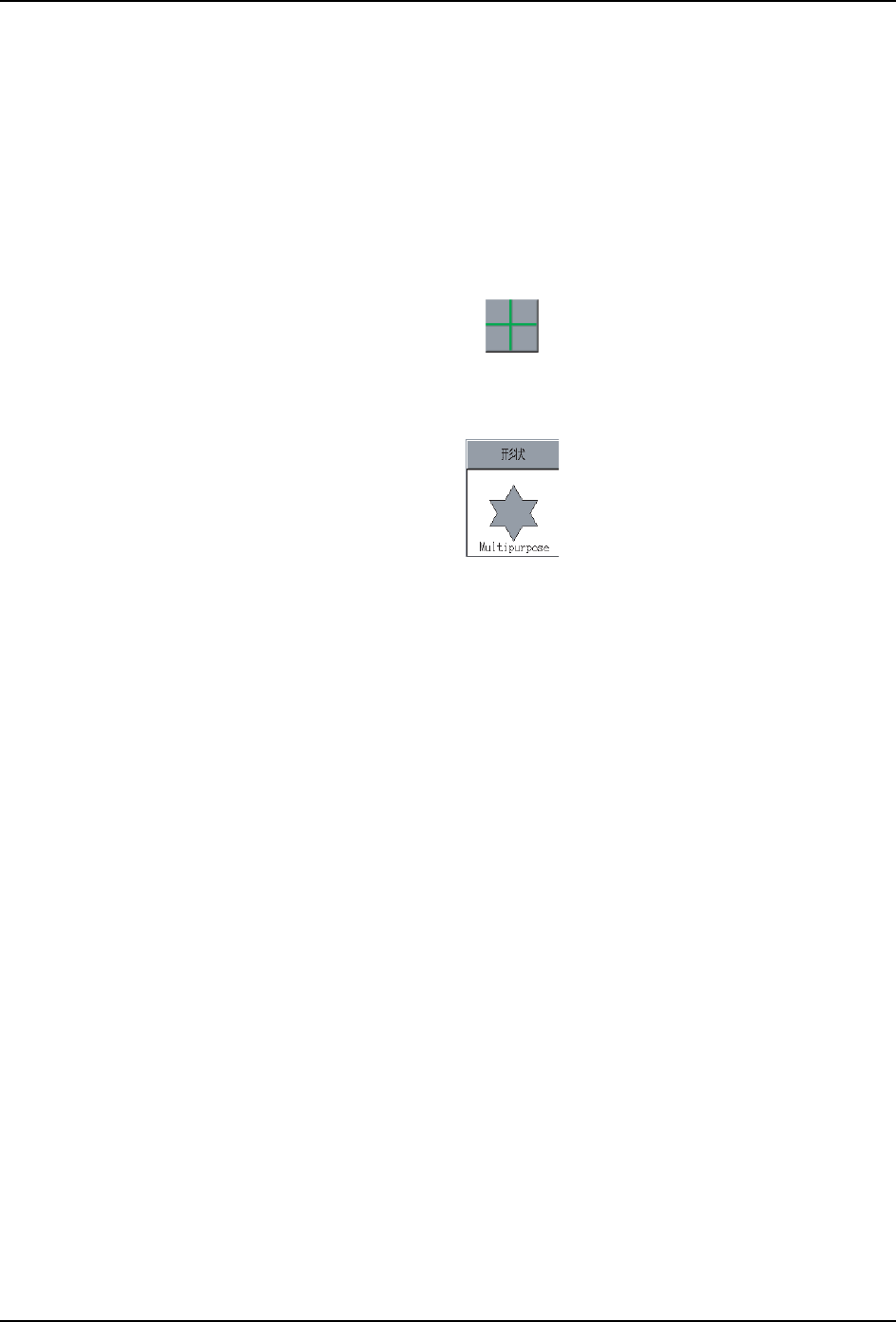
e. 切换相机影像中心线的显示 / 非显示。
按下这个按键,可以进行相机影像中心线的显示 / 非显示的切换
f. 定位点形状的选择按键
显示选择的定位点。按下这个按键,从 [ 定位点形状选择 ] 中能选择定位点形状。
g. [颜色]按键
选择定位点的颜色。( 在以定位点形状 「Multipurpose」选择时无效 )
h. [Size A] 文本框
输入 Size A 的尺寸。( 在以定位点形状 「Multipurpose」选择时无效 )
输入范围
i. [Size B] 文本框
输入 Size B 的尺寸。
不需要根据定位点形状输入时,[Size B] 文本框无效。
输入范围
j. [ 读取区域 ] 文本框 ( 输入范围 :0.00 ~ 12.50 mm)
相机输入检索定位点的区域。
W: White
B: Black
形状 0( 圆形 ): 0.20 ~ 3.50 mm
其他 : 0.20 ~ 3.50mm
形状 1( 长方形 ): 0.20 ~ 3.50 mm
形状 5,6( 双正方形 ): 0.00 ~ 0.50 mm
形状 7( 十字形 ): 0.05 ~ 3.50 mm