XPF-1.0S编程手册.pdf - 第97页
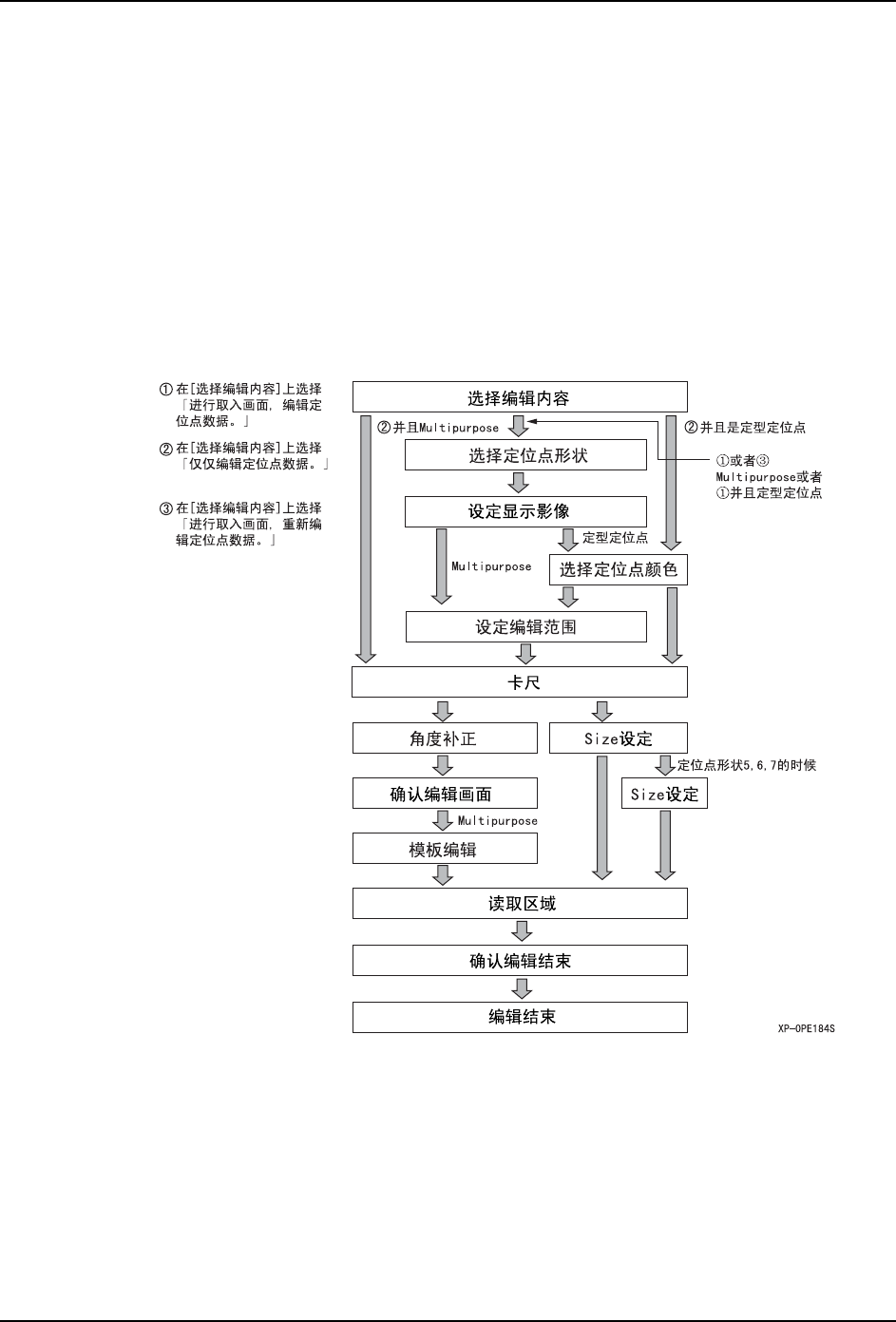
4. MDW PRG-XPF-1.0S 88 XPF 编程手册 4.2 创建任意形状的定位点模板 4.2.1 作成定位点数据 从任意的形状的定位点要创建模 板, 需要准备定位点的影像。 可以选择是从相机取入定位点 的影像还是从影像文件读入。 要创建任意形状的定位点模板时 ,进行下面的步骤。 操作步骤 1 . 显 示[定 位 点 编 辑]画 面 。 在[主 画 面]上 顺 序 选 择[程 序] 、 [编 辑 器] 、 [定 位 点] , …
PRG-XPF-1.0S 4. MDW
XPF 编程手册 87
4. MDW
4.1 MDW 概要
MDW 在创建或者编辑基准定位点的模板时使用。
在定型形状 ( 圆形、长方形、正方形的菱形、正或者倒的正三角形、双正方形、十字形 ) 上
不能识别的定位点或者要将在电路板上的任意的对象物体或图形可以作为基准定位点使用 ,
创建这样的基准定位点的模板时,在 「Multipurpose」中设定定位点形状。
此时,将定位点形状变为 Multipurpose 后可以使用 [ 角度补正 ] 功能。角度补正功能就是
从一个定位点同时求出电路板的位置和倾斜。
在 MDW 上,按照以下的步骤创建模板。
注意 )使用 Multipurpose 基准定位点的程序不能在不到 V1.20 上进行生产。要在不到 V1.20
上使用程序时,请在 V1.20 以后的固件上删除程序内的 Multipurpose 基准定位点。
4. MDW PRG-XPF-1.0S
88 XPF 编程手册
4.2 创建任意形状的定位点模板
4.2.1 作成定位点数据
从任意的形状的定位点要创建模板,需要准备定位点的影像。可以选择是从相机取入定位点
的影像还是从影像文件读入。
要创建任意形状的定位点模板时,进行下面的步骤。
操作步骤
1. 显示[定位点编辑]画面。
在[主画面]上顺序选择[程序]、[编辑器]、[定位点],显示如下的[定位点编辑]画面。
2. 输入定位点名后,按下 [ 图形编辑 ] 按键。
要输入定位点名,进行下面的某一个操作。
·如果新建定位点时,请输入 [ 定位点名 ]。
·编辑已有的定位点时,从 [ 读取 Library] 选择编辑的定位点。
PRG-XPF-1.0S 4. MDW
XPF 编程手册 89
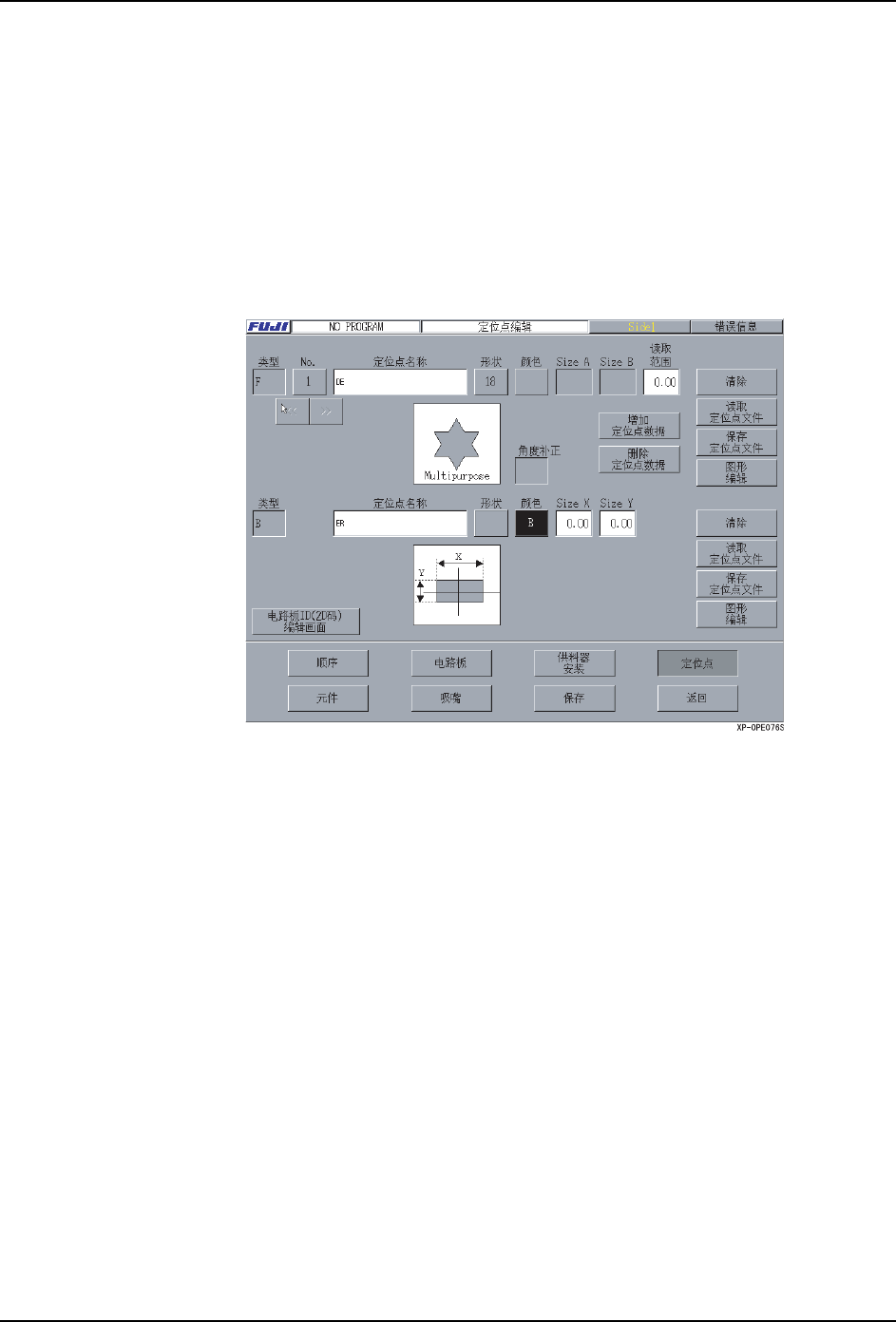
3. 显示出如下 [graphical 编辑器 ] 的画面。
备注 )关于 [ 图形编辑 ] 画面上的各个按键的说明,请参考 6.2.4 的 「定位点编辑」的 [ 使
用图形编辑器编辑定位点数据 ]。
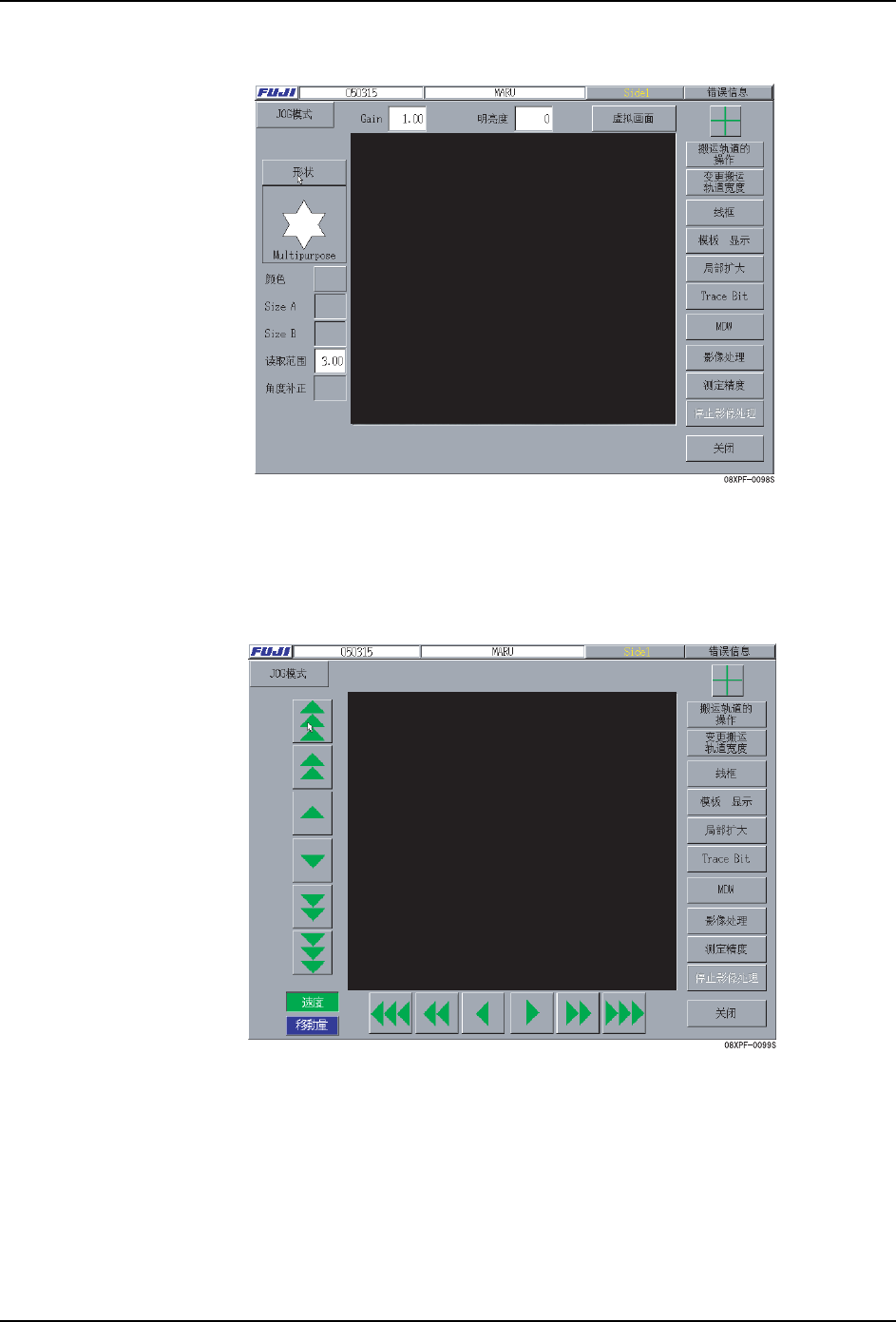
4. 从相机取入影像的时候,用 JOG 模式进行调整使定位点显示在画面中央。
请按下 [JOG 模式 ] 按键,切换 JOG 模式。JOG 模式时,变为如下画面。可以移动相机到
X 轴、Y 轴方向。
p