XPF-1.0S编程手册.pdf - 第166页
PRG-XPF-1.0S 5. PDW XPF 编程手册 157 5.2.7 用 Vision Type124 编辑 Vision Type124 可以 进行 J 引脚元件的要 素的设定、生成。 必须有 2 个以上的要素的元件。 是引脚要素输入模式。 复制选择的引脚要素数据。 全部删除选择的要素数据。 是引脚要素自动输入模式。 是引脚要素全自动输入模式。 再次用向导进行卡尺测定。 将指定的中心点作为基准扩大 / 缩小显示的影像。 左击时…
5. PDW PRG-XPF-1.0S
156 XPF 编程手册
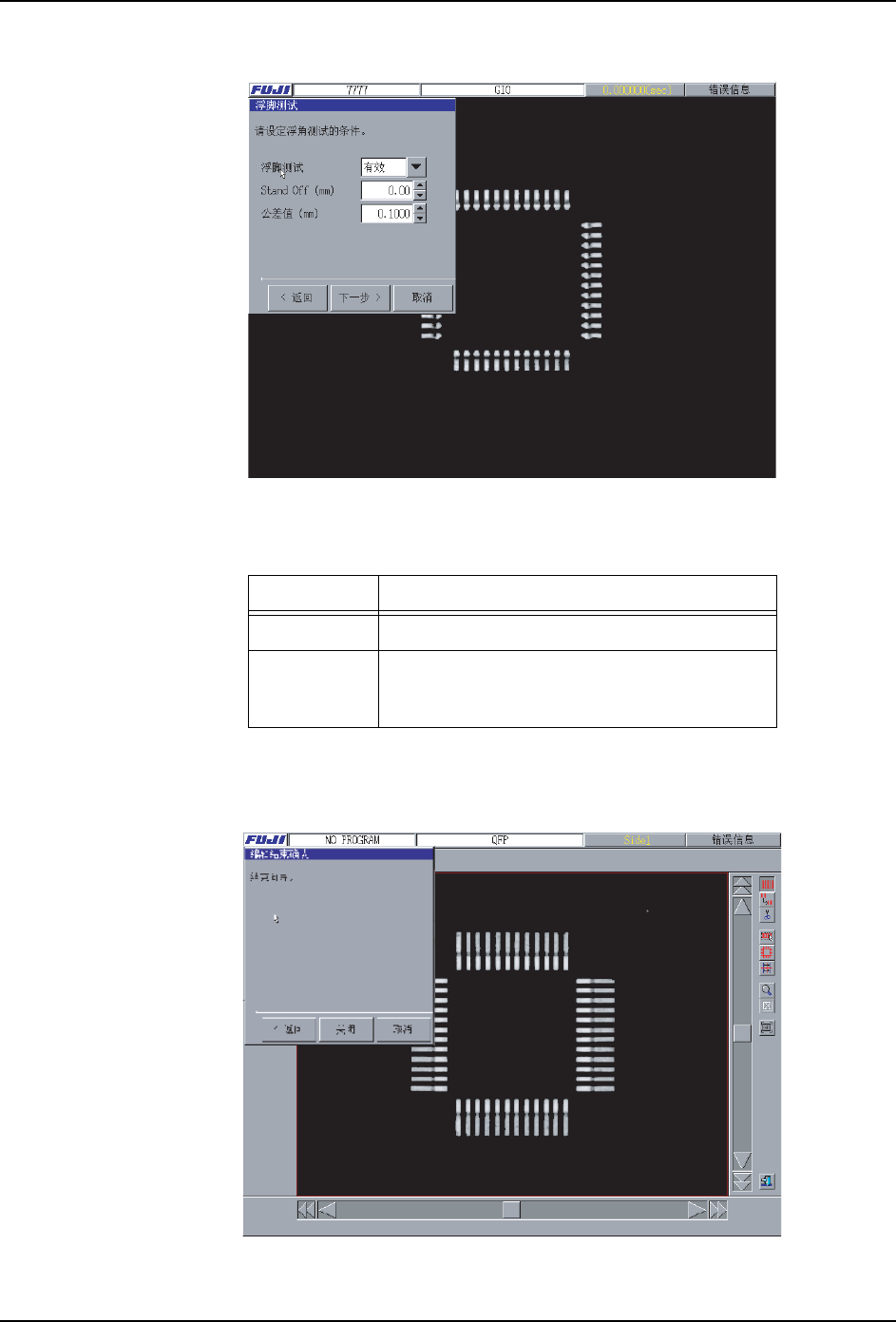
9. 进行引脚浮起检查的设定,按下 [ 下一步 ] 按键。
a. 把 [ 引脚浮起检查 ] 的数值 「有效」时,检查对引脚的垂直方向的弯曲功能就有效。
请输入下面的项目。
备注 )为了进行这个检查,在要素上有必要连接了 5 根以上的间距的引脚。
10.显示出 [ 编辑结束确认 ] 对话框。按下 [ 结束 ] 按键结束编辑。
项目 输入内容
Stand Off 从电路板表面输入到元件主体底部的距离。
公差值 输入引脚的垂直方向的弯曲公差值。( 位于最
上面的引脚和位于最下面的引脚距离的公差
值)
35*6
35*6
PRG-XPF-1.0S 5. PDW
XPF 编程手册 157
5.2.7 用 Vision Type124 编辑
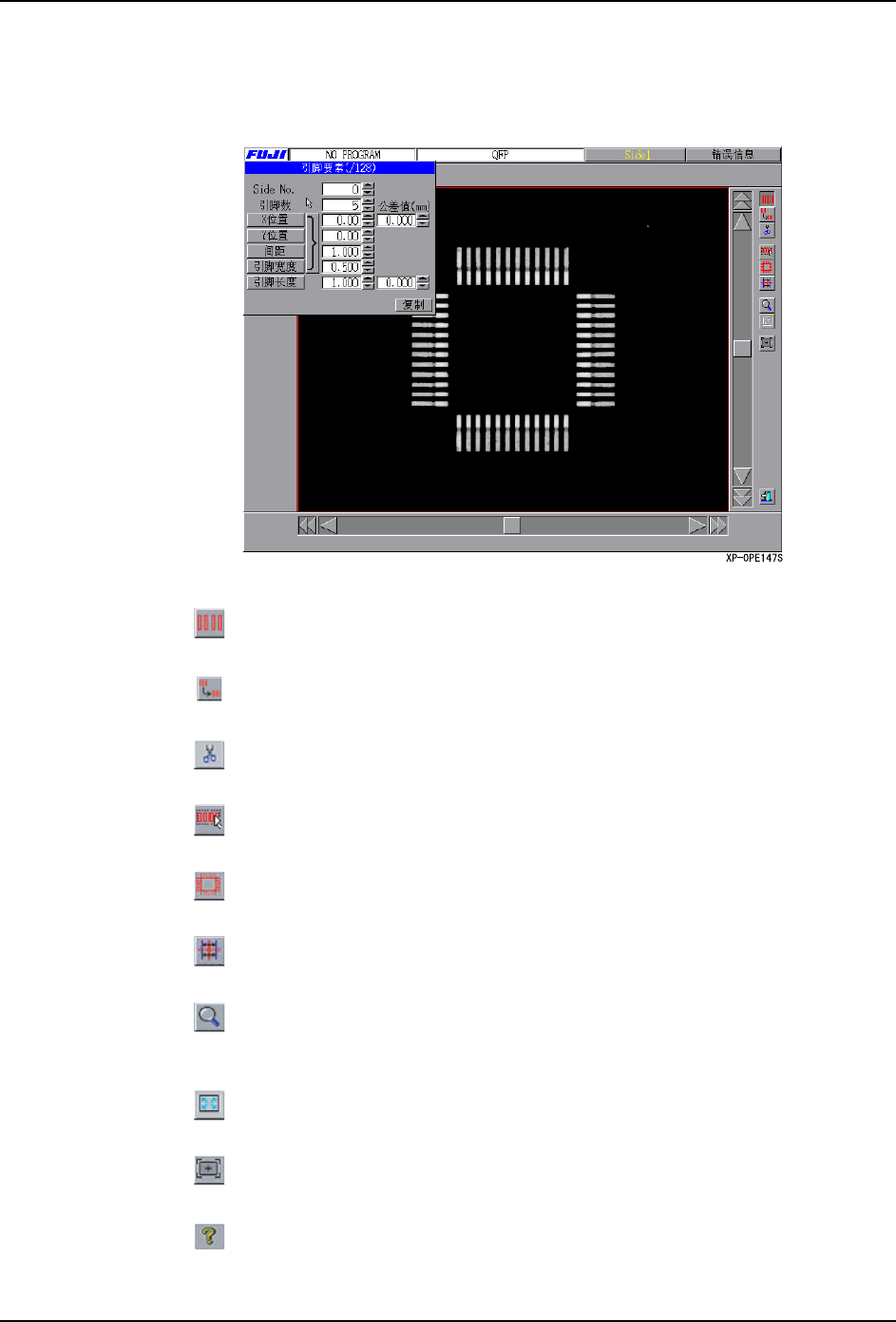
Vision Type124 可以进行 J 引脚元件的要素的设定、生成。
必须有 2 个以上的要素的元件。
是引脚要素输入模式。
复制选择的引脚要素数据。
全部删除选择的要素数据。
是引脚要素自动输入模式。
是引脚要素全自动输入模式。
再次用向导进行卡尺测定。
将指定的中心点作为基准扩大 / 缩小显示的影像。
左击时按每 2 倍进行扩大。(5 个阶段 )
右击时按 1/2 倍缩小。( 不能缩小到初始倍率以下 )
显示画面被扩大时,将画面返回到初始倍率。
使用设定的元件主体尺寸,从影像识别求出元件的中心位置。
显示菜单按键或者编辑操作的帮助画面。
5. PDW PRG-XPF-1.0S
158 XPF 编程手册
说明关于用 Vision Type 120 模板编辑生成要素的操作。
生成要素的方法,如下所示。
·用全自动输入模式输入要素
自动识别引脚的方向生成要素。
·用自动输入模式输入要素
指定引脚的方向生成要素。
·复制要素
指定引脚的方向生成要素。
·手动输入要素
使用要素摇柄手动生成要素。
设定要素,结束模板编辑的时候,请参考下面的项目。
·结束模板编辑
用全自动输入模式输入要素
自动识别元件主体的引脚方向、生成要素。只有元件主体的各侧面 ( 各边 ) 存在 1 个要素的
元件可以使用。
操作步骤
1. 按下以下按键。
2. 自动识别元件主体的引脚方向、生成要素。只有元件主体的各侧面 ( 各边 ) 存在 1 个要
素的元件可以使用。
用自动输入模式输入要素
指定元件主体的引脚方向和引脚范围,生成要素。
操作步骤
1. 按下以下按键。
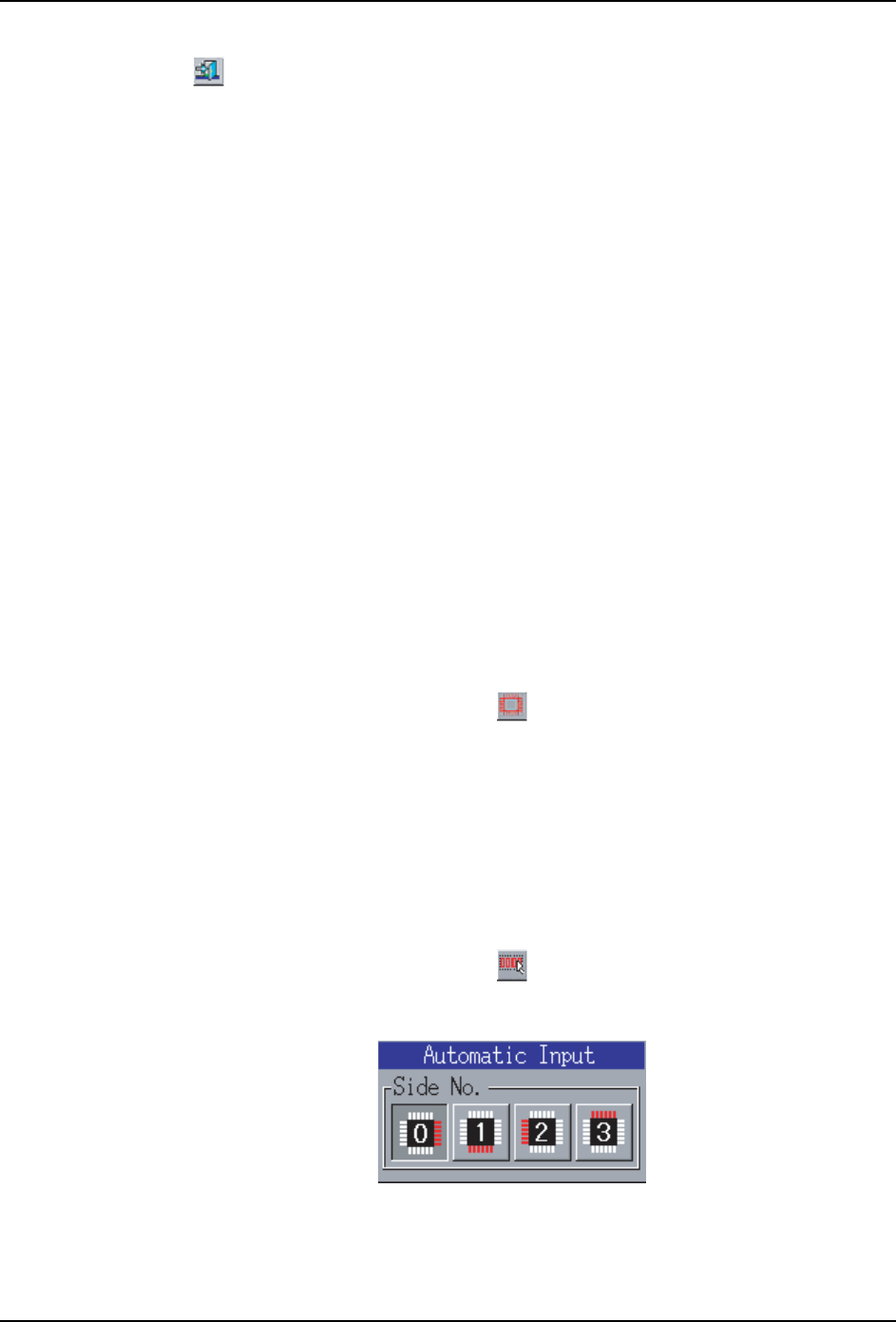
2. 显示出 [Automatic Input] 对话框。
3. 从 [ 侧 No.] 选择输入的引脚方向。
进行数据检查,OK 时从编辑画面进入到下一个向导。
35*6