XPF-1.0S编程手册.pdf - 第113页
5. PDW PRG-XPF-1.0S 104 XPF 编程手册 5.2 使用 PDW 创建元件数据 5.2.1 设定元件的形状 在此说明从 PDW 的启动到模板的编辑。 操作步骤 1 . 显 示[元 件 编 辑]画 面 。 在[主 画 面]上 按 顺 序 选 择[程 序] 、 [编 辑 器] 、 [元 件] , 显 示 出[元 件 编 辑]画 面 。 2. 输入 Pa rt Number。进行下面 的某一个操作。 ·如果新建元件数据时…
PRG-XPF-1.0S 5. PDW
XPF 编程手册 103
5. PDW
5.1 PDW 概要
PDW 是由元件影像创建模板。另外,如果编辑既存的模板,解决由于创建元件影像处理的模
板问题时也使用。
可使用的 Vision Type 有 10( 角芯片 )、18( 通用 )、19( 通用 )、20( 迷你模块 )、100(IC
引脚元件 )、124(J 引脚元件 )、180( 电解电容 )、※ 230( 黑色主体焊球矩阵元件 )。
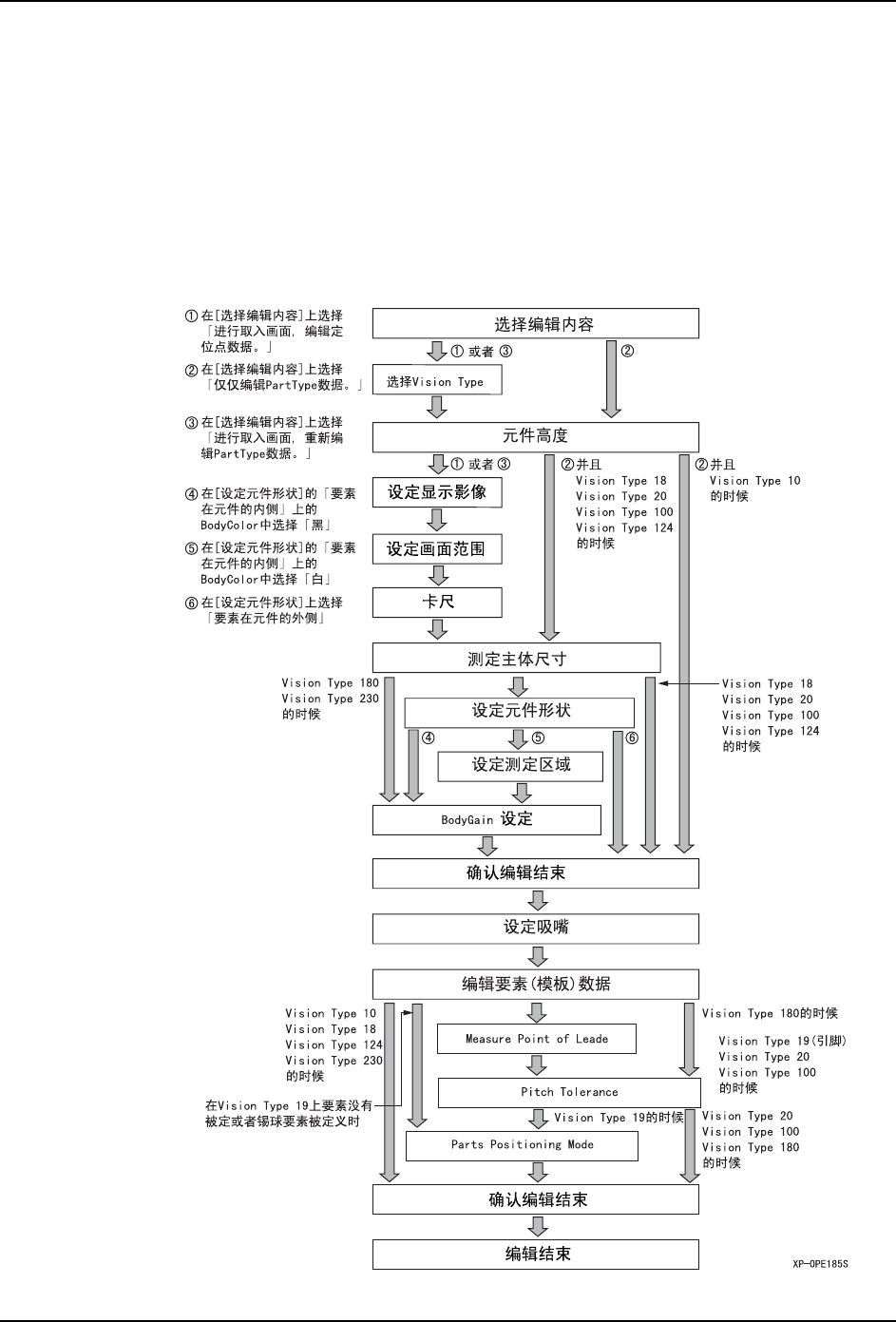
创建元件的模板时, 请按照以下步骤进行。
5. PDW PRG-XPF-1.0S
104 XPF 编程手册
5.2 使用 PDW 创建元件数据
5.2.1 设定元件的形状
在此说明从 PDW 的启动到模板的编辑。
操作步骤
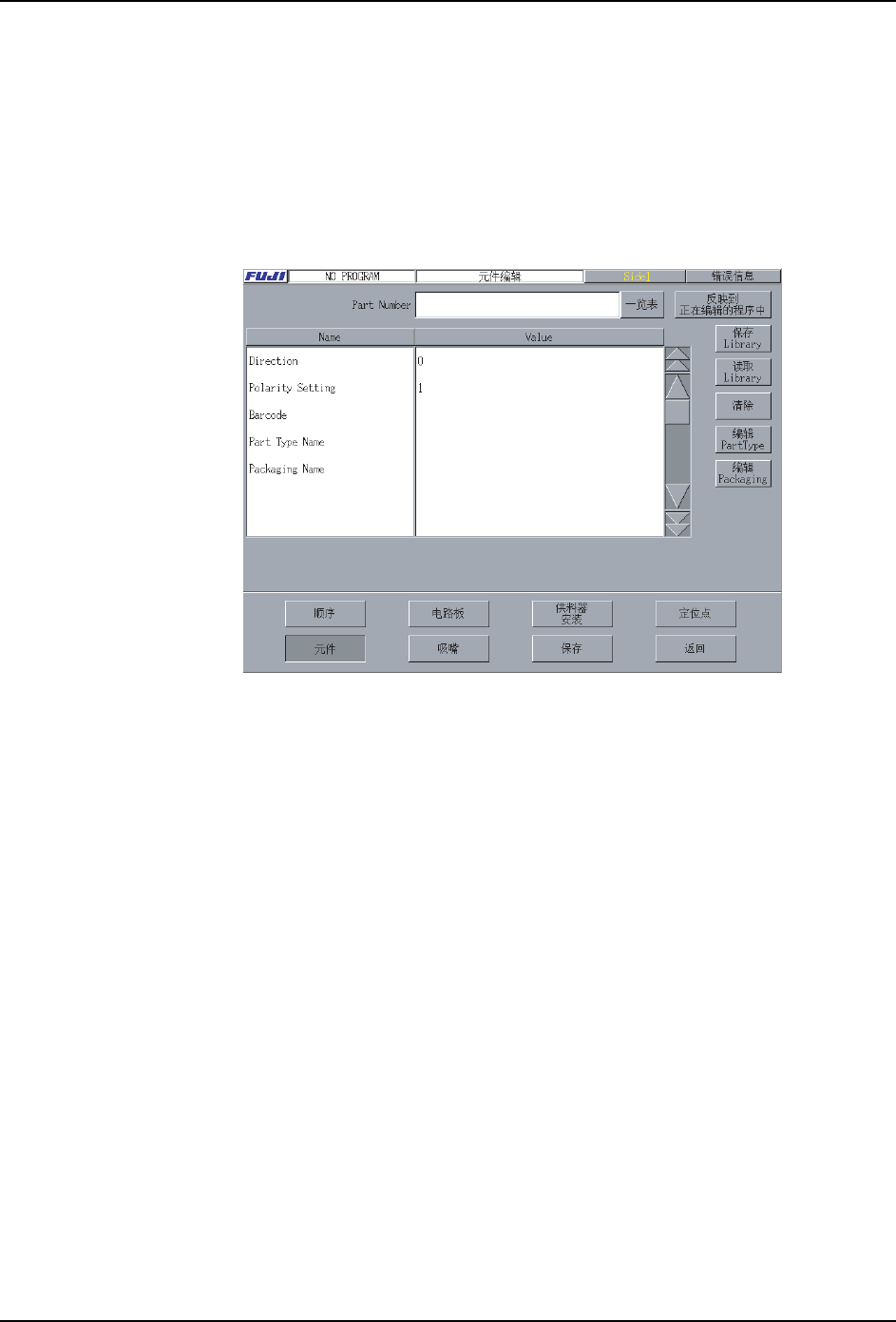
1. 显示[元件编辑]画面。
在[主画面]上按顺序选择[程序]、[编辑器]、[元件],显示出[元件编辑]画面。
2. 输入 Part Number。进行下面的某一个操作。
·如果新建元件数据时,请输入 Part Number。
·如果编辑现有的元件数据,请从 [ 一览表 ] 或者 [Library 读取 ] 中选择。
35*6
PRG-XPF-1.0S 5. PDW
XPF 编程手册 105
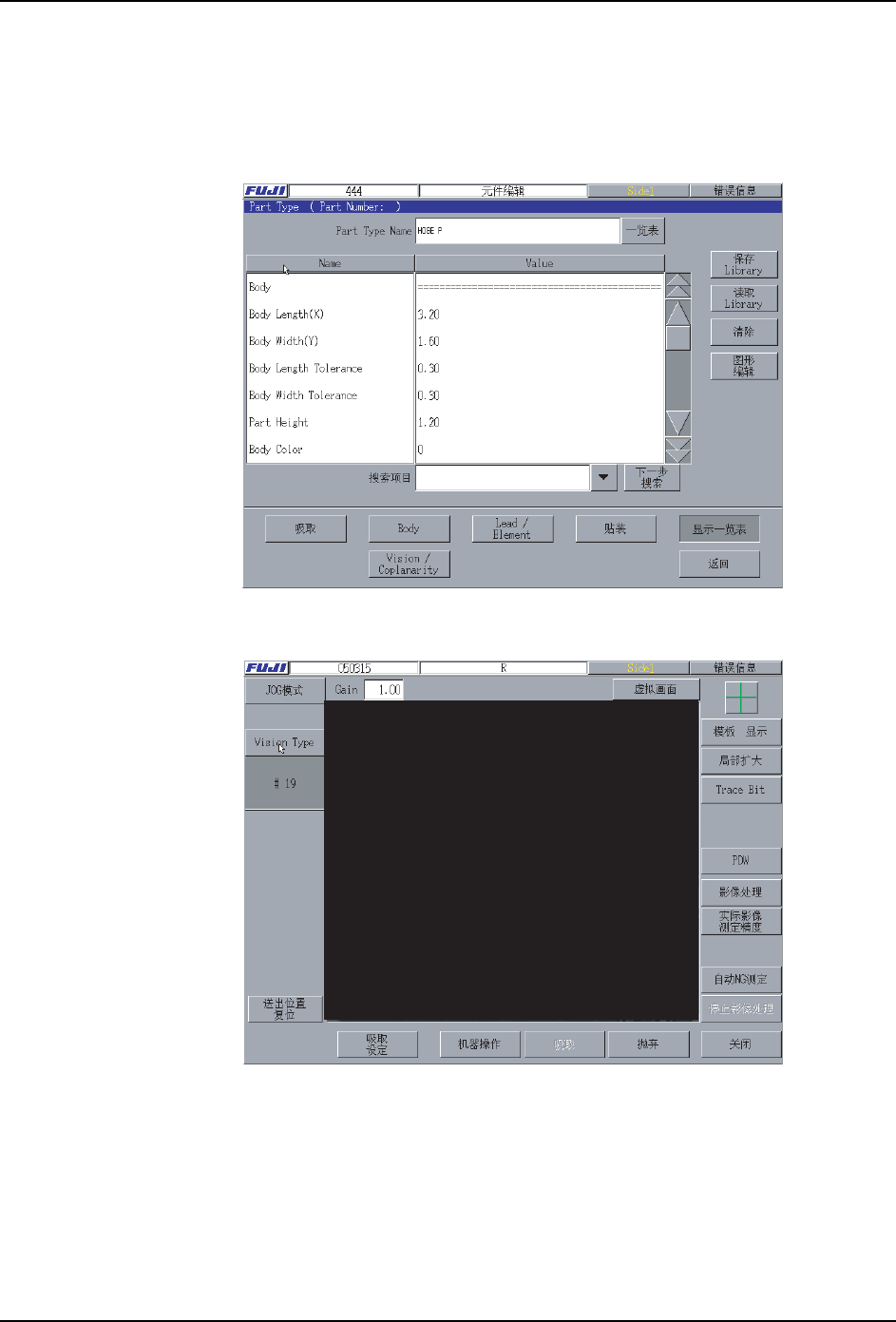
3. 按下 [Part Type 编辑 ] 按键,显示出如下 [Part Type 编辑 ] 画面。
进行下面的某一个操作。
·如果新建时,请输入 Part Type Name。如果知道元件尺寸,请输入元件尺寸。
·如果编辑现有的元件数据,请确认用[一览表]按键编辑的Part Type数据被选择。
4. 按下[图形编辑器]按键,[图形编辑器]画面如下显示。
备注 )关于 [ 图形编辑器 ] 画面上的各按键等的说明,请参考 " 6.2.4 定位点编辑 "。
35*6
35*6