CAN Bus Workshop_Version 03__ 06_2008_DE.pdf - 第104页
1 Caccia Bedienungskurzanleitung CACCIA Handbuch Ausgabe 04/2007 12 – V erwende Extended Can Ids Diese Option wurde a ufgrund einer Adresserwei terung eingeführt. 1 Aktivieren Sie diese Option, wenn Sie eine der folgende…
CACCIA Handbuch 1 Caccia Bedienungskurzanleitung
Ausgabe 04/2007
11
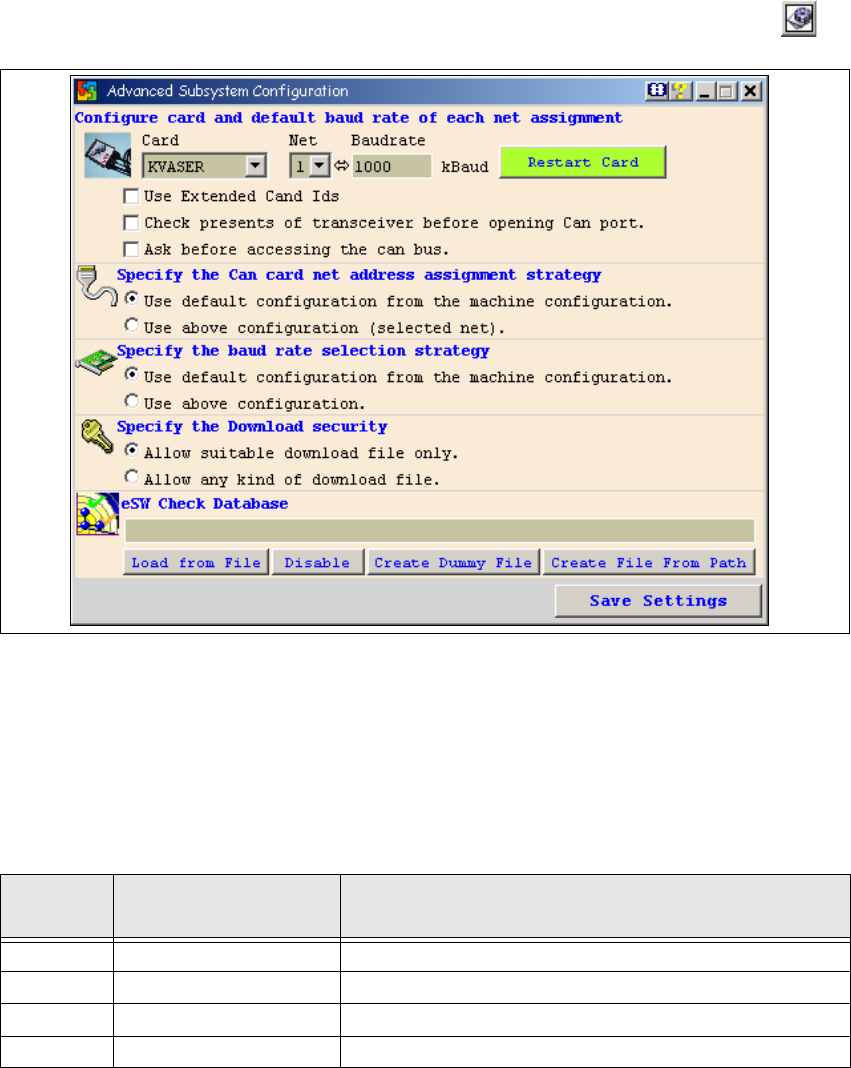
1.1.4 Change properties - Erweiterte Subsystem-Konfiguration
→ Öffnen Sie das Dialogfenster Erweiterte Subsystem-Konfiguration mit dem Button :
1
Abb. 1 - 6 Dialogfenster Erweiterte Subsystem-Konfiguration
CAN-Karten-Konfiguration und Standard-Baudraten-Einstellung: 1
–CAN-Karte:
Auswahl der CAN-Karte, die auf dem jeweiligen System installiert ist. 1
– Netz, Baud:
1
1
– Neustart CAN-Karte
Die ausgewählte CAN-Karte wird neu gestartet. 1
Netz
Baud
1 Kbaud = 1 Kbit/s
Maschine(n)
1, 2 1000 Kbaud für X2/X3/X4 und HF/HF3 Maschinen.
1 500 Kbaud für HS 50/ HS 60 Maschinen
2 125 Kbaud für HS 50/ HS 60 Maschinen
1 1000 Kbaud S27HM

1 Caccia Bedienungskurzanleitung CACCIA Handbuch
Ausgabe 04/2007
12
– Verwende Extended Can Ids
Diese Option wurde aufgrund einer Adresserweiterung eingeführt. 1
Aktivieren Sie diese Option, wenn Sie eine der folgenden CAN-Karten installiert haben: 1
– CANAS
– CANBLUE
–CANDY
Die Treiber dieser CAN-Karten benötigen schon beim Programmstart die Information, dass die
CAN-Karte im extended CAN-Modus betrieben werden soll. 1
– Überprüfe ob ein Transceiver angeschlossen ist
Wird diese Option deaktiviert, so läßt sich Caccia zu Trainingszwecken 'Offline' benutzen. 1
Hinweis
Diese Option funktioniert nur bei KVASER- und CANcardXL-Karten 1
– Zugehörigkeit: CAN-Karte - Netz
– Empfohlene Einstellung: Netz-Zugehörigkeit aus der Maschinen-Konfiguration ver-
wenden.
– Baudraten-Auswahl festlegen
– Empfohlene Einstellung: Baudrateneinstellung aus Maschinen-Konfiguration über-
nehmen.
– Download-Sicherheit festlegen
– Empfohlene Einstellung: Nur passende Download-Dateien zulassen.
1
embedded Software Check (eSW) Check DataBase
Mit dem eSW Check werden die SW-Versionen der einzelnen CAN-Subsysteme mit der aktuell-
sten SW-Version verglichen. Dadurch können Unterschiede bei den SW-Versionen der CAN-Sub-
systeme festgestellt werden. 1
Bevor Sie die Option eSW Check Database nutzen können, müssen Sie folgende Vorbereitun-
gen durchführen: 1
→ Kopieren Sie aus dem Verzeichnis C:\SRProgramme\CANFw der aktuell freigegebenen
Stations-Software alle Firmware-Dateien (FW-Dateien). Wählen Sie als Ziel ein geeignetes,
von Ihnen selbst gewähltes Verzeichnis auf dem Servicelaptop (z. B. C:\FW_Vergleich).

CACCIA Handbuch 1 Caccia Bedienungskurzanleitung
Ausgabe 04/2007
13
→ Klicken Sie den Button Create File from Path. Es öffnet sich das Dialogfenster Nach einem
Ordner durchsuchen. Wählen Sie nun das vorher von Ihnen für die FW-Dateien verwendete
Verzeichnis (z. B. C:\FW_Vergleich) aus und klicken Sie auf OK.
→ Es wird eine ’Vergleichsdatei' erstellt.
Hinweis
Es ist zur späteren Unterscheidung hilfreich, die Software-Version von Caccia in den Dateinamen
einzubauen (z. B. C:\FW_14_0_88_Vergleich). 1
Wird nun ein Firmwarevergleich (eSW) der CAN-Subsysteme durchgeführt, so werden alle Ver-
sionen mit dem Inhalt dieser Referenzdatei verglichen, (Siehe “Subsystem Control Center mit
(eSW) Firmwarevergleich öffnen” auf Seite 17). 1