CAN Bus Workshop_Version 03__ 06_2008_DE.pdf - 第194页
1 Caccia Bedienungskurzanleitung CACCIA Handbuch Ausgabe 04/2007 102 Abb. 1 - 71 LP Kennung Kopfadapter "22 " für den C&P20 Kopf Abb. 1 - 72 Kopf C&P 20 LP Kennungs ID 30. Abb. 1 - 73 Kopf C&P 20 LP…
CACCIA Handbuch 1 Caccia Bedienungskurzanleitung
Ausgabe 04/2007
101
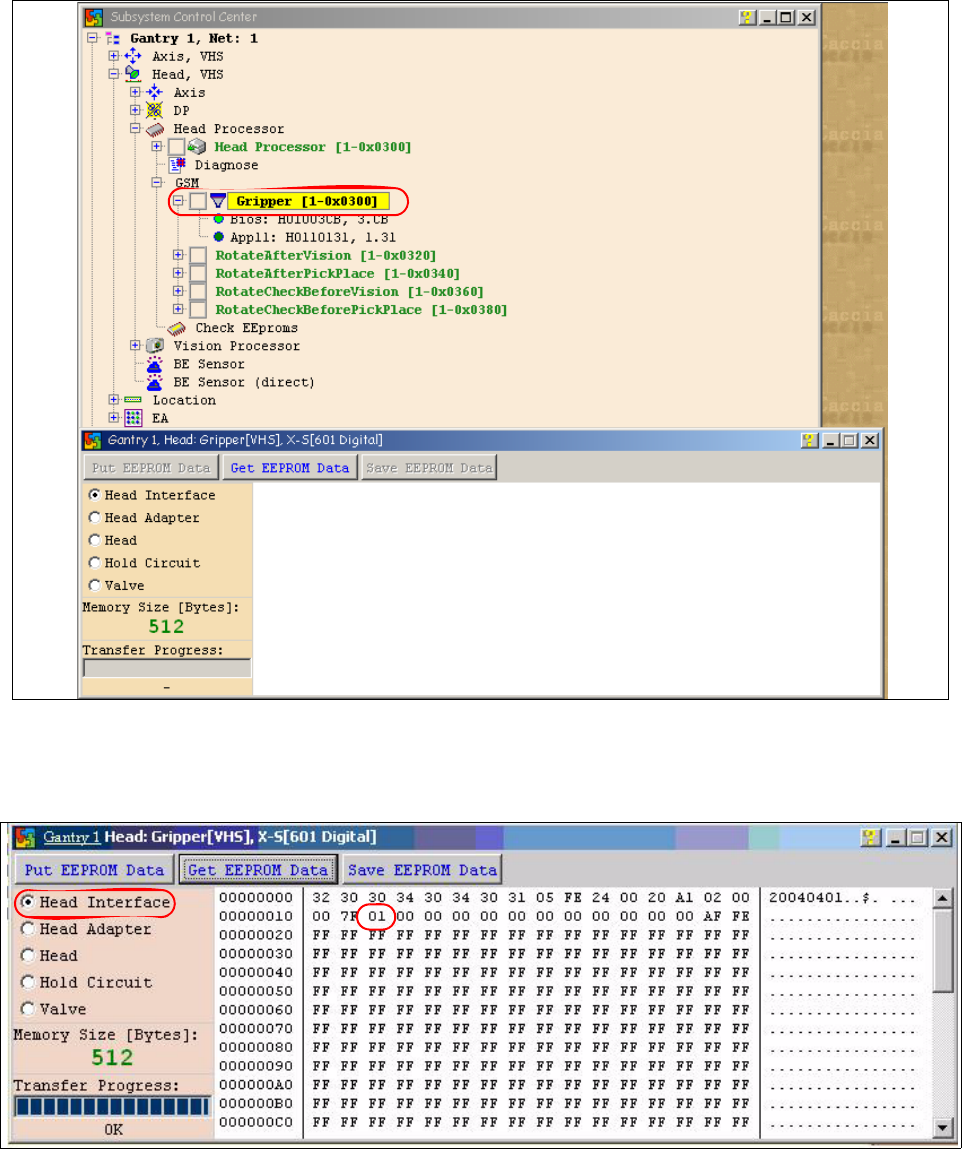
Abb. 1 - 69 Dialog Head processor Gripper
→ Wählen Sie die zu überprüfende LP aus und betätigen den Button "Get EEPROM"
Abb. 1 - 70 Head interface LP Kennungs ID 01
→ Die ID erscheint in der Speicherzelle 12, die ID 01 für das Head interface C500.
1 Caccia Bedienungskurzanleitung CACCIA Handbuch
Ausgabe 04/2007
102
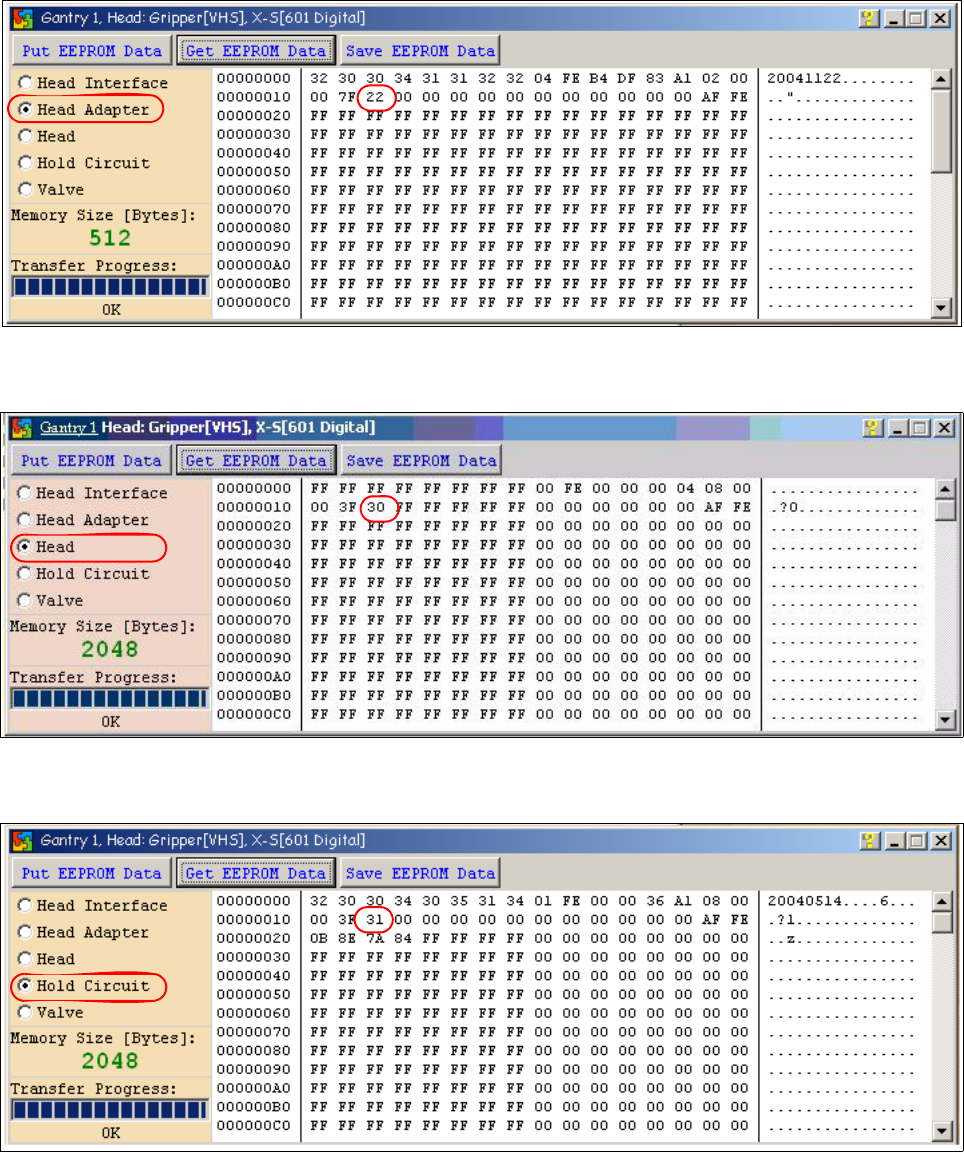
Abb. 1 - 71 LP Kennung Kopfadapter "22" für den C&P20 Kopf
Abb. 1 - 72 Kopf C&P 20 LP Kennungs ID 30.
Abb. 1 - 73 Kopf C&P 20 LP Kennung ID 31 Vakuumsensor Haltekreis
CACCIA Handbuch 1 Caccia Bedienungskurzanleitung
Ausgabe 04/2007
103
Achtung: Druckregelventil digital (C&P20) und das Druckregelventil analog (Twin head) haben
keine LP Kennung bzw. ist diese zur Zeit 00.
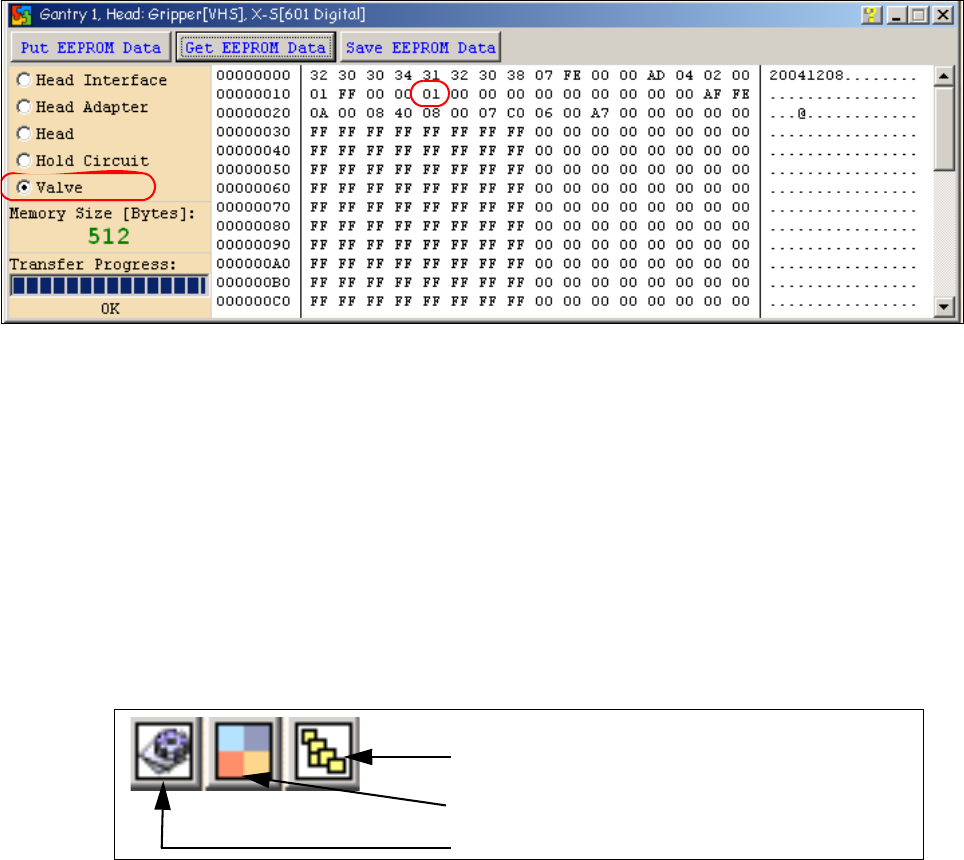
Wichtig: Die Druckregelventile werden durch eine Baugruppenkennung unterschieden. Diese
Baugruppenkennung ID steht auf dem Speicherplatz 14 im EEPROM.
Baugruppenkennung ID 01 Druckregelventil digital
Baugruppenkennung ID 02 Druckregelventil analog
Abb. 1 - 74 Baugruppenkennung Druckregelventil digital C&P20
1.12.2.2 Lesen und Schreiben der LP ID‘s mit CAN Kommandos
→ Schalten Sie die Maschine aus.
→ Verbinden Sie sich mit dem Servicelaptop an den Maschinen CAN Bus am BB1 und / oder
BB2.
Achten Sie darauf, dass das Kabel am Kanal 1 für den BB1 und mindestens der Transceiver
am Kanal 2 der Kvaser Card angeschlossen ist, oder schalten Sie die Abfrage für den Tran-
sceiver am Kanal 2 im Menü "Erweiterte Subsystem Konfiguration" aus.
→ Schalten Sie die Maschine wieder an.
→ Starten Sie die SW "CACCIA" und kontrollieren Sie die Maschinenkonfiguration in Caccia.
→ Öffnen Sie mit einem Doppelklick das Subsystem Control Center
Abb. 1 - 75 Icons: Eigenschaften, MA-Konfiguration, Subsystem Control Center
→ Betätigen Sie den Button "Get Versions"
Es werden alle erreichbaren Subsysteme mit den Firmwareversionen und ihrer CAN ID ange-
zeigt.
Subsystem Control Center
Maschinen Konfigurations Fenster
Erweiterte Subsystem Konfiguration)