CAN Bus Workshop_Version 03__ 06_2008_DE.pdf - 第106页
1 Caccia Bedienungskurzanleitung CACCIA Handbuch Ausgabe 04/2007 14 1.2 Grundfunktionen 1.2.1 Subsystem Control Center öffnen → Öffnen Sie mit dem Button das Dialogfenster Subsystem Control Center : 1 Abb. 1 - 7 Dialogfe…

CACCIA Handbuch 1 Caccia Bedienungskurzanleitung
Ausgabe 04/2007
13
→ Klicken Sie den Button Create File from Path. Es öffnet sich das Dialogfenster Nach einem
Ordner durchsuchen. Wählen Sie nun das vorher von Ihnen für die FW-Dateien verwendete
Verzeichnis (z. B. C:\FW_Vergleich) aus und klicken Sie auf OK.
→ Es wird eine ’Vergleichsdatei' erstellt.
Hinweis
Es ist zur späteren Unterscheidung hilfreich, die Software-Version von Caccia in den Dateinamen
einzubauen (z. B. C:\FW_14_0_88_Vergleich). 1
Wird nun ein Firmwarevergleich (eSW) der CAN-Subsysteme durchgeführt, so werden alle Ver-
sionen mit dem Inhalt dieser Referenzdatei verglichen, (Siehe “Subsystem Control Center mit
(eSW) Firmwarevergleich öffnen” auf Seite 17). 1
1 Caccia Bedienungskurzanleitung CACCIA Handbuch
Ausgabe 04/2007
14
1.2 Grundfunktionen
1.2.1 Subsystem Control Center öffnen
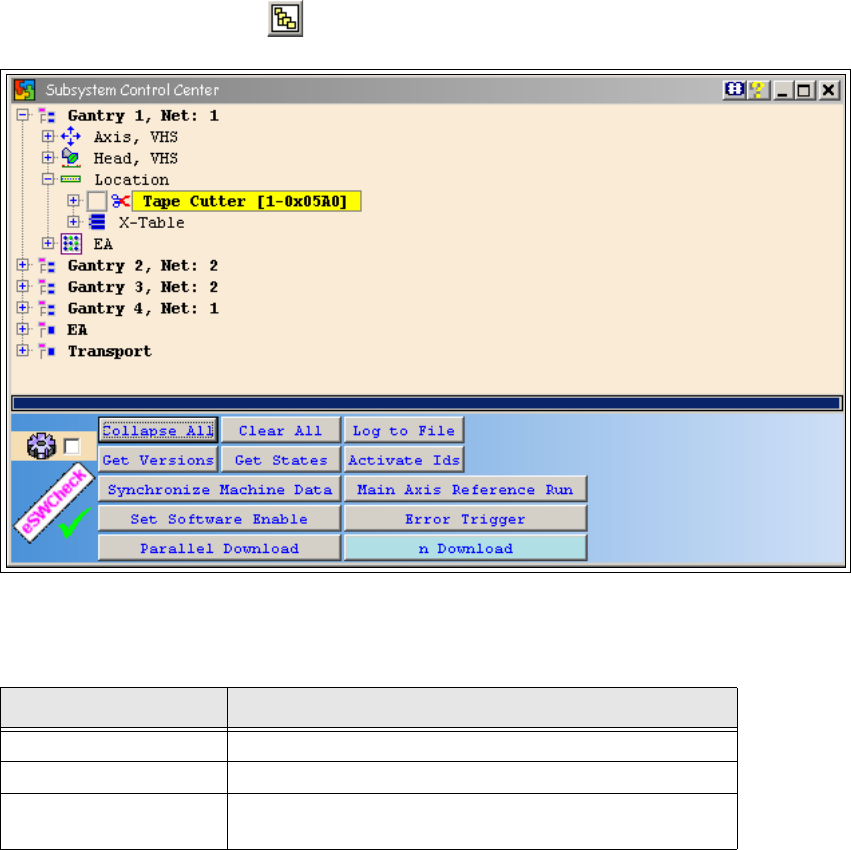
→ Öffnen Sie mit dem Button das Dialogfenster Subsystem Control Center:
1
Abb. 1 - 7 Dialogfenster Subsystem Control Center
1
1
Schaltfläche Beschreibung / Aktion
Collapse All Schließt die geöffnete Baumstruktur komplett.
Clear All Deaktiviert alle im Moment aktivierten Subsysteme.
Log to File
Abspeichern der Struktur einer konfigurierten Maschine
incl. der Subsysteme als Textdatei.

CACCIA Handbuch 1 Caccia Bedienungskurzanleitung
Ausgabe 04/2007
15
Tab. 1 - 2 Schaltflächen im Dialogfenster Subsystem Control Center
Get Versions
Startet die Abfrage der Versionsinformationen für alle
Subsysteme. Gefundene Subsysteme werden geöffnet.
– Grün: Mindestens ein BIOS wurde gesendet.
– Rot: Es ist keine Subsystem-Info vorhanden oder ein
Fehler aufgetreten. Alle Fehler werden in einem ge-
sonderten Fenster aufgelistet.
Bei Förderern der X-Serie werden alle Subsysteme
rot dargestellt, welche nicht gestellt sind.
Sollte sich nach der Betätigung des Buttons Get Ver-
sion die Baumstruktur nicht öffnen, so liegt der Fehler
in der Verbindung, in der Konfiguration der Maschine
oder in einer zu alten Version von Caccia (vor
14.0.75). 1
Eine weitere mögliche Fehlerquelle ist, wenn der MC
noch nicht hochgefahren ist. In diesem Fall müssen Sie
die IDs für die einzelnen Teilnehmer vergeben. Dies ge-
schieht bei Betätigung des Buttons Activate IDs auto-
matisch. 1
Get States
Meldet den Zustand aller Subsysteme,
(vorher mit Get Versions öffnen.).
Activate IDs
Vergibt eine CAN-ID für jedes Subsystem, falls der
Maschinencontroller nicht gestartet wurde.
n Download
Startet einen Mehrfach-Download zu den Subsystemen.
Die gewählten Subsysteme müssen kompatibel sein,
ansonsten erscheint eine Fehler-Meldung.
Synchronize Machine
Data
Ermöglicht dem Entwickler Maschinendaten- oder MA-
Datenbank-Downloads an die Station.
Main Axis Reference
Run
Ermöglicht dem Entwickler Mehrfach-Portalachs-
referenzläufe.
Set Software Enable Aktiviert die Software-Freigabe.
Error Trigger
Ermöglicht es auf die Fehlermeldungen des MC zu trig-
gern (bestimmte HW-Voraussetzungen notwendig). 1
Schaltfläche Beschreibung / Aktion