CAN Bus Workshop_Version 03__ 06_2008_DE.pdf - 第196页
1 Caccia Bedienungskurzanleitung CACCIA Handbuch Ausgabe 04/2007 104 Abb. 1 - 76 Subsystem Control Cente r . → Im Fenster Subsystem Control Center suchen Sie das Subsystem (TQM Mo dul), auf das Sie zugreifen wolle n, um …
CACCIA Handbuch 1 Caccia Bedienungskurzanleitung
Ausgabe 04/2007
103
Achtung: Druckregelventil digital (C&P20) und das Druckregelventil analog (Twin head) haben
keine LP Kennung bzw. ist diese zur Zeit 00.
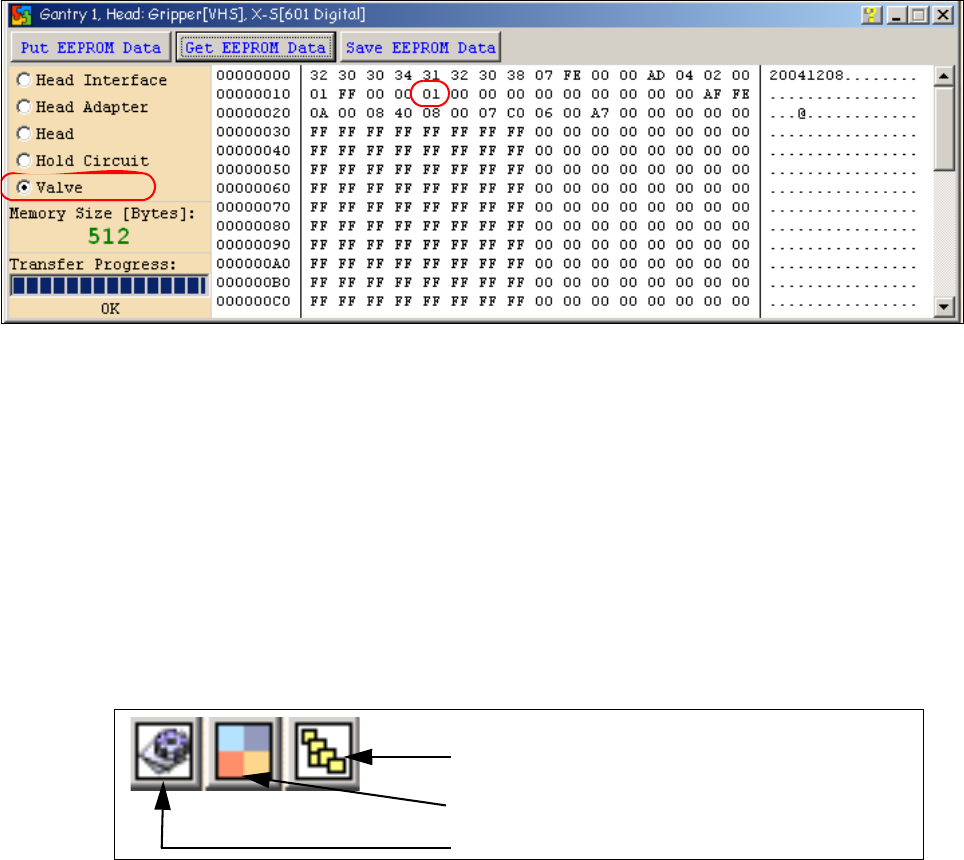
Wichtig: Die Druckregelventile werden durch eine Baugruppenkennung unterschieden. Diese
Baugruppenkennung ID steht auf dem Speicherplatz 14 im EEPROM.
Baugruppenkennung ID 01 Druckregelventil digital
Baugruppenkennung ID 02 Druckregelventil analog
Abb. 1 - 74 Baugruppenkennung Druckregelventil digital C&P20
1.12.2.2 Lesen und Schreiben der LP ID‘s mit CAN Kommandos
→ Schalten Sie die Maschine aus.
→ Verbinden Sie sich mit dem Servicelaptop an den Maschinen CAN Bus am BB1 und / oder
BB2.
Achten Sie darauf, dass das Kabel am Kanal 1 für den BB1 und mindestens der Transceiver
am Kanal 2 der Kvaser Card angeschlossen ist, oder schalten Sie die Abfrage für den Tran-
sceiver am Kanal 2 im Menü "Erweiterte Subsystem Konfiguration" aus.
→ Schalten Sie die Maschine wieder an.
→ Starten Sie die SW "CACCIA" und kontrollieren Sie die Maschinenkonfiguration in Caccia.
→ Öffnen Sie mit einem Doppelklick das Subsystem Control Center
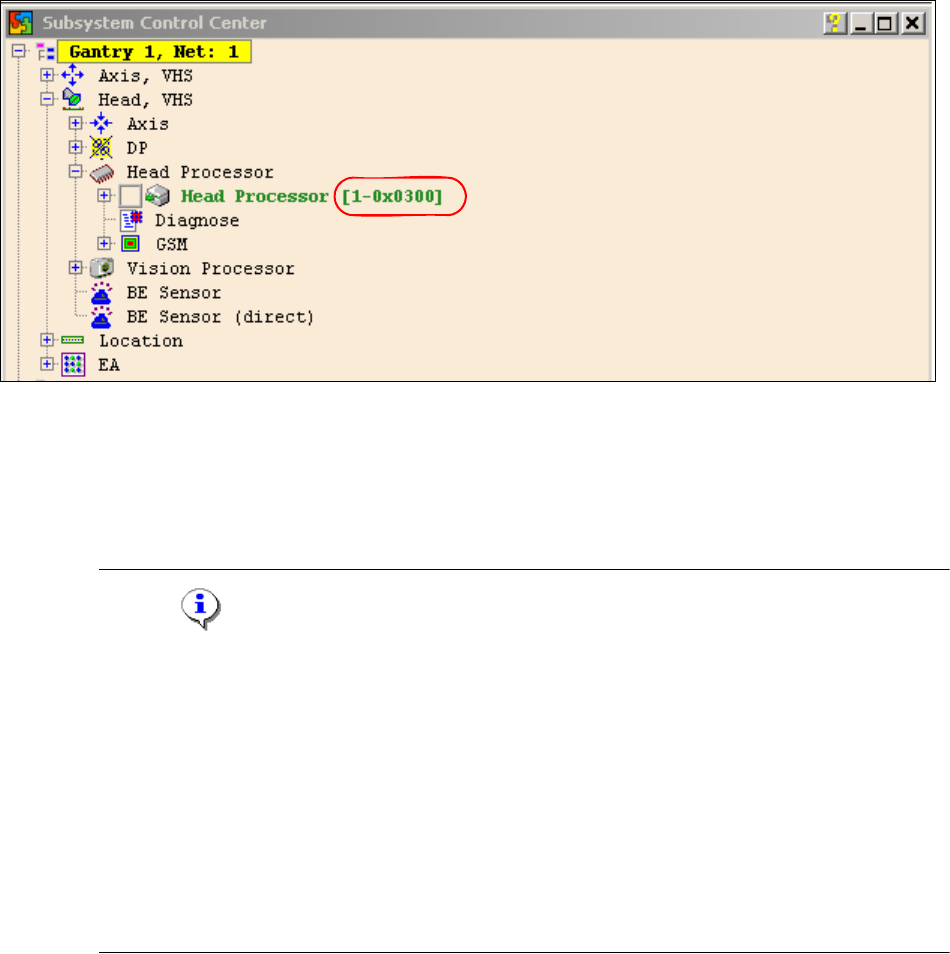
Abb. 1 - 75 Icons: Eigenschaften, MA-Konfiguration, Subsystem Control Center
→ Betätigen Sie den Button "Get Versions"
Es werden alle erreichbaren Subsysteme mit den Firmwareversionen und ihrer CAN ID ange-
zeigt.
Subsystem Control Center
Maschinen Konfigurations Fenster
Erweiterte Subsystem Konfiguration)
1 Caccia Bedienungskurzanleitung CACCIA Handbuch
Ausgabe 04/2007
104
Abb. 1 - 76 Subsystem Control Center.
→ Im Fenster Subsystem Control Center suchen Sie das Subsystem (TQM Modul), auf das Sie
zugreifen wollen, um die richtige CAN ID später im Netzwerkfenster zu benutzen.
→ D.h. Für die Überprüfung des Head interface, Head adapter und Zwischenverteiler die CAN ID
300 für Portal 1 bzw. 308 für Portal2, usw. verwenden.
Hinweis
Benutzen Sie immer die ID‘s, die durch Betätigen der Button "GET VERSION oder ACTIVATE
ID‘s" im Subsystem Control Fenster angezeigt werden.
z.B. Head Processor Portal 1 --> 300
Portal 2 --> 308
Portal 3 --> 310
Portal 4 --> 318
.
Ausnahme: Meldet sich ein Subsystem nicht, kann man mit den Standard ID‘s für z.B. Head Pro-
cessor arbeiten: Portal 1 --> 304 / Portal 2 --> 30C / Portal 3 --> 314 / Portal 4 --> 31C, not-
wendig wenn zwei LP ID‘s fehlen. 1
→ Zum Schreiben der LP ID‘s mit CAN Kommandos ist es notwendig, daß auf dem TQM Modul
nur das BIOS läuft.
→ Führen Sie einen BIOS Download auf das TQM Modul durch, damit ist sichergestellt, daß nur
das BIOS läuft.
→ Öffnen Sie die Netzwerkfenster 1 für BB1 und Netzwerkfenster 2 für BB2.
→ Mit der richtigen CAN ID und den BIOS Kommandos, kann jetzt die richtige LP ID in das EE-
PROM geschrieben werden.
CACCIA Handbuch 1 Caccia Bedienungskurzanleitung
Ausgabe 04/2007
105
1
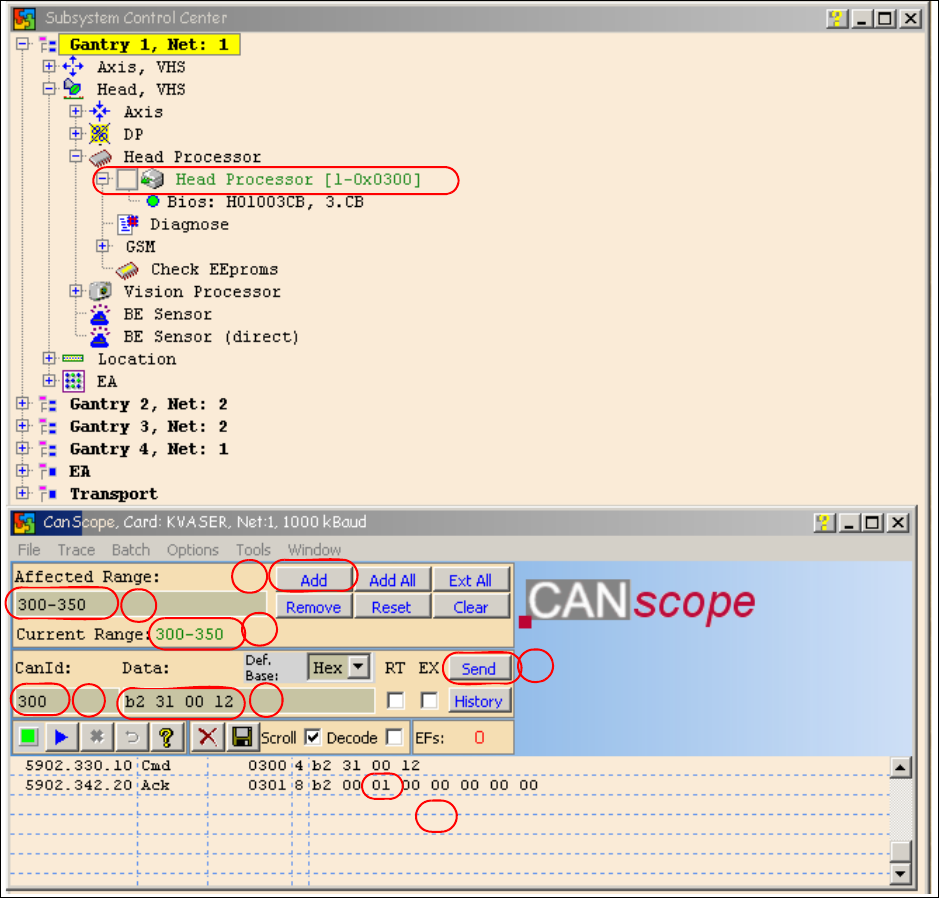
Abb. 1 - 77 Auslesen LP ID Kopfinterface
(1) Schränken Sie den Adressenbereich der CAN ID‘s ein.
- Tragen Sie unter "Affected Range" einen möglichst kleine Bereich ein. Dient nur dazu, die
Anzahl der CAN Kommandos im Netzwerkfenster zu reduzieren.
- Bestätigen mit "Add"
- Der CAN ID Bereich wird jetzt unter "Current Range" angezeigt.
(2) Tragen sie unter "Can ID" die entsprechende ID ein.
(3) Tragen sie unter "Data" das CAN Kommando ein.
Bsp. b2 31 00 12 b2 --> lesen EEPROM
31 --> lesen aus dem Kopfinterface
1a
1b
1c
2
3
4
5