CAN Bus Workshop_Version 03__ 06_2008_DE.pdf - 第175页
CACCIA Handbuch 1 Caccia Bedienungskurzanleitung Ausgabe 04/2007 83 Hinweis Die T emperatursensoren sind direkt an der Kop fpl atine X2 0 oder X21 (H ead interface C500) an- gesteckt. Es ist egal an welchem S tecker die …
1 Caccia Bedienungskurzanleitung CACCIA Handbuch
Ausgabe 04/2007
82
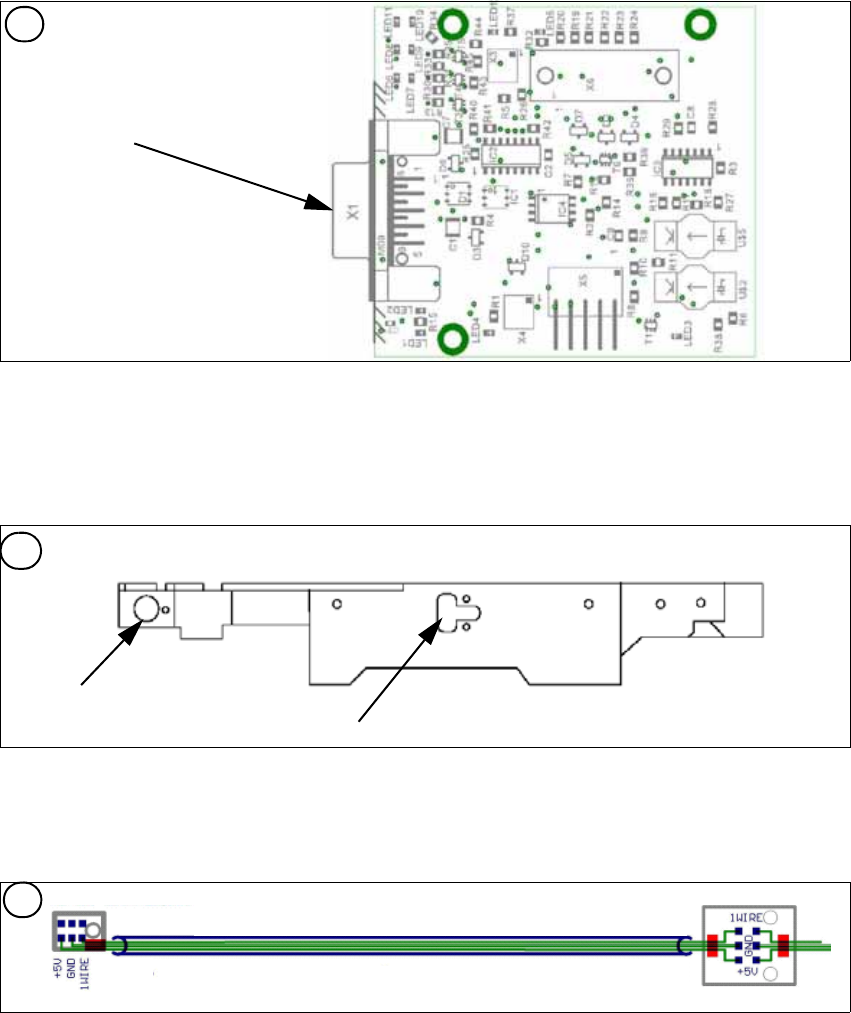
Abb. 1 - 55 Steuerplatine PPW, nur beim 20 C&P Kopf
Abb. 1 - 56 Lage Temperatursensoren an der Kopfmontageplatte
Abb. 1 - 57 Temperatursensoren / Portalerkennung
Anzeige (2 LED‘s) für PPW C&P20 (Durch die Abdeckung unter dem PPW nicht sichtbar)
Lichtschranke PPW offen/geschlossen und Ventil PPW offen/geschlossen
(1) Temperatursensor an der LP Kamera (2) Temperatursensor / Portalerkennung
(1) Temperatursensor an der LP Kamera (2) Temperatursensor / Portalerkennung
5
Anschluss zum
1-Wire Hub PPW
1
2
6
Montageseite Bestückkopf
6
2
1
CACCIA Handbuch 1 Caccia Bedienungskurzanleitung
Ausgabe 04/2007
83
Hinweis
Die Temperatursensoren sind direkt an der Kopfplatine X20 oder X21 (Head interface C500) an-
gesteckt. Es ist egal an welchem Stecker die Temperatursensoren angesteckt werden. 1
1.11.2 Kontrolle der Funktionen und Troubleshooting im Servicefall
Dieser Abschnitt soll einen Überblick geben, wie man die Subsysteme des One Wire Bus der je-
weiligen Hardwarebaugruppen zuordnet, um im Servicefall strukturiert vorzugehen.
Mit Hilfe des CACCIA Tools können alle Subsysteme am One Wire Bus überprüft werden.
1.11.2.1 Abfrage der Subsysteme im BB1
→ Verbinden Sie sich mit dem Servicelaptop an den Maschinen CAN Bus am BB1
Achten Sie darauf, dass das Kabel am Kanal 1 für den BB1 und mindestens der Transceiver
am Kanal 2 der Kvaser Card angeschlossen ist, oder schalten Sie die Abfrage für den Tran-
sceiver am Kanal 2 im Menü "Erweiterte Subsystem Konfiguration" aus
→ Starten Sie die SW "CACCIA" und kontrollieren Sie die Maschinenkonfiguration in Caccia.
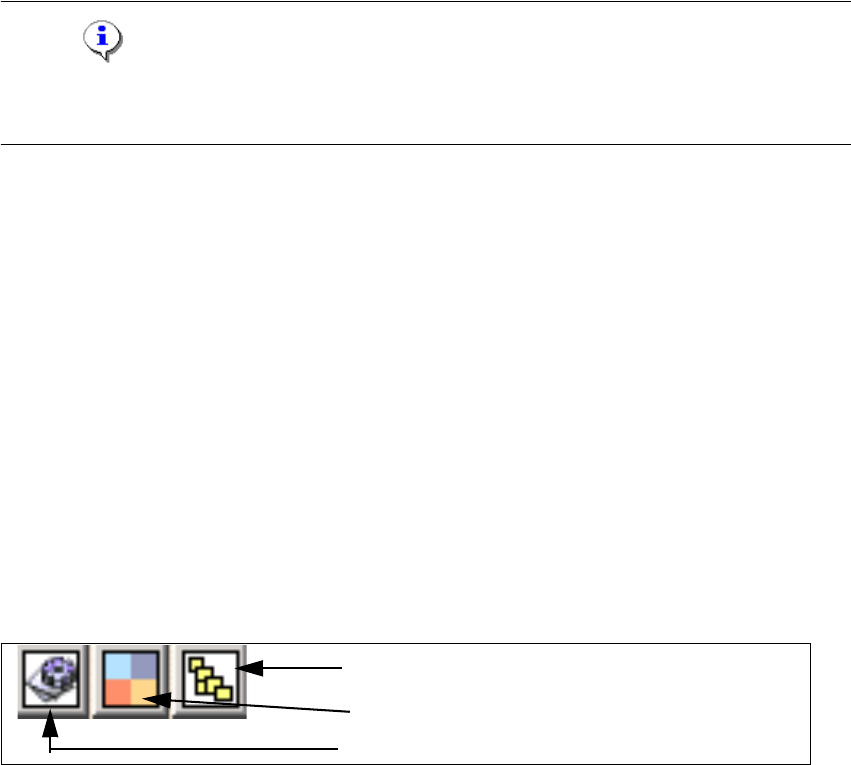
→ Öffnen Sie mit einem Doppelklick das Subsystem Control Center
Abb. 1 - 58 Icons: Eigenschaften, MA-Konfiguration, Subsystem Control Center
Subsystem Control Center
Maschinen Konfigurations Fenster
Erweiterte Subsystem Konfiguration)
1 Caccia Bedienungskurzanleitung CACCIA Handbuch
Ausgabe 04/2007
84
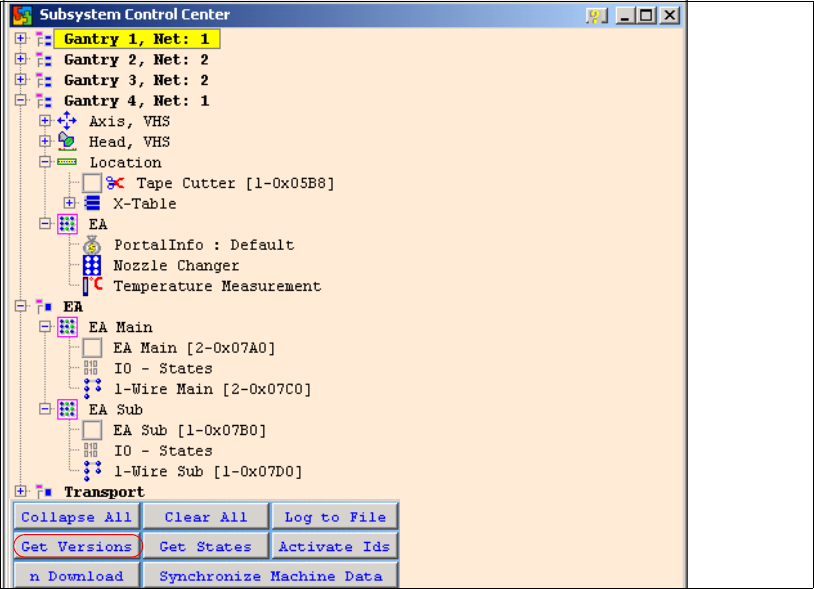
Abb. 1 - 59 Subsystem Control
→ Betätigen Sie den Button "Get Versions"
Es werden alle erreichbaren Subsysteme mit den Firmwareversionen und ihrer CAN ID ange-
zeigt.
→ Öffnen sie mit einem Doppelklick unter dem Verzeichnis EA SUB (BB1) das 1-Wire Sub Ver-
zeichnis. Folgender Dialog erscheint: