CAN Bus Workshop_Version 03__ 06_2008_DE.pdf - 第97页
CACCIA Handbuch 1 Caccia Bedienungskurzanleitung Ausgabe 04/2007 5 T ab. 1 - 1 Konfigurations-T oolbar 1.1.2 CAN-Selbsttest Führen Sie vor Beginn der Feh lersuche einen Sof tware- und V erdrahtungstest durch: 1 → S tecke…
1 Caccia Bedienungskurzanleitung CACCIA Handbuch
Ausgabe 04/2007
4
1.1.1 Icons der Konfigurations-Toolbar
1
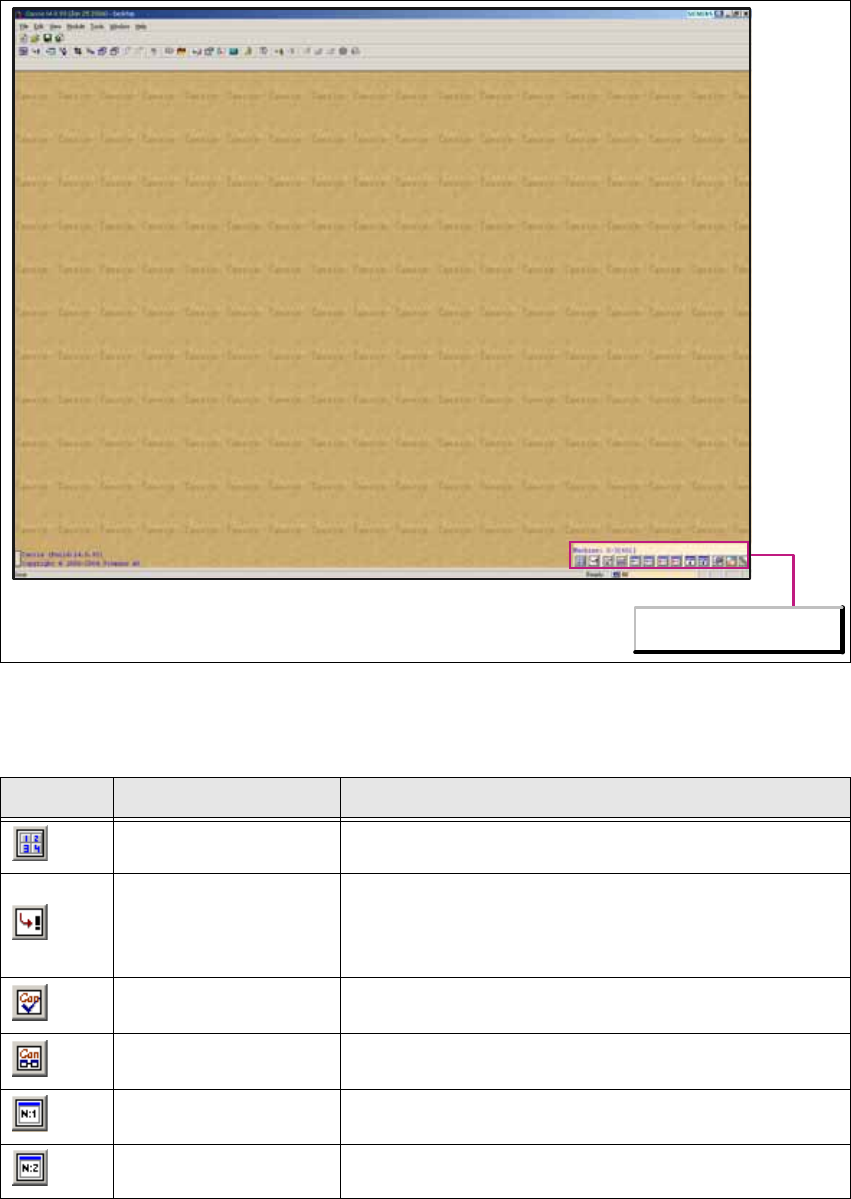
Abb. 1 - 1 Grundansicht Caccia mit Konfigurations-Toolbar
1
1
Symbol Bezeichnung Aktion
Rechner Öffnet das Dialogfenster Rechner.
Zahlenbasis-Konver-
ter
Öffnet das Dialogfenster Zahlenbasis-Konverter, um
Werte in verschiedene Zahlensysteme umzurechnen.
Sie können hier Bin-, Hex-, Oct- und Dezimal-Zahlen
konvertieren.
CAN-Selbsttest
Öffnet das Dialogfenster CAN Selbsttest zur Ausfüh-
rung des Selbsttests von Caccia.
CAN-Analyzer
Öffnet das Dialogfenster CAN-Analyzer für Netz 1 oder
Netz 2.
CanScope Netz 1 Öffnet das Dialogfenster Can Scope für Netz 1.
CanScope Netz 2 Öffnet das Dialogfenster Can Scope für Netz 2.
Konfigurations-Toolbar
CACCIA Handbuch 1 Caccia Bedienungskurzanleitung
Ausgabe 04/2007
5
Tab. 1 - 1 Konfigurations-Toolbar
1.1.2 CAN-Selbsttest
Führen Sie vor Beginn der Fehlersuche einen Software- und Verdrahtungstest durch: 1
→ Stecken Sie die Kvaser- oder einen anderen entsprechenden CAN-Testadapter in Ihren Com-
puter ein und starten Sie den Computer im entsprechenden Profil.
→ Schließen Sie beide CAN-Verstärker an den Netz1- und Netz2-Eingängen der CAN-Karte an.
→ Verbinden Sie den Transceiver der CAN-Verstärker mit dem Testkabel für CAN-Bus und
schließen Sie die Transceiver an.
→ Es muss mindestens ein Abschlusswiderstand mit 120 Ohm angeschlossen werden.
1
Achten Sie darauf dass das Kabel richtig angeschlossen ist: 1
– Netz 1 am linken Kartenausgang (Frontansicht).
– Netz 2 am rechten Kartenausgang (Frontansicht).
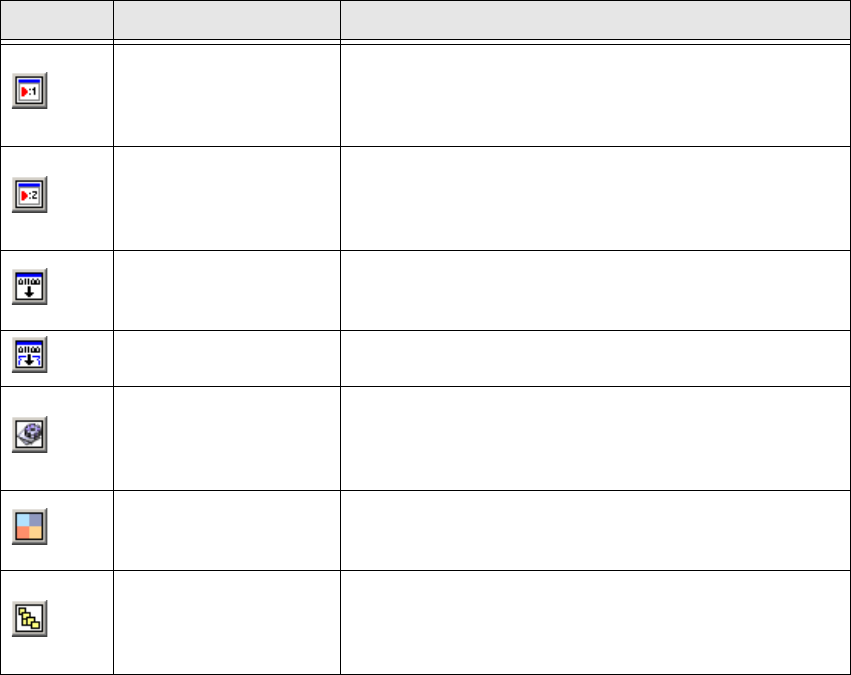
Kommando-Fenster
Netz 1
Öffnet das Dialogfenster Kommando Test Center für
Netz 1.
Hier können Sie das CAN-Bus Protokoll aufzeichnen
und einzelne CAN-Teilnehmer ansprechen.
Kommando-Fenster
Netz 2
Öffnet das Dialogfenster Kommando Test Center für
Netz 2.
Hier können Sie das CAN-Bus Protokoll aufzeichnen
und einzelne CAN-Teilnehmer ansprechen.
Firmware Download
Öffnet das Dialogfenster Download um einen „non at-
tendant“ (nicht überwachten) Firmware-Download
durchzuführen.
Serial Firmware
Download
Öffnet das Dialogfenster A24 Download um einen seri-
ellen Firmware-Download durchzuführen.
Erweiterte Subsy-
stem Konfiguration
Öffnet das Dialogfenster Erweiterte Subsystem Kon-
figuration um die CAN-Karte auszuwählen.
Hier kann ein Restart der KVASER-Karte durchgeführt
werden.
Maschinen-Konfigu-
ration
Öffnet das Dialogfenster Maschinen-Konfiguration
um eine Maschine auszuwählen und die Subsysteme zu
konfigurieren.
Subsystem Control
Center
Öffnet das Dialogfenster Subsystem Control Center.
Hier werden alle Subsysteme in einer Baumstruktur
aufgelistet sowie die Soft- und Firmware-Versionen an-
gezeigt.
Symbol Bezeichnung Aktion
1 Caccia Bedienungskurzanleitung CACCIA Handbuch
Ausgabe 04/2007
6
1
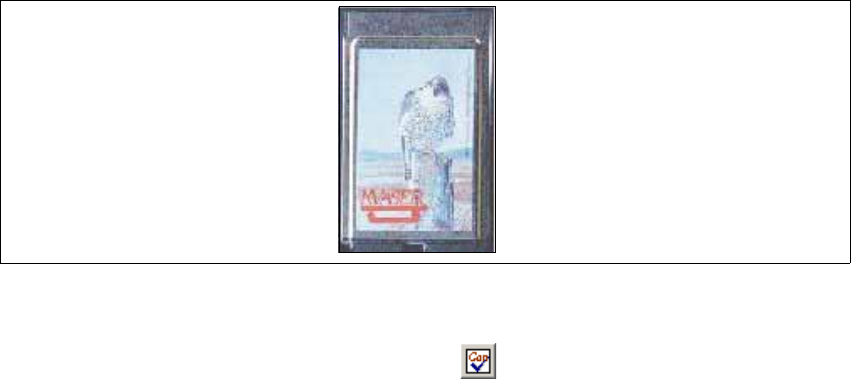
Abb. 1 - 2 Kvaser-Karte
→ Starten Sie Caccia.
→ Führen Sie den CAN-Selbsttest über den Button aus:
→ Betätigen Sie im darauf erscheinenden Dialogfenster den Button Selbsttest starten.
Sie erhalten eine Meldung ob der Selbsttest positiv oder negativ verlaufen ist. 1