CAN Bus Workshop_Version 03__ 06_2008_DE.pdf - 第162页
1 Caccia Bedienungskurzanleitung CACCIA Handbuch Ausgabe 04/2007 70 1 Abb. 1 - 45 Da teivergleichsmenü Fi r st Sorce Fi l e / Second Sour ce Fi l e : Pfade zu den zwei D at eien, w elche ver gli chen werde n soll en . W …
CACCIA Handbuch 1 Caccia Bedienungskurzanleitung
Ausgabe 04/2007
69
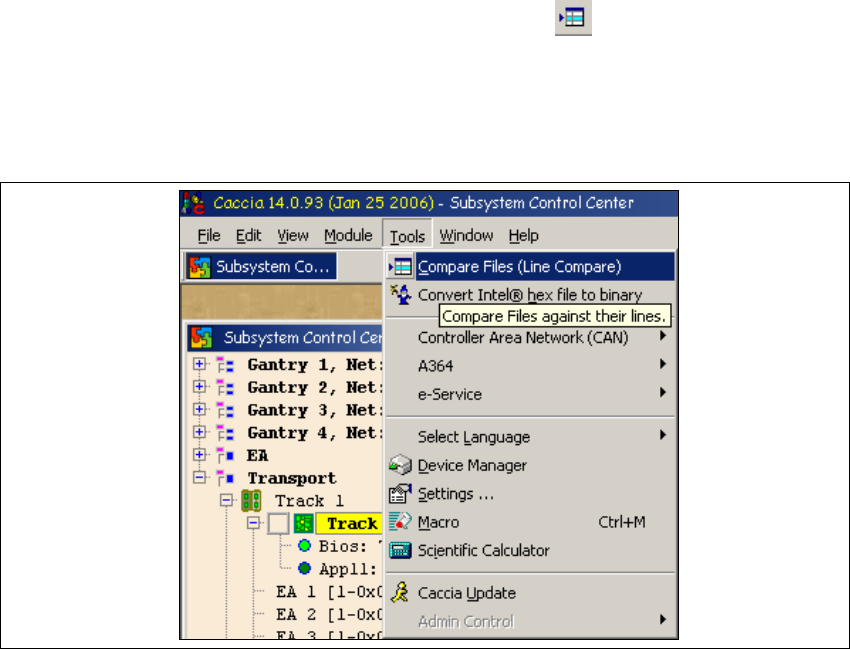
1.9 Dateivergleichsmenü
Das Dialogfenster Special File Compare wird mit dem Button gestartet. 1
Alternativ können Sie im Menü Tools den Menüpunkt Compare Files auswählen. 1
Mit dem Special File Compare lässt sich ein Vergleich beliebiger Textdateien durchführen, z. B.
XML-Dateien im Textformat. 1
1
Abb. 1 - 44 Dateivergleichsmenü
1
1 Caccia Bedienungskurzanleitung CACCIA Handbuch
Ausgabe 04/2007
70
1
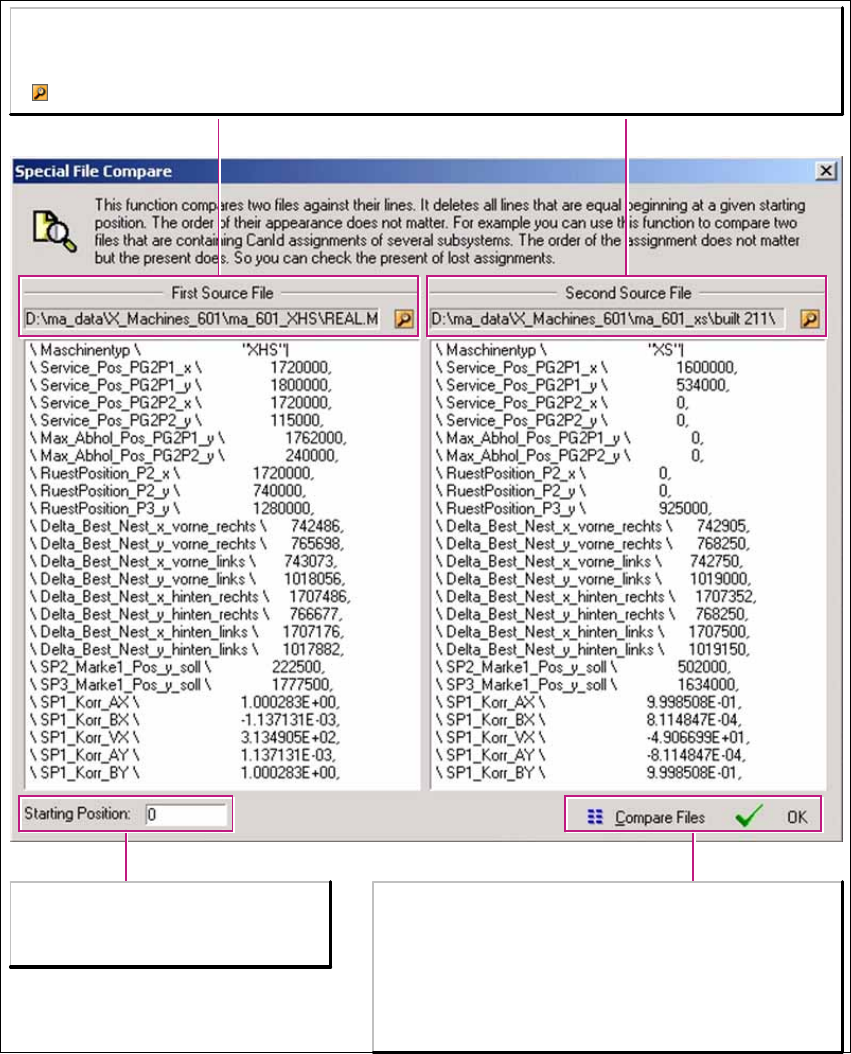
Abb. 1 - 45 Dateivergleichsmenü
First Sorce File/Second Source File:
Pfade zu den zwei Dateien, welche verglichen werden sollen.
Wählen des Dateipfades .
Starting Position:
Erlaubt in dem Zeilenvergleich durch
die gewählten Dateien weiterzugehen.
Compare Files:
Vergleicht 25 Zeilen der Dateien ab der angegebenen
Starting Position.
OK oder Return-Taste:
Schließt das Fenster. Die Dateipfade bleiben bis zum
nächsten Öffnen des Dateivergleichsmenüs erhalten.
CACCIA Handbuch 1 Caccia Bedienungskurzanleitung
Ausgabe 04/2007
71
1.10 Trace-Menü
Die Aufzeichnung von CAN-Traces ist nur in Absprache mit den Entwicklern sinnvoll, welche
diese zur Dateninterpretation und Fehleranalyse benutzen. Treten beim Start der Software Prob-
leme auf, können Sie zur Diagnose Aufzeichnungen von CAN-Traces vornehmen. Fügen Sie sol-
che CAN-Traces Ihren Bugreports hinzu. 1
1
So zeichnen Sie beim Einschalten der Maschine einen CAN-Trace auf:
Hinweis
Hier ist eine Aufzeichnung eines CAN-Traces beim Einschalten der Maschine beschrieben. Diese
Beschreibung ist ein Beispiel, weitere CAN-Traces können Sie analog dieser Vorgehensweise
aufzeichnen. Achten Sie darauf, dass bei diesem Beispiel zu Beginn die Maschine ausgeschaltet
sein muss. 1
Hinweis
Für Entwickler ist die Aufzeichnung von CAN-Traces nur im Hex-Format sinnvoll. Achten Sie dar-
auf, dass das Feld Decode deaktiviert ist. 1
1
→ Öffnen Sie für Netz 1 und Netz 2 das Dialogfester CanScope:
1
1
Im Dialogfenster CanScope können Sie z. B. während der Startphase alle CAN-Bus Kommandos
zur F&E-Fehleranalyse in einer Datei aufzeichnen. 1
Öffnet das Dialogfenster CanScope für Netz 1.
Öffnet das Dialogfenster CanScope für Netz 2.