00197041-04_SM_X-Serie-S_Kunde_DE.pdf - 第307页
7 Transport 7.11 eSW Download (SW 70x) Serviceanleitung SIPLACE X-Serie S 06/2019 307 7.11 eSW Download (SW 70x) Abb.384: Bedienebene wählen ► Wählen Sie die Schaltfläche , um das Menü Maschine konfigurieren, aktualisie…
7 Transport
7.10 Transportwangen
306 Serviceanleitung SIPLACE X-Serie S 06/2019
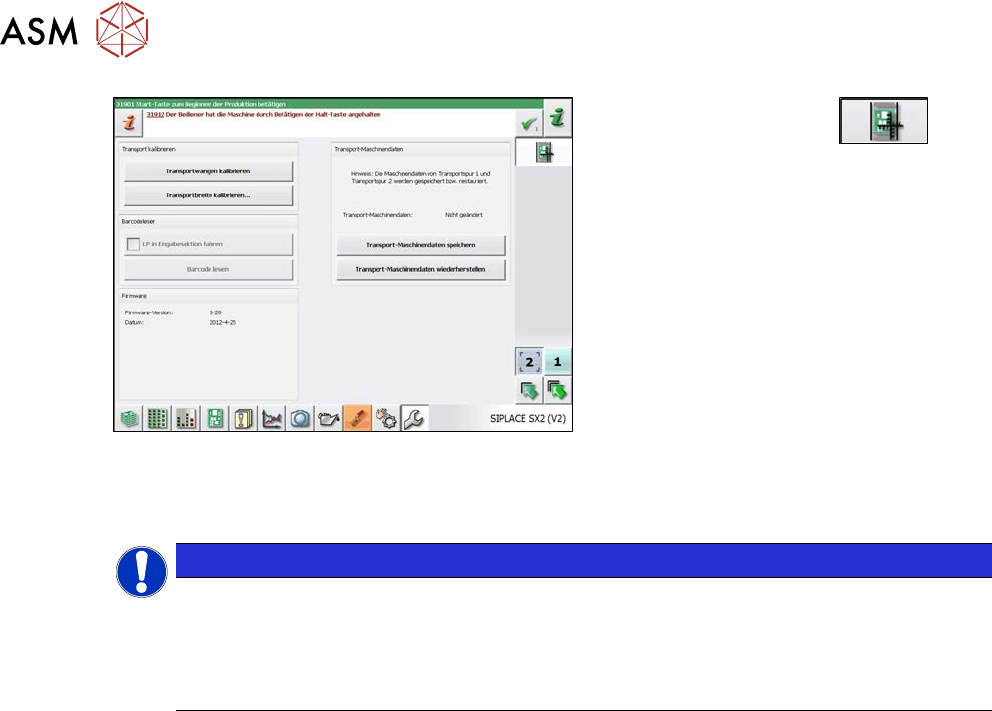
Abb.383: Transportwangen kalibrieren
► Wählen Sie den Button
.
► Wählen Sie "Transportwangen kalibrie-
ren".
7.10.4 Feste Seite links/rechts
HINWEIS
Kein Umbau möglich
Den Einfachtransport der SIPLACE X-Serie S gibt es in den Varianten "feste Seite rechts"
und "feste Seite links".
Ein Umbau von fester Seite rechts auf feste Seite links und umgekehrt ist nicht möglich. In
diesem Fall muss der Transport durch den SIPLACE-Service getauscht werden.
7 Transport
7.11 eSW Download (SW 70x)
Serviceanleitung SIPLACE X-Serie S 06/2019 307
7.11 eSW Download (SW 70x)
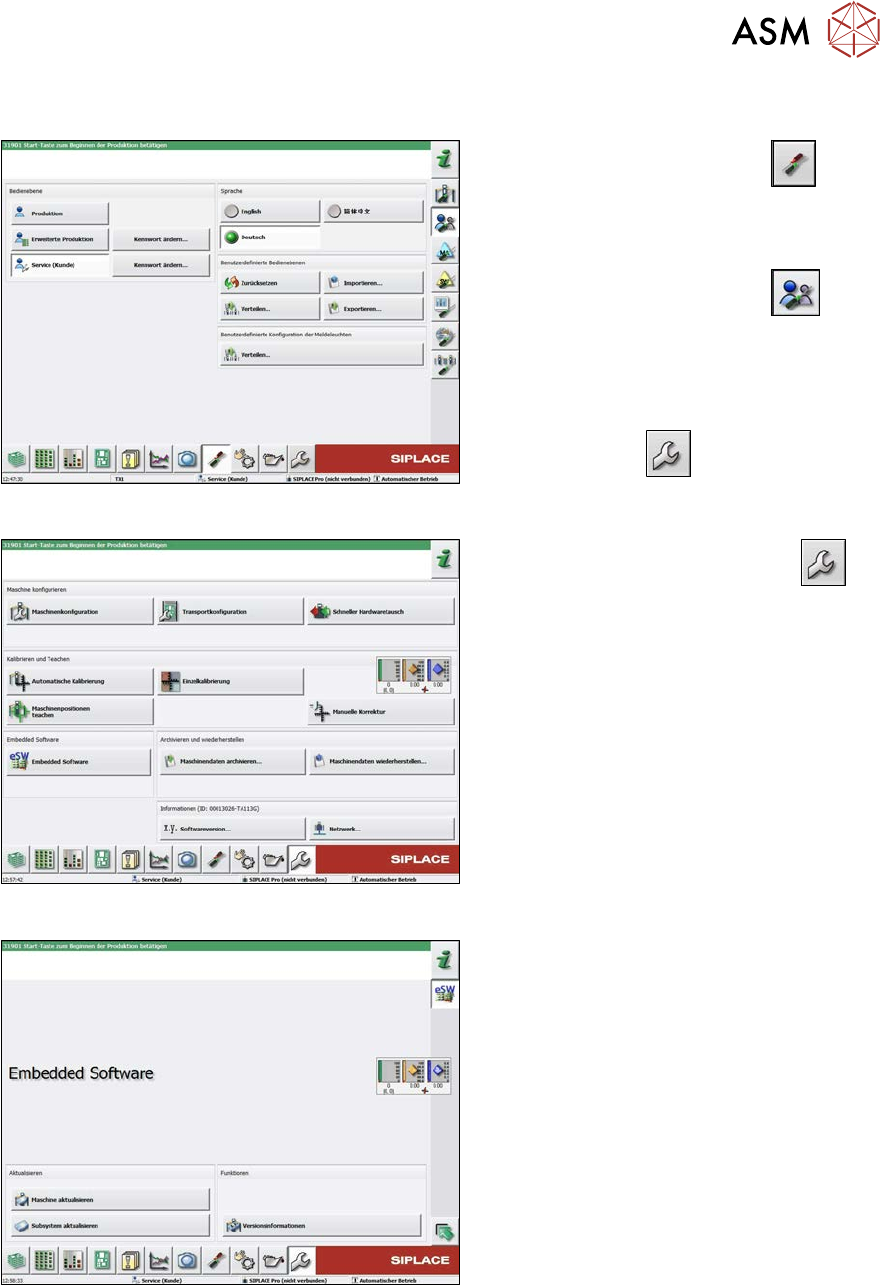
Abb.384: Bedienebene wählen
► Wählen Sie die Schaltfläche
, um
das Menü Maschine konfigurieren,
aktualisieren und kalibrieren aufzuru-
fen.
► Wählen Sie die Schaltfläche
, um
das Menü Benutzereinstellungen
überprüfen und festlegen aufzurufen.
► Wechseln Sie in die Bedienebene Ser-
vice (Kunde).
ð Der Button
wird sichtbar.
Abb.385: Service Menü
► Klicken Sie auf die Schaltfläche
,
um das Menü Service aufzurufen.
► Klicken Sie auf die Schaltfläche
Embedded Software.
Abb.386: Menü Embedded Software
Wählen Sie die benötigte Funktion:
► Klicken Sie auf die Schaltfläche
Maschine aktualisieren..., um die
gesamte Maschine zu überprüfen und
für mehrere Subsysteme einen eSW-
Download durchzuführen (siehe fol-
gende Abbildung).
► Klicken Sie auf die Schaltfläche Sub-
system aktualisieren..., um speziell
ein Subsystem auszuwählen, zu über-
prüfen und einen eSW-Download
durchzuführen.
► Klicken Sie auf die Schaltfläche Ver-
sionsinformation…, um die Versionen
aller Subsysteme, BIOS, Applikation
1/2/3/5 anzuzeigen.
7 Transport
7.12 Mapping
308 Serviceanleitung SIPLACE X-Serie S 06/2019
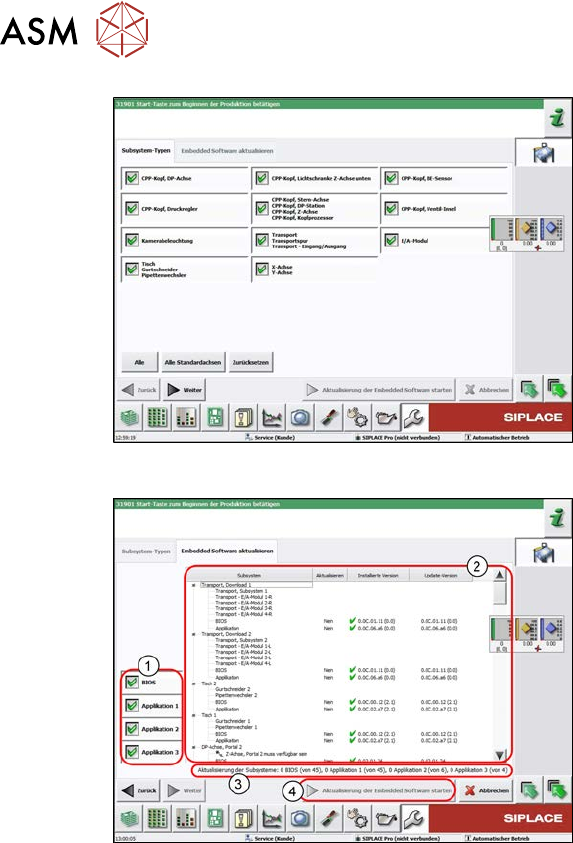
Abb.387: Subsystem wählen
► Wählen Sie das Subsystem für den
eSW Download.
► Klicken Sie auf die Schaltfläche Weiter.
Abb.388: Menü Maschine aktualisieren
1. Auswahl-Schaltflächen:
BIOS
Applikation 1
Applikation 2
Applikation 3
2. Zeigt den Status der einzelnen Subsys-
teme an
3. Update-Information
Hier sehen Sie wie viele Subsysteme
noch heruntergeladen werden müssen.
4. Startet den Download
7.12 Mapping
Informationen zum Thema Mapping finden Sie in der technischen Information "Übersicht aller Map-
pingplatten und die Zuordnung zu den Maschinen" [DE:TI2017‑10D04] [EN:TI2017‑10E04].