CUS1_ProgramingTool.pdf - 第111页
1-98 1 选择移动目的地的机器 选择移动目的地的机器 指定移动位置时勾选此选择框 输入移动位置的号码 66186-S1-00 6. 点击 [OK] 按钮,执行机器间移动。 7. 显示机器间移动完成的对话框,点击 [ 确定 ] 按钮,关闭对话框。 参考 如移动的是指定为替代元件设置了循环的元件时,被循环的所有元件都随之移动到指定的机器。 8.2.2 分割元件 可以将 1 个元件分割在多个位置登录。 「将元件登录在多个位置」即指同一元…
1-97
1
8.2 编辑元件信息
8.2.1 机器间移动
可以将 1 个元件数据移动到同 1 条生产线的其它机器上。在机器间移动元件,其贴装数据也随之移动。
参考
此操作在数据呈筛选状态或排序状态下也可以进行。
1
使元件信息显示在主视图中。
2
选择要在机器间移动的元件行。
参考
使用 [Shift] 键和 [Ctrl] 键,可以同时选择多个元件。
3
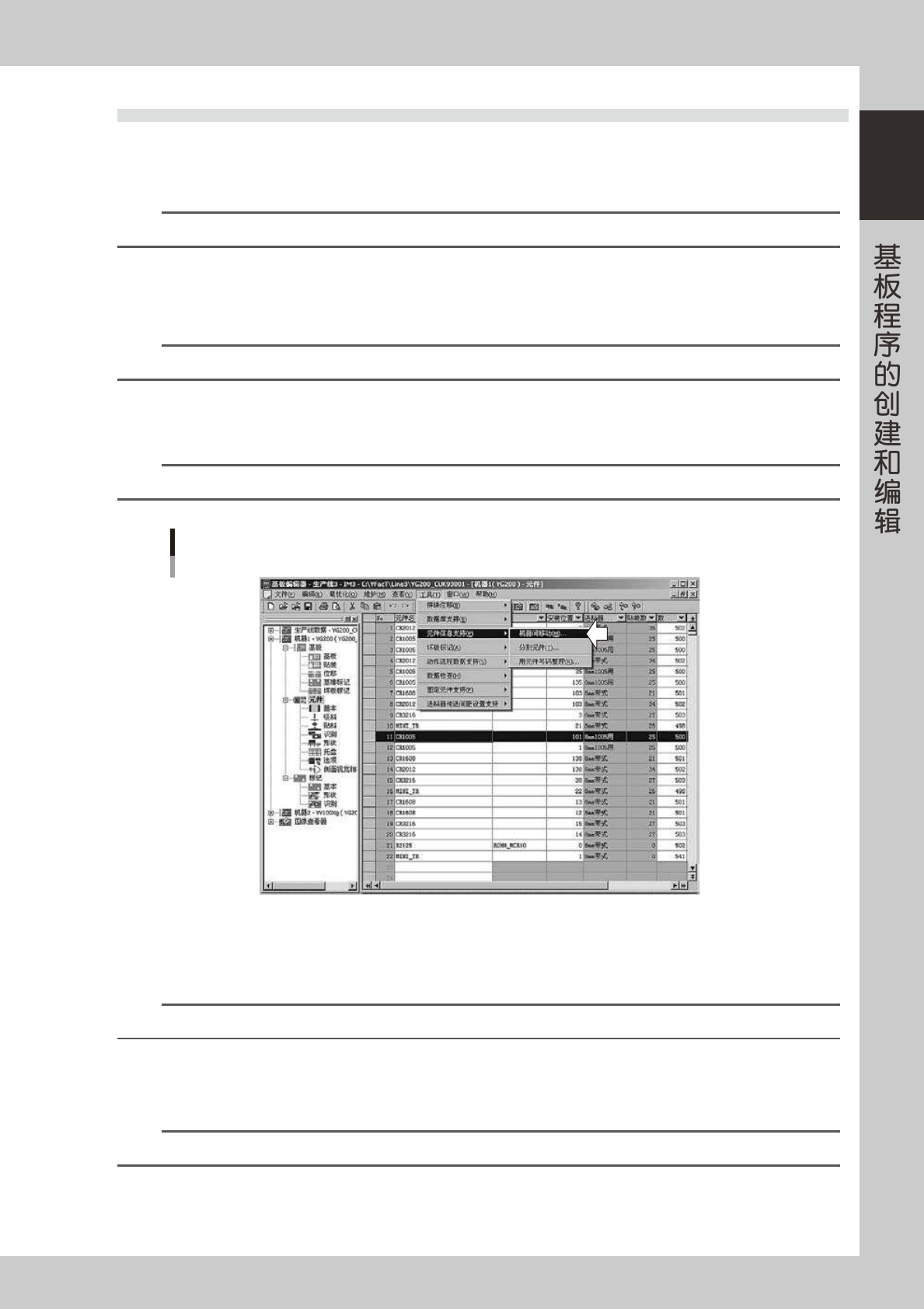
执行机器间移动。
1. 从「工具 (T)」菜单选择「元件信息支持 (P)」-「机器间移动 (M)」。
参考
点击鼠标右键,显示右键菜单,也可以选择相同命令。
机器间移动
66181-S1-00
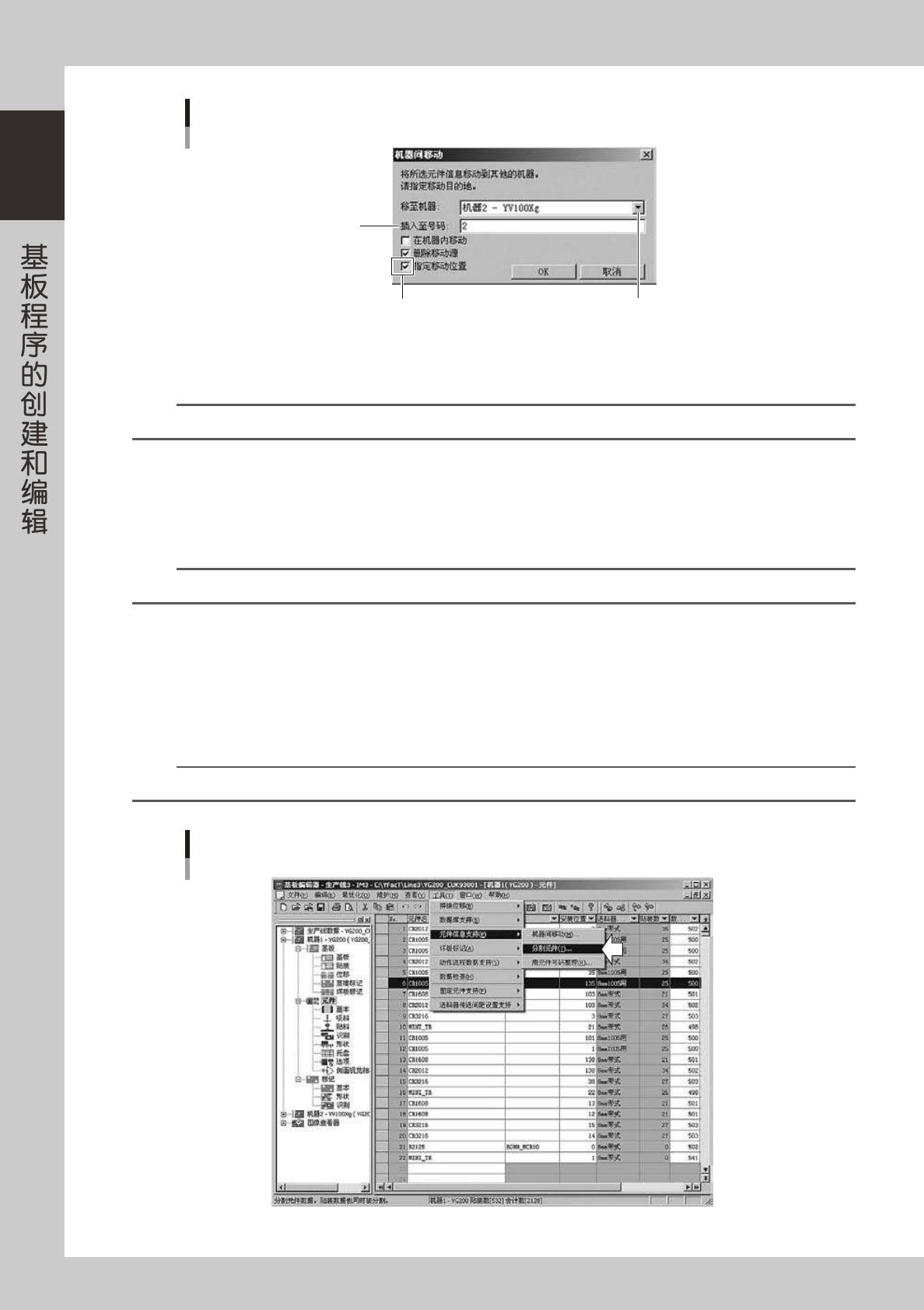
2. 显示「机器间移动」的设置画面。
3. 从下拉框中选择移动目的地的机器名。
如在机器内移动,勾选「在机器内移动」的选择框。
参考
如勾选了在机器内移动,元件号码会被更改。
4. 如勾选「删除移动源」,会显示「指定移动位置」选择框。
5. 指定移动位置时,勾选「指定移动位置」的选择框。
在显示的「插入至号码」栏,输入号码。
参考
如不指定机器移动位置,则从最小的号码开始按顺序移动。
1-98
1
选择移动目的地的机器
选择移动目的地的机器
指定移动位置时勾选此选择框
输入移动位置的号码
66186-S1-00
6. 点击 [OK] 按钮,执行机器间移动。
7. 显示机器间移动完成的对话框,点击 [ 确定 ] 按钮,关闭对话框。
参考
如移动的是指定为替代元件设置了循环的元件时,被循环的所有元件都随之移动到指定的机器。
8.2.2 分割元件
可以将 1 个元件分割在多个位置登录。「将元件登录在多个位置」即指同一元件可以由多个送料器供给。当大量使
用同一元件时 , 可以缩短平均贴装 1 张基板所需要的时间。
参考
此操作,在数据为筛选状态或排序状态下也可以进行。
1
使元件信息显示在主视图中。
2
选择要分割的元件。
3
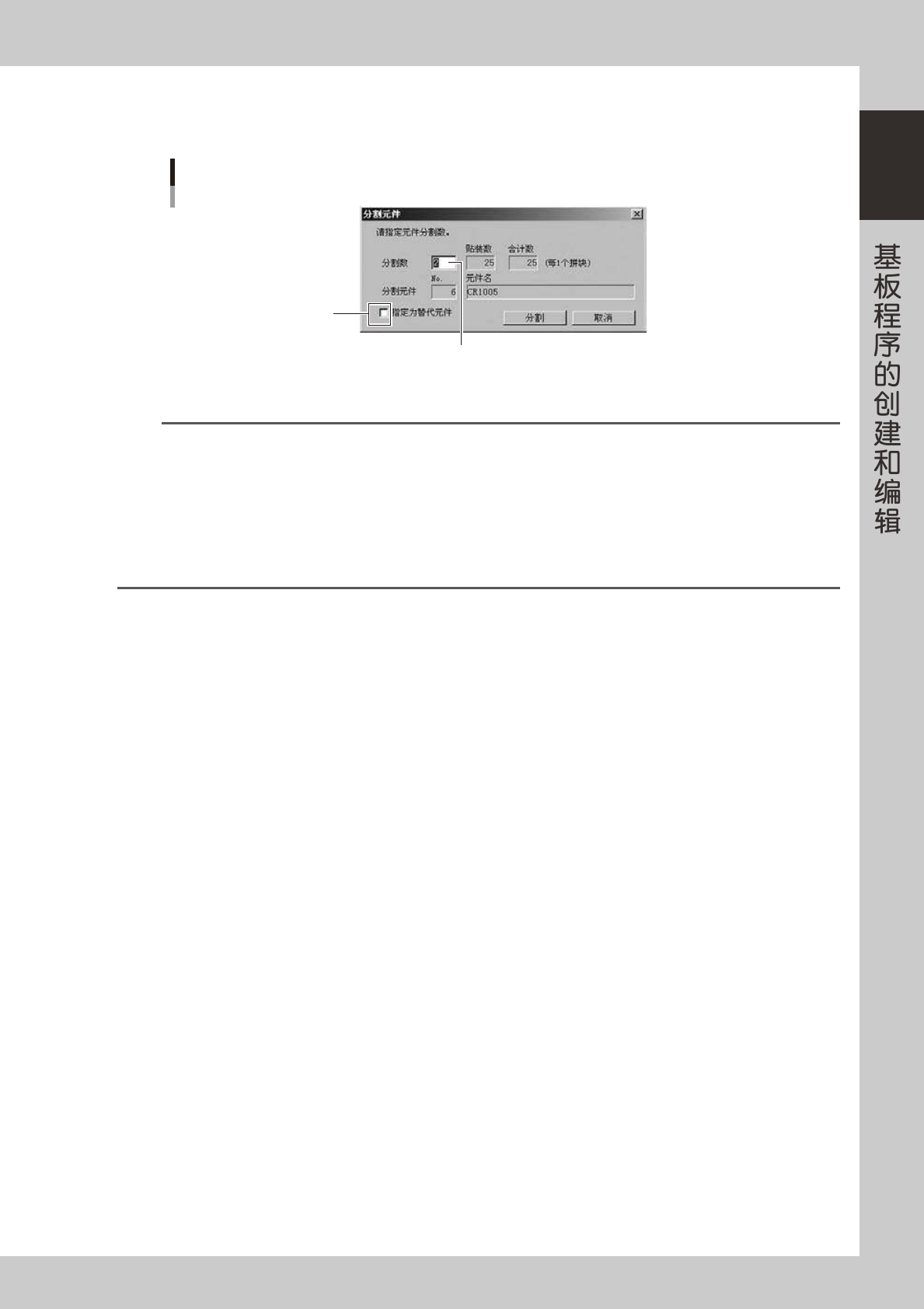
分割元件。
1. 从「工具 (T)」菜单选择「元件信息支持 (P)」中的「分割元件 (T)」。
参考
点击鼠标右键,显示右键菜单,也可以选择相同命令。
选择分割元件
66183-S1-00
1-99
1
2. 显示「分割元件」的设置画面。
3. 输入分割数。
输入分割数
输入分割数
作为替代元件使用时
勾选此选择框
66184-S1-00
4. 要将分割的元件作为替代元件使用时,勾选「指定为替代元件」的选择框。
参考
指定为替代元件时,分割的元件相互成为对方的替代元件。
例 1) 将元件号码 1 分成 2 个元件,号码分别为 1 和 2
元件号码 1 的替代元件为 :元件号码 2 的元件
元件号码 2 的替代元件为 :元件号码 1 的元件
例 2) 将元件号码 1 分成 3 个元件,号码分别为 1、2、3
元件号码 1 的替代元件为 :元件号码 2 的元件
元件号码 2 的替代元件为 :元件号码 3 的元件
元件号码 3 的替代元件为 :元件号码 1 的元件
5. 点击 [ 分割 ] 按钮,元件被分割。
6. 显示分割完成的对话框。点击 [ 确定 ] 按钮,关闭对话框。