CUS1_ProgramingTool.pdf - 第226页
4-23 4 ■选择「依次最优化 (C)」时 「依次最优化 (C)」 ,是对当前送料器查看器中正在设置的基板启动最优化功能,执行依次最优化。 1. 从「最优化 (O)」菜单中选择「依次最优化 (C)」 。 2. 显示「最优化的设置」画面,确认设置内容后点击 [ 执行最优化 ] 按钮。关于设置条件,参阅第 3 章「3.3.5默认设置」 。 3. 最优化的画面启动后,对各基板执行依次最优化。 4. 完成最优化后, 返回送料器查看…
4-22
4
5.对正在设置送料器位置的基板执行最优化
如具备送料器位置共同设置最优化功能,就可以对正在设置送料器位置的基板执行最优化,也可以对正在送料器
查看器上进行编辑的基板执行最优化。
5.1 设置中基板的最优化
对当前送料器查看器中正在设置送料器位置的基板执行最优化时,从送料器查看器画面的「最优化 (O)」菜单中
选择「单独最优化 (S)」或「依次最优化 (C)」。
n
要点
选择「单独最优化 (S)」后,按照以基板为单位设置的最优化条件执行最优化。
选择「依次最优化 (C)」后,将先完成最优化的基板作为固定基板,执行最优化。
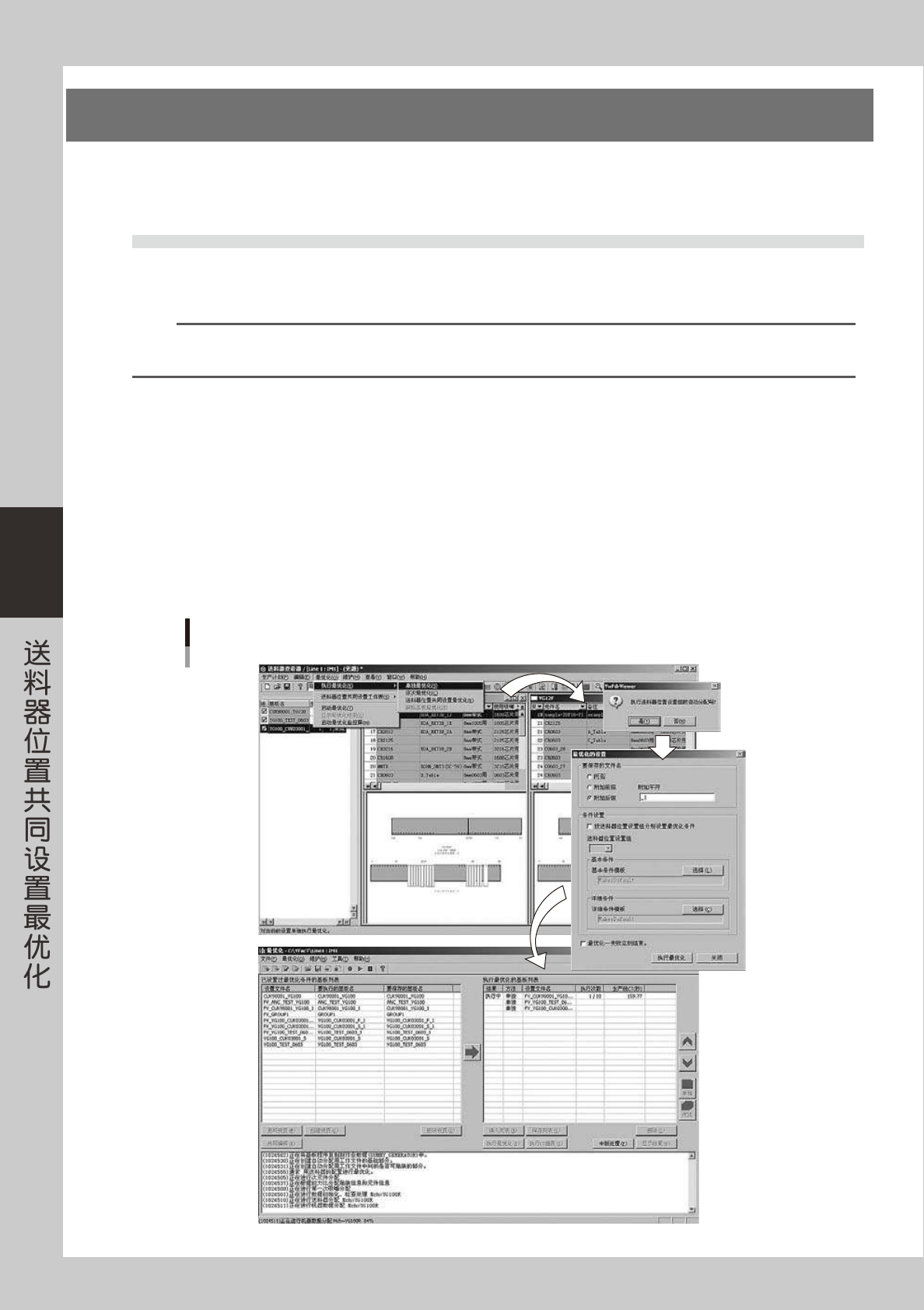
■选择「单独最优化 (S)」时
「单独最优化 (S)」,是对当前送料器查看器中正在设置的基板启动最优化功能,执行单独最优化。
1.从「最优化 (O)」菜单中选择「单独最优化 (S)」。
2.显示「执行送料器位置设置组的自动分配吗」的确认对话框。
如要执行自动分配,点击 [ 是 ] 按钮。「基板列表窗口」的「送料器位置设置组」栏中自动输入组号码。( 各基板程序分别
被输入不同号码 )
3.显示「最优化的设置」画面,确认设置内容后点击 [ 执行最优化 ] 按钮。关于设置条件,参阅第 3 章「3.3.5默认设置」。
4.最优化的画面启动后,自动对各基板执行单独最优化。
5.完成最优化后,返回送料器查看器画面,在「基板列表窗口」的「最优化结果」栏中,显示最优化的结果「成功」或「失败」。
执行单独最优化
66424-S1-00
4-23
4
■选择「依次最优化 (C)」时
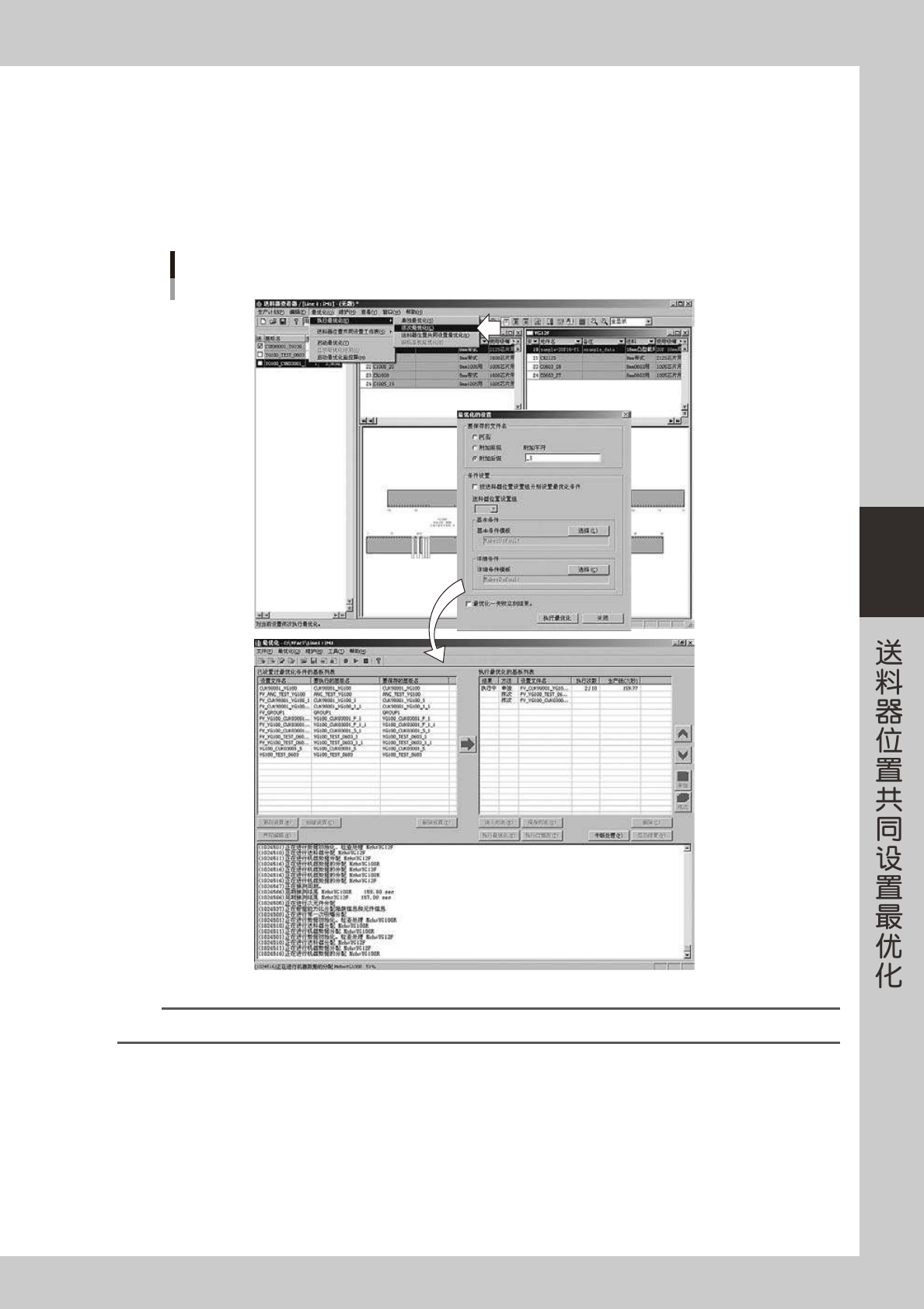
「依次最优化 (C)」,是对当前送料器查看器中正在设置的基板启动最优化功能,执行依次最优化。
1.从「最优化 (O)」菜单中选择「依次最优化 (C)」。
2.显示「最优化的设置」画面,确认设置内容后点击 [ 执行最优化 ] 按钮。关于设置条件,参阅第 3 章「3.3.5默认设置」。
3.最优化的画面启动后,对各基板执行依次最优化。
4.完成最优化后,返回送料器查看器画面,在「基板列表窗口」的「最优化结果」栏中,显示最优化的结果「成功」或「失败」。
执行依次最优化
66425-S1-00
参考
对正在送料器查看器设置送料器位置的基板执行最优化时,最优化画面的「设置文件名」会显示为「FV_ 基板名」。
4-24
4
5.2 编辑中基板的最优化
对正在送料器查看器画面更改安装位置等的基板,可以启动并执行最优化。
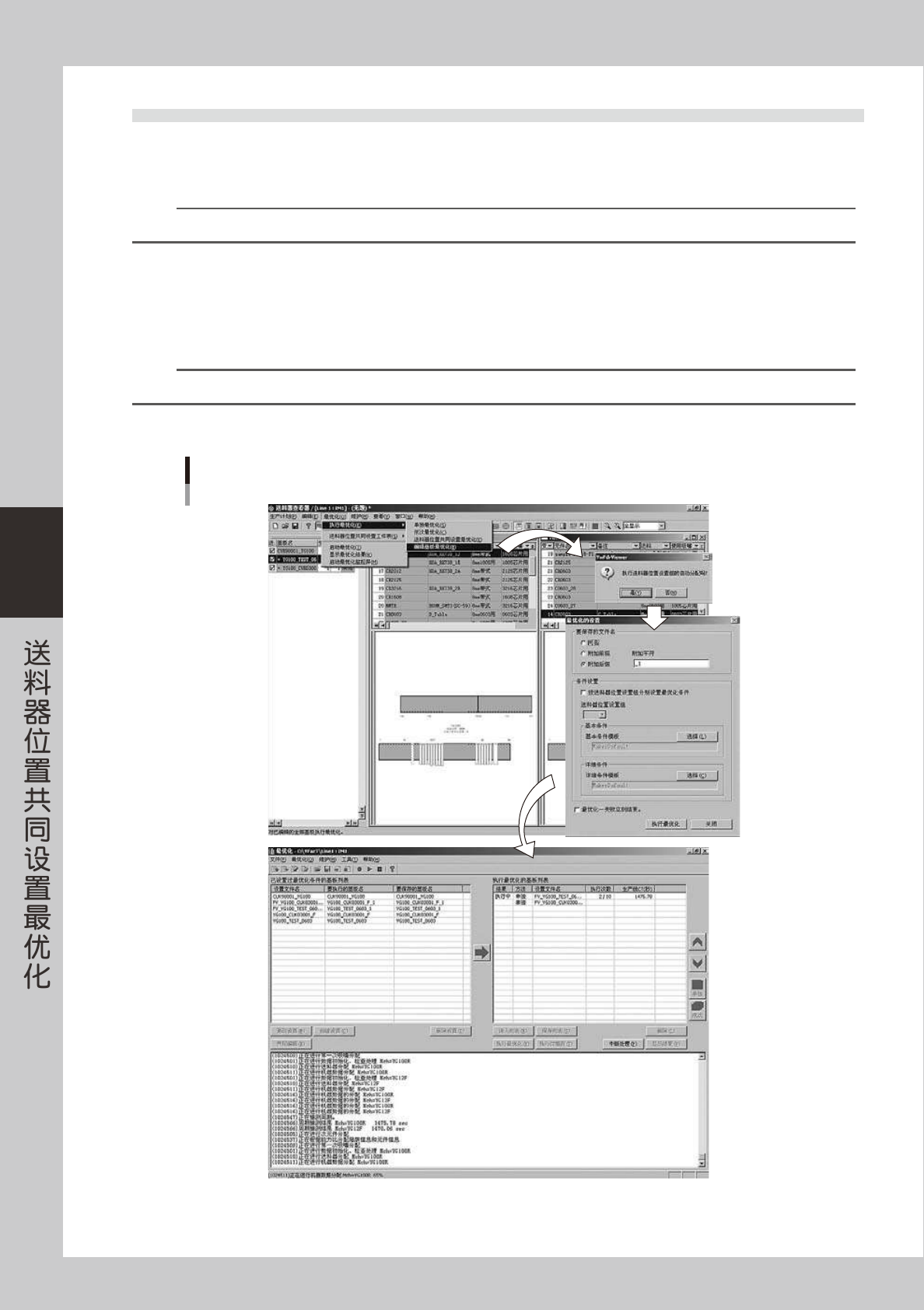
1.从「最优化 (O)」菜单中选择「编辑基板最优化 (B)」。
显示最优化设置的提示画面,点击 [ 执行最优化 ] 按钮。
参考
如果当前打开的送料器查看器上没有进行过编辑的基板,此菜单不会显示。
2.显示「执行送料器位置设置组的自动分配吗」的确认对话框。
详细内容,参照前述「5.1设置中基板的最优化」中的选择「单独最优化」时。
3.只抽取正在编辑的基板程序显示「最优化的设置」画面,确认设置内容后点击 [ 执行最优化 ] 按钮。
关于设置条件,参阅第 3 章「3.3.5默认设置」。
4.最优化的画面启动后,对各个编辑过的基板执行最优化。
参考
对正在送料器查看器编辑送料器位置的基板执行最优化时,最优化画面的「设置文件名」会显示为「FV_ 基板名」。
5.完成最优化后,返回送料器查看器画面,在「基板列表窗口」的「最优化结果」栏中,显示最优化的结果「成功」或「失败」。
执行编辑中基板的最优化
66426-S1-00