CUS1_ProgramingTool.pdf - 第206页
4-3 4 4 对送料器位置共同设置最优化进行设置。 1. 设置要保存的文件名。 有关设置方法,参阅第 1 章「3. 设置最优化的条件」 。 c 注意 FactoryTools 中,基板名必须以半角英文和数字在 20 字符以内输入。 如在基板名前或后添加前缀或后缀,则要求包含前缀、后缀在内必须在 20 字符以内。如超过 20 字符,会显示提示对话框。 如要自动缩减基板名的字符数,点击 [ 是 ] 按钮。 如要手动修改基板…
4-2
4
2.送料器位置共同设置最优化的执行
以下,介绍执行送料器位置共同设置最优化的方法。
必须决定送料器安装位置时,先在送料器位置共同设置工作表设置最优化的条件后,再执行送料器位置共同设置
最优化。详细内容参阅「4.送料器位置共同设置最优化工作表的条件设置例」。
1
启动送料器查看器。
1. 从开始菜单启动送料器查看器。
2. 显示「请选择生产线」的画面,选择要准备生产的生产线。
参考
送料器查看器还可以从「基板资源管理器」的「数据 (P)」菜单或「基板编辑器」的「文件 (F)」菜单启动。
2
选择基板程序。
1. 选择「生产计划 (P)」菜单中的「创建送料器位置设置信息」( 或点击 [ 创建送料器位置设置信息 ] 按钮 ),
点击「编辑 (E)」菜单中的「添加基板 (A)」( 或点击 [ 添加基板 ] 按钮 )。
2. 从「选择基板」画面选择基板。
n
要点
可以一次性读入的基板数为 500 张、元件数为 2550 个。
c
注意
必须选择可以正常执行单独最优化的基板程序。
3
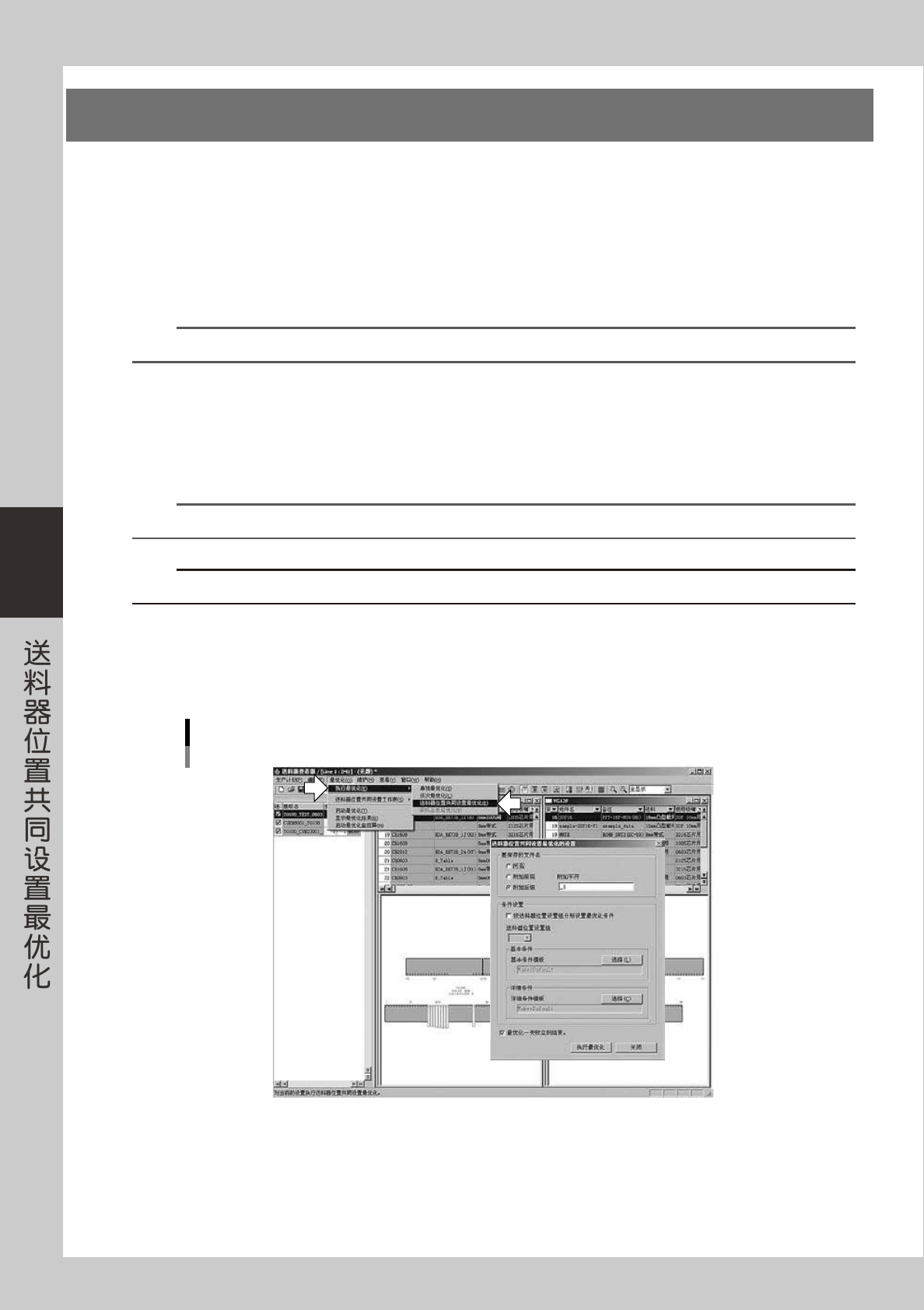
选择「最优化 (O)」菜单中「执行最优化 (E)」的「送料器位置共同设置最优化 (E)」。
显示「送料器位置共同设置最优化的设置」画面。可以对当前正在设置送料器位置的基板,执行送料器位
置共同设置最优化。
启动送料器位置共同设置最优化功能
66400-S1-00
4-3
4
4
对送料器位置共同设置最优化进行设置。
1. 设置要保存的文件名。
有关设置方法,参阅第 1 章「3. 设置最优化的条件」。
c
注意
FactoryTools 中,基板名必须以半角英文和数字在 20 字符以内输入。
如在基板名前或后添加前缀或后缀,则要求包含前缀、后缀在内必须在 20 字符以内。如超过 20 字符,会显示提示对话框。
如要自动缩减基板名的字符数,点击 [ 是 ] 按钮。
如要手动修改基板名时,点击 [ 否 ] 按钮后,在基板资源管理器等画面更改基板名。
2. 设置「条件设置」栏。
按送料器位置设置组分别设置最优化条件
如要按送料器位置设置组分别设置最优化条件时,勾选此选择框。
送料器位置设置组
选择要设置最优化条件的送料器位置设置组。
基本条件
选择基本条件模板。
详细条件
选择详细条件模板。
3. 如想要在最优化一失败就中断最优化时,勾选「最优化一失败立即结束」的选择框。
5
执行送料器位置共同设置最优化。
「共同设置送料器位置最优化的设置」画面的条件设置完毕后,点击 [ 执行最优化 ] 按钮。
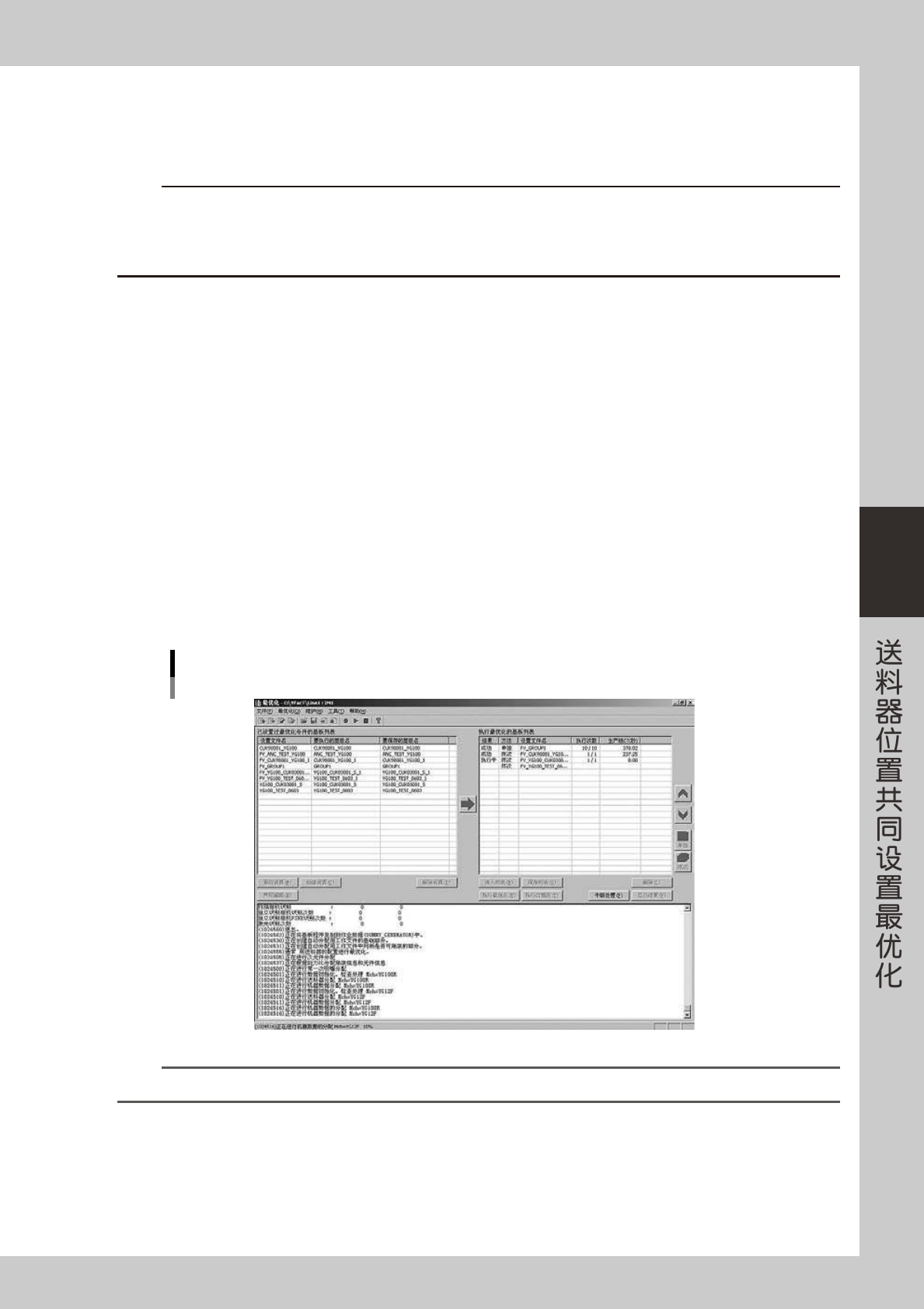
1. 启动最优化画面,执行最优化。
最优化画面
66402-S1-00
参考
对正在送料器查看器编辑送料器位置的基板执行最优化时,最优化画面的「设置文件名」会显示为「FV_ 基板名」。
4-4
4
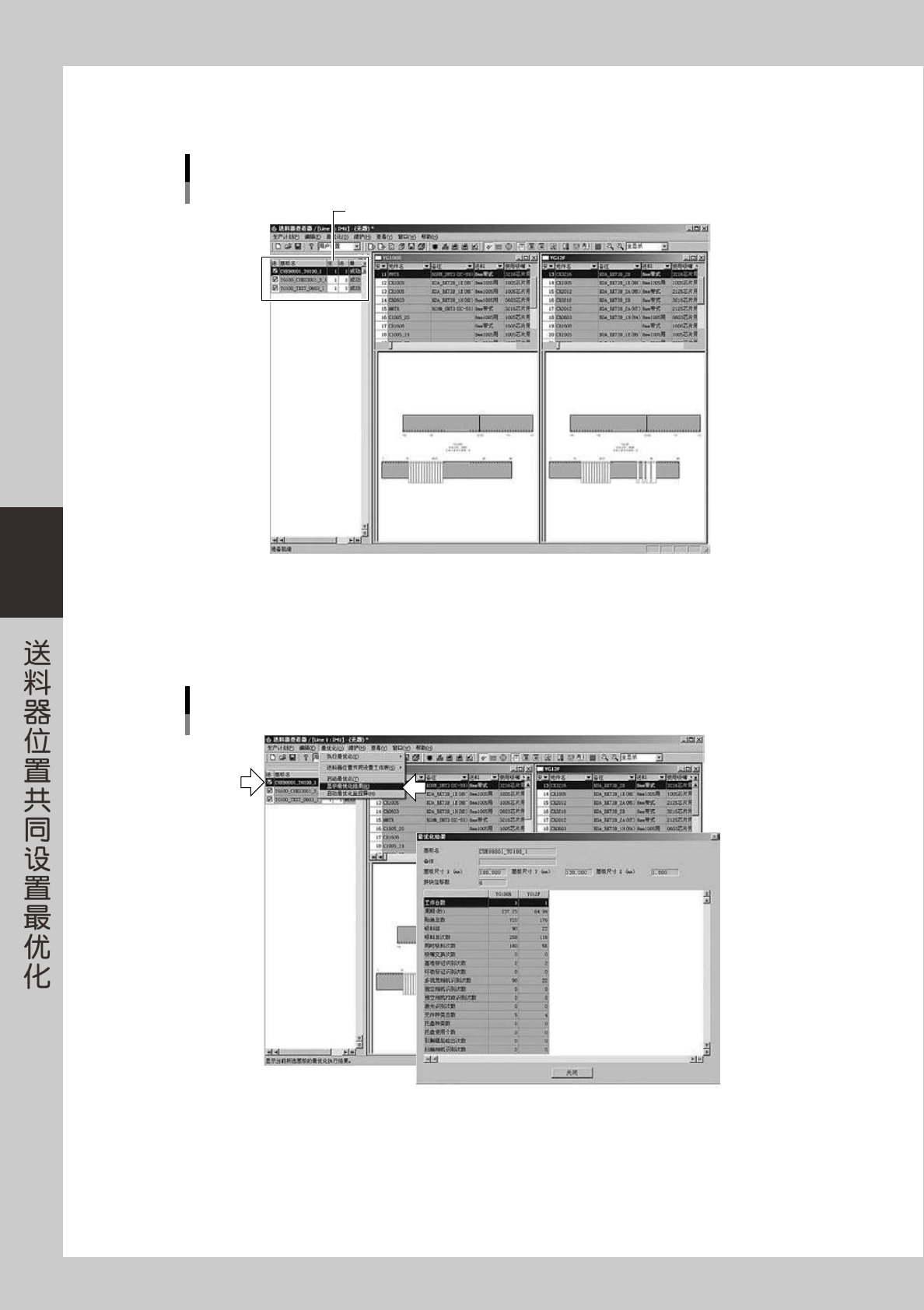
2. 最优化完成后,返回「送料器查看器」画面。
此时,送料器位置设置列表中的基板变为在 Step4 中设置的基板名。
最优化结束后的送料器查看器画面
变为执行了最优化后的基板程序
66403-S1-00
6
确认最优化的结果。
从「最优化 (O)」菜单中选择「显示最优化结果 (R)」。
显示当前所选基板的最优化结果。
显示最优化结果的画面
66404-S1-00
7
保存数据。