CUS1_ProgramingTool.pdf - 第237页
5-3 5 ASCII 2. 显示「选择 CAD 数据」的对话框。 「选择CAD数据」对话框 66502-S1-00 移至保存 CAD 数据的文件夹。 参考 YAMAHA 准备的样本 CAD 数据保存在「Common」-「Ascii」文件夹内。如按 [ 移至默认数据的位置 ] 按钮,可以移至保存 CAD 数据的文件夹。 3. 选择要使用的 CAD 数据,点击 [ 打开 ] 按钮。 选择CAD数据 66503-S1-00 参考 如一览表中…
5-2
5
ASCII
2.基板程序的创建
以下,介绍通过转换 ASCII 数据创建基板程序的方法。
1
启动基板资源管理器。
2
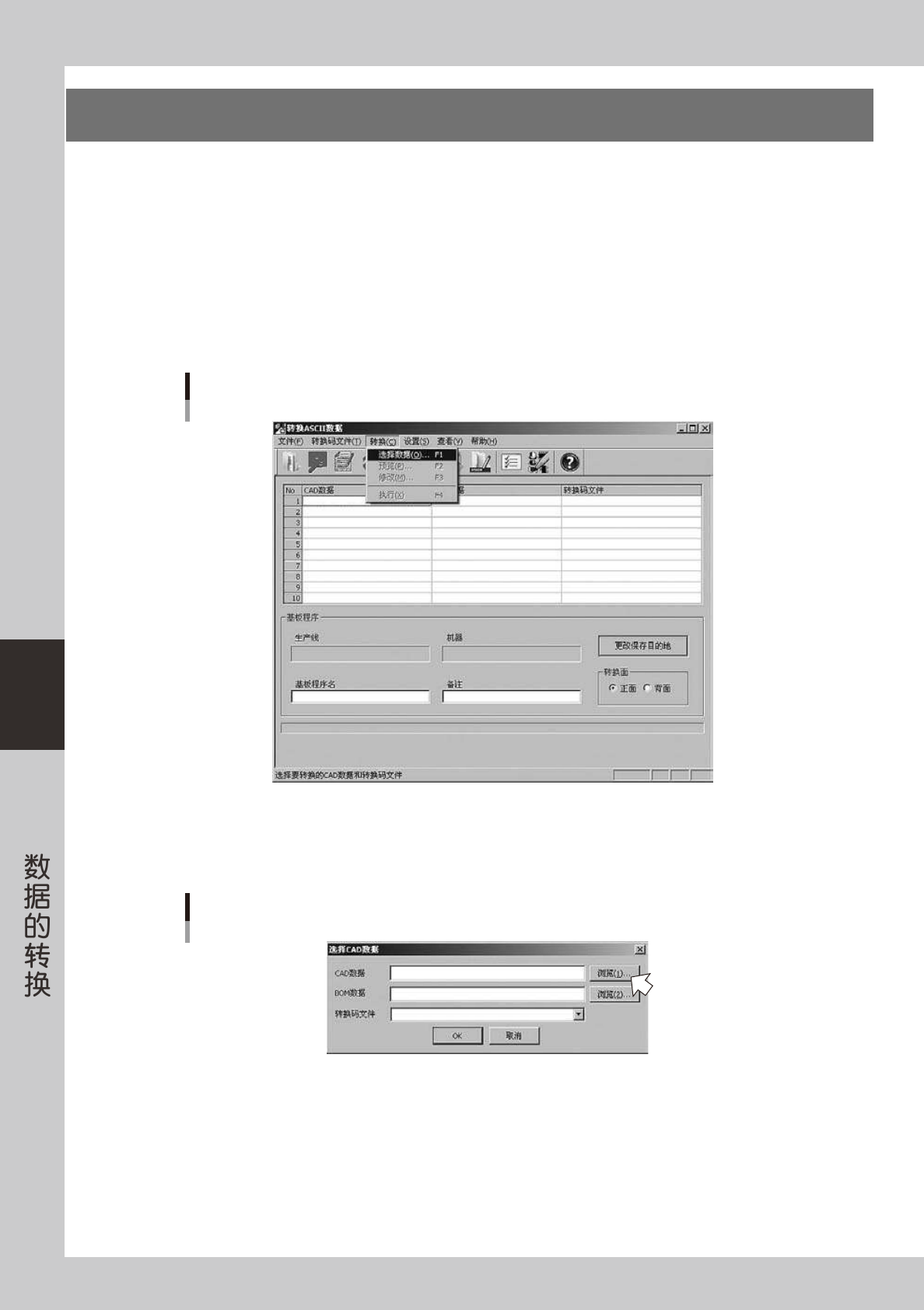
从「数据」菜单中选择「转换 ASCII 数据」。
显示「转换 ASCII 数据」的画面。
3
从「转换」菜单中选择「选择数据」。
显示「选择 CAD 数据」的画面。
选择数据
66500-S1-00
4
选择 CAD 数据、BOM 数据、转换码文件。
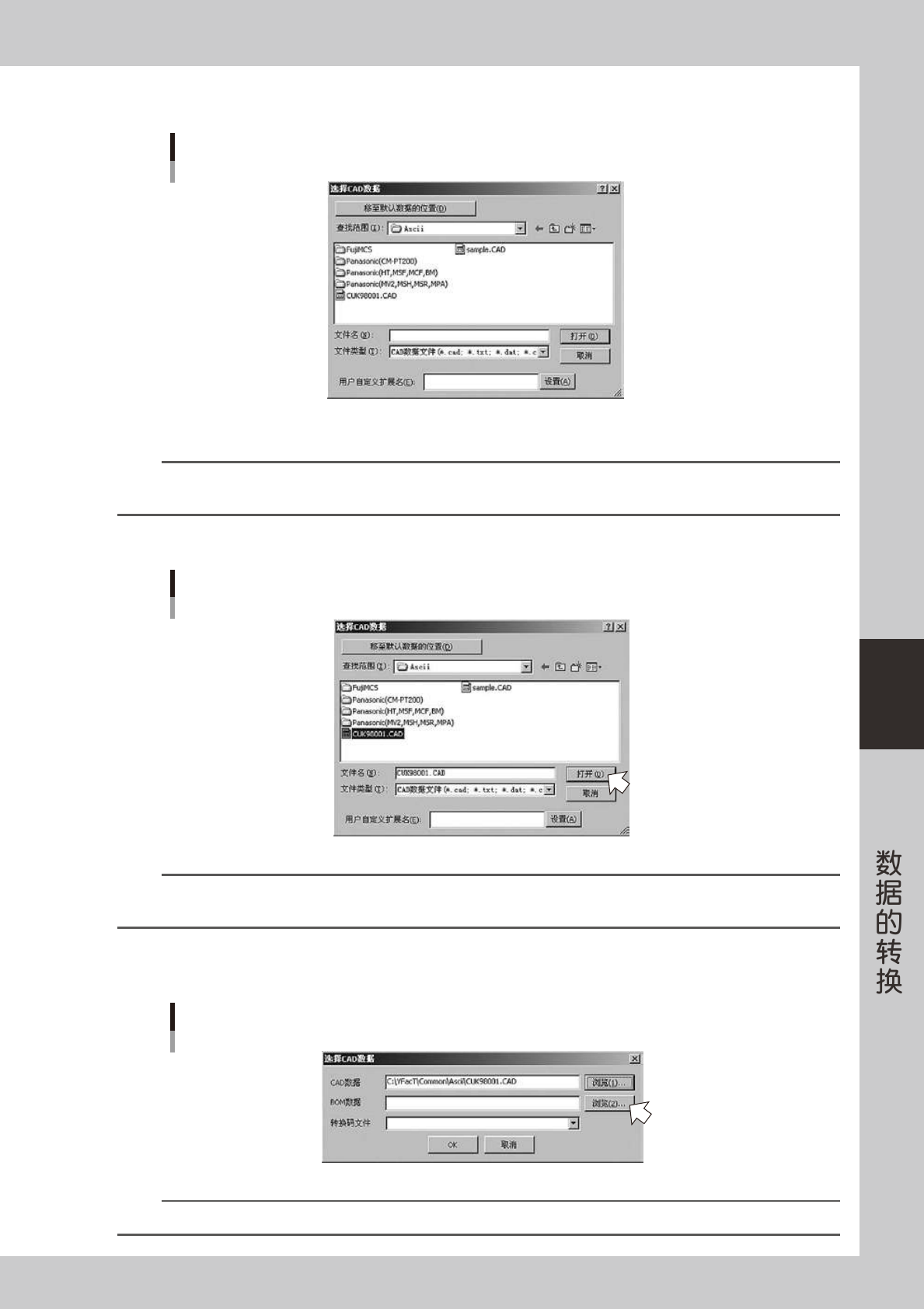
1. 点击 CAD 数据栏右侧的 [ 浏览 (1)] 按钮。
选择数据
66501-S1-00
5-3
5
ASCII
2. 显示「选择 CAD 数据」的对话框。
「选择CAD数据」对话框
66502-S1-00
移至保存 CAD 数据的文件夹。
参考
YAMAHA 准备的样本 CAD 数据保存在「Common」-「Ascii」文件夹内。如按 [ 移至默认数据的位置 ] 按钮,可以移至保存 CAD
数据的文件夹。
3. 选择要使用的 CAD 数据,点击 [ 打开 ] 按钮。
选择CAD数据
66503-S1-00
参考
如一览表中没有显示要使用的文件,可以将「文件类型」改为「所有文件 (*.*)」。此外,要想只显示带特定扩展名的文件或「文件
类型」下拉框中没有要指定的扩展名时,可以在「用户自定义扩展名」输入框中输入扩展名后按 [ 设置 ] 按钮。
4. 如需要 BOM 数据时,点击 BOM 数据栏右侧的 [ 浏览 (2)] 按钮,移至保存 BOM 数据的文件夹后,选择
BOM 数据并点击 [ 打开 ] 按钮。
选择BOM数据
66504-S1-00
参考
CAD 数据中的贴装信息里如记录了元件数据库的数据库名时,可以不需要 BOM 数据。
5-4
5
ASCII
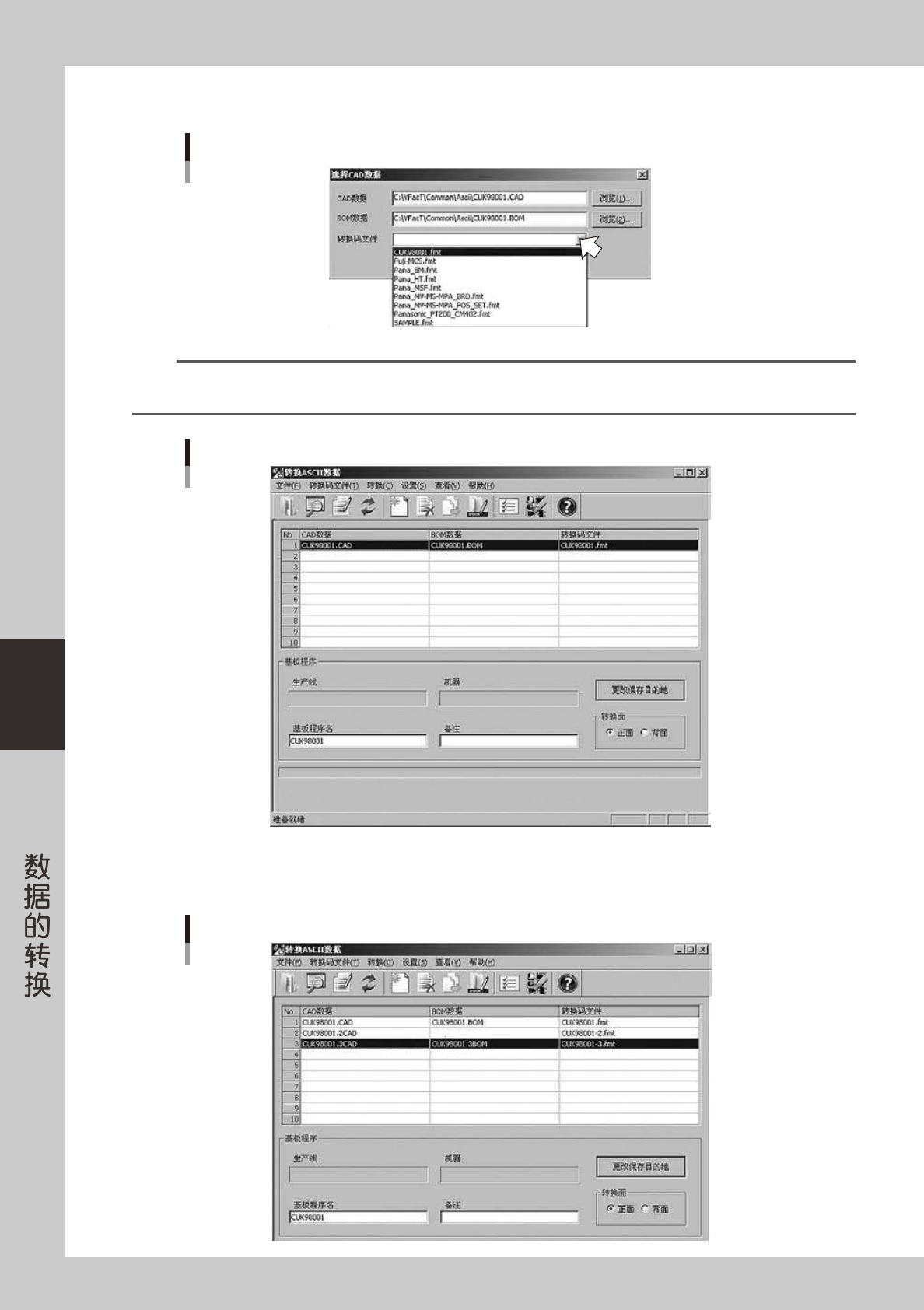
5. 点击转换码文件栏右端的下拉框按钮,显示保存的转换码文件一览。选择要使用的转换码文件。
显示文件一览
66505-S1-00
参考
下拉框数据窗内显示的转换码文件是「Common」-「Font」文件夹内扩展名为 FMT 的文件。在后述「3. 转换码文件的创建」中所
创建的转换码文件一般保存在此处。
显示所选文件名
66506-S1-00
如贴装坐标的 CAD 数据和标记的 CAD 数据分别在不同的文件中,或合并多个文件的信息创建 1 个基
板程序时,必须继续选择 CAD 数据、BOM 数据、转换码文件。
继续选择文件
66507-S1-00