CUS1_ProgramingTool.pdf - 第84页
1-71 1 6.2 基本参数 点击详细视图的「基本」选项卡。 2 1 标记 基本参数 3 4 5 6 66147-S1-00 参考 根据规格不同,有不能显示的项目。
1-70
1
6.1 创建步骤
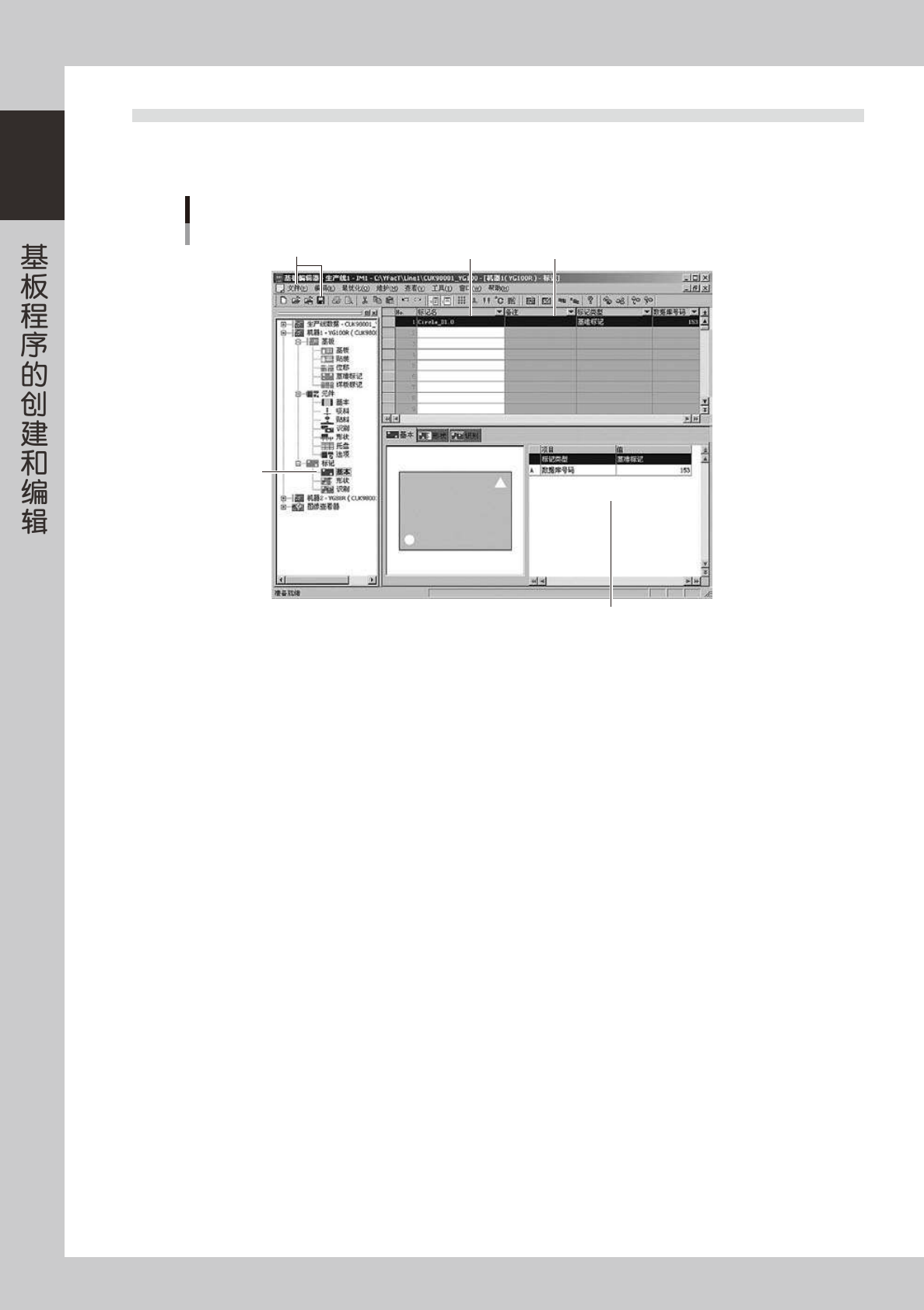
点击树状视图「标记」中的「基本」图标,显示如下图所示的标记画面。在主视图中输入「标记名」和「备注」,
在详细视图中设置各项参数。
Step 2
Step 1
Step 3
Step 4
Step 6
标记画面
66146-S1-00
1
点击树状视图的「标记」-「基本」图标,打开标记画面。
2
输入「标记名」。
以半角英文数字输入各个标记的名称,字数限制在 20 字以内,输入时不能使用空格键。
3
输入「备注」。
根据需要输入备注内容。( 也可以不输入 )
4
设置参数。
选择「基本」、「形状」、「识别」选项卡,分别在画面右下方显示的列表中设置参数。
5
反复上述操作。
对基板上使用的全部标记执行上述操作。
6
保存数据。
从「文件 (F)」菜单选择「覆盖保存基板程序 (S)」,或点击工具栏的 [ 保存基板程序 ] 按钮,保存数据。
1-71
1
6.2 基本参数
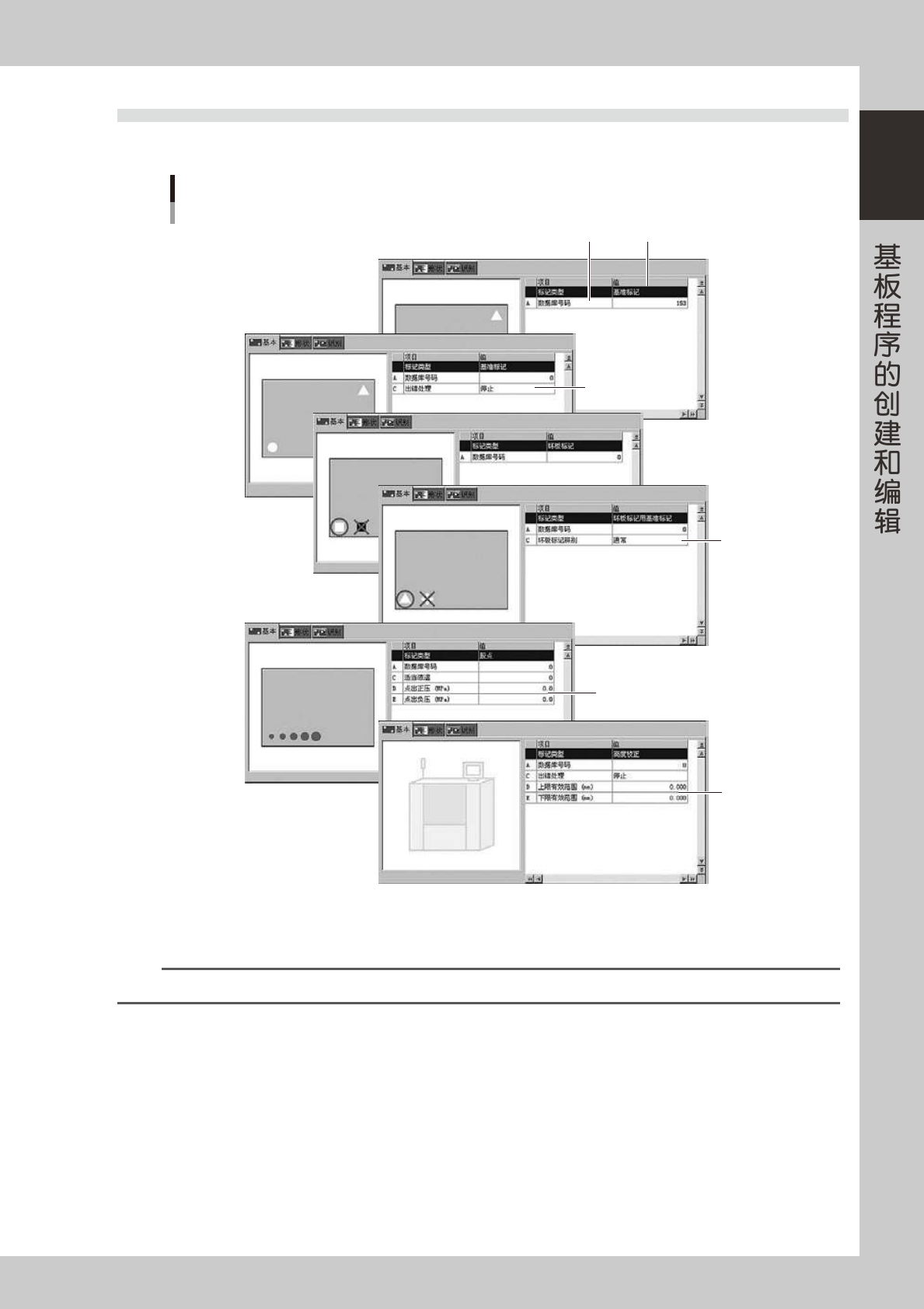
点击详细视图的「基本」选项卡。
2 1
标记
基本参数
3
4
5
6
66147-S1-00
参考
根据规格不同,有不能显示的项目。
1-72
1
1. 标记类型
从下拉框中选择标记的类型。
在此设置的项目会显示在主视图的「标记类型」栏。
2. 数据库号码
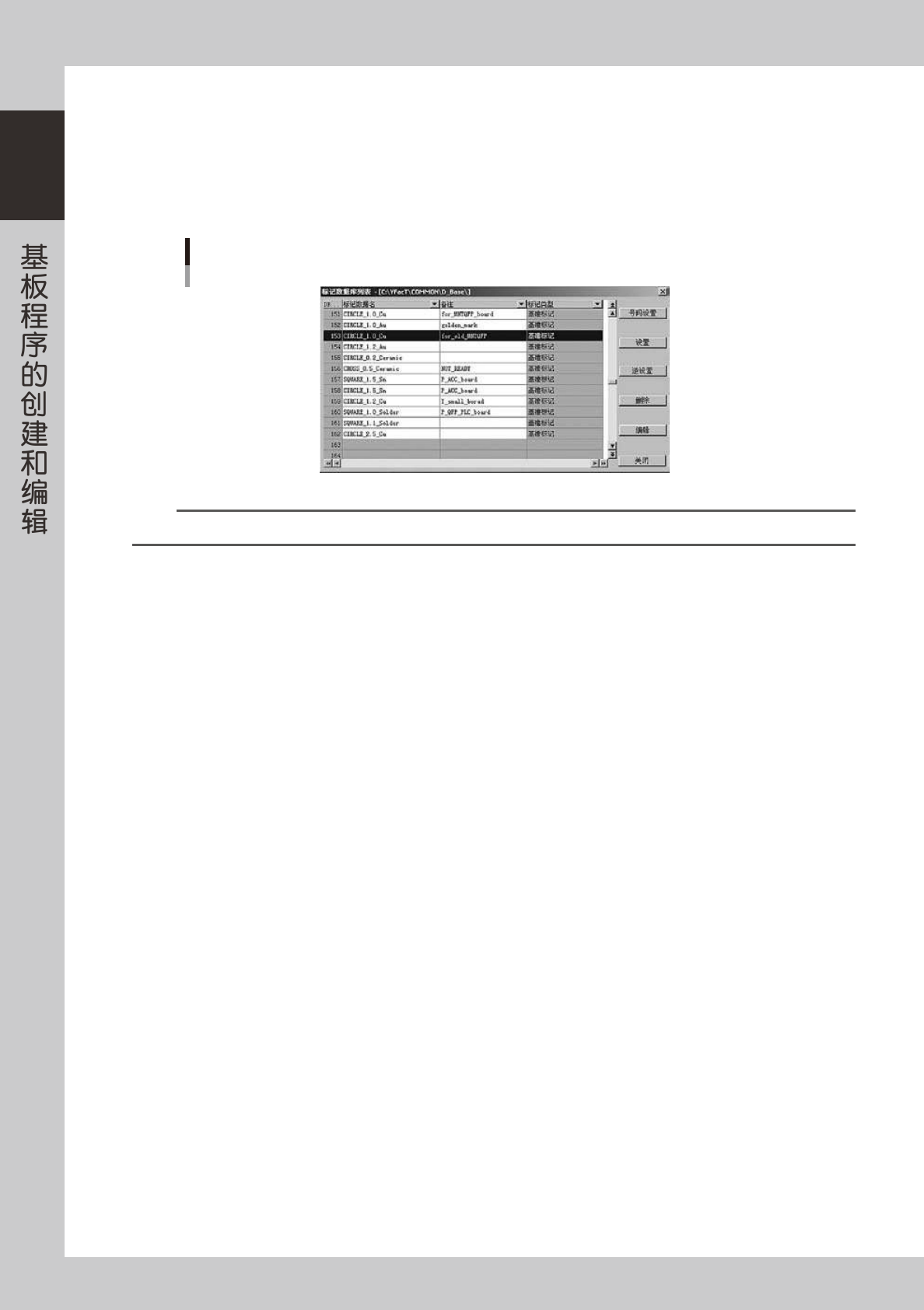
从数据库复制参数值后,会显示原数据库的号码。需从数据库复制参数值时,点击工具栏的 [ 数据库列表 ] 按钮,
显示「标记数据库列表」画面,先从中选择要复制的数据,再点击 [ 设置 ] 按钮进行复制。
标记数据库列表
66148-S1-00
参考
关于数据库,参阅本章「7. 编辑数据库」的内容。
3. 出错处理
出错处理,可以选择「停止」、「确认」或「跳过」。指定当测定结果不在上下限的有效范围内或发生了测定错误时执行何种
处理。
·「停止」
测定后如发生错误,机器立即停止运行。再次启动自动运行时需重新测定。
·「跳过」
测定后如发生错误,跳过同样的局部高度号码 (0 以外 ),局部坏板标记号码 (0 以外 ) 的动作流程信息数据。
·「确认」
测定后机器立即停止运行。对其后的处理可以选择「停止」或「跳过」。
4. 坏板标记辨别
选择「通常」或「翻转」。选择「通常」后,如果没有检出坏板标记,便可继续作业。选择「翻转」后,如检出坏板标记便
可继续作业。
5. 适当液温、点出正压、点出负压
此栏可以作为备注使用。
6. 上限有效范围、下限有效范围
上下限有效范围指测定结果的有效范围值,单位为 mm。± 极性与 Head 坐标系统相同,向下为“+”,向上为“-”。