CUS1_ProgramingTool.pdf - 第243页
5-9 5 ASCII 5. 要使基板旋转后转换时,从「基板的旋转」栏选择角度。此外,如要左右翻转时,点击「左右翻转」 ; 要上下翻转时,点击「上下翻转」的选择框。( 基板的旋转和翻转处理,一般先执行基板的旋转。) 图像操作 66517-S1-00 6. 选择基准标记、坏板标记,指定基板的旋转、翻转后,按 [OK] 按钮,显示确认对话框,按 [ 是 ] 按钮。 7. 显示是否保存转换的基板程序的确认对话框后,按 [ 是 ] 按钮。 至此…
5-8
5
ASCII
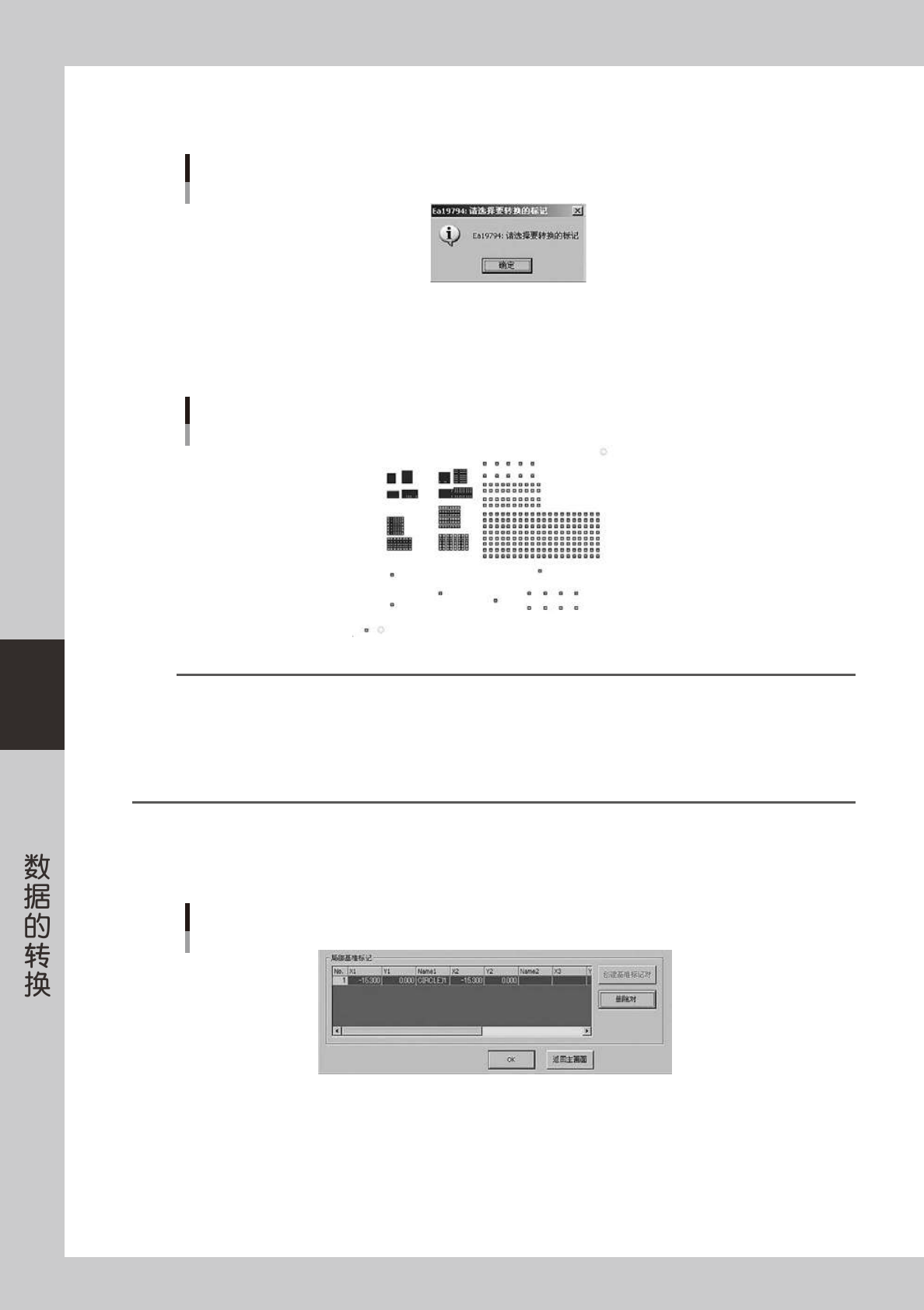
1. 转化过程中如找到基准标记或坏板标记,会显示要求选择标记的画面。因 1 个基板信息中可以保存的
基准标记等的个数有限制,因此从 CAD 数据中找到多个标记时,必须选择使用哪个标记。
66514-S1-00
2. 如在 CAD 数据中找到 3 个以上的基板基准标记的坐标信息时,因无法全部保存在基板信息中,必须选
择其中 2 个。点击基板图上显示的绿色圆圈,会变成绿色圆点,即为选中状态。如要取消选择,只需
再次点击。
基板图
66515-S1-00
参考
基准标记、坏板标记的坐标信息限制个数 :
基板基准标记 2 个
拼块基准标记 2 个
局部基准标记 1024 个
基板坏板标记 1 个
拼块坏板标记 1 个
3. 和基板基准标记一样,如拼块基准标记、基板坏板标记、拼块坏板标记也需要选择时,必须选择。
4. 局部基准标记可以在画面上组成对。选择 2 个或 4 个想要组成 1 对的基准标记后,按 [ 创建基准标记对 ]
按钮。如要删除所创建的基准标记对时,点击局部基准标记栏内想要删除的标记后,按 [ 删除对 ] 按钮。
局部基准标记画面
66516-S1-00
5-9
5
ASCII
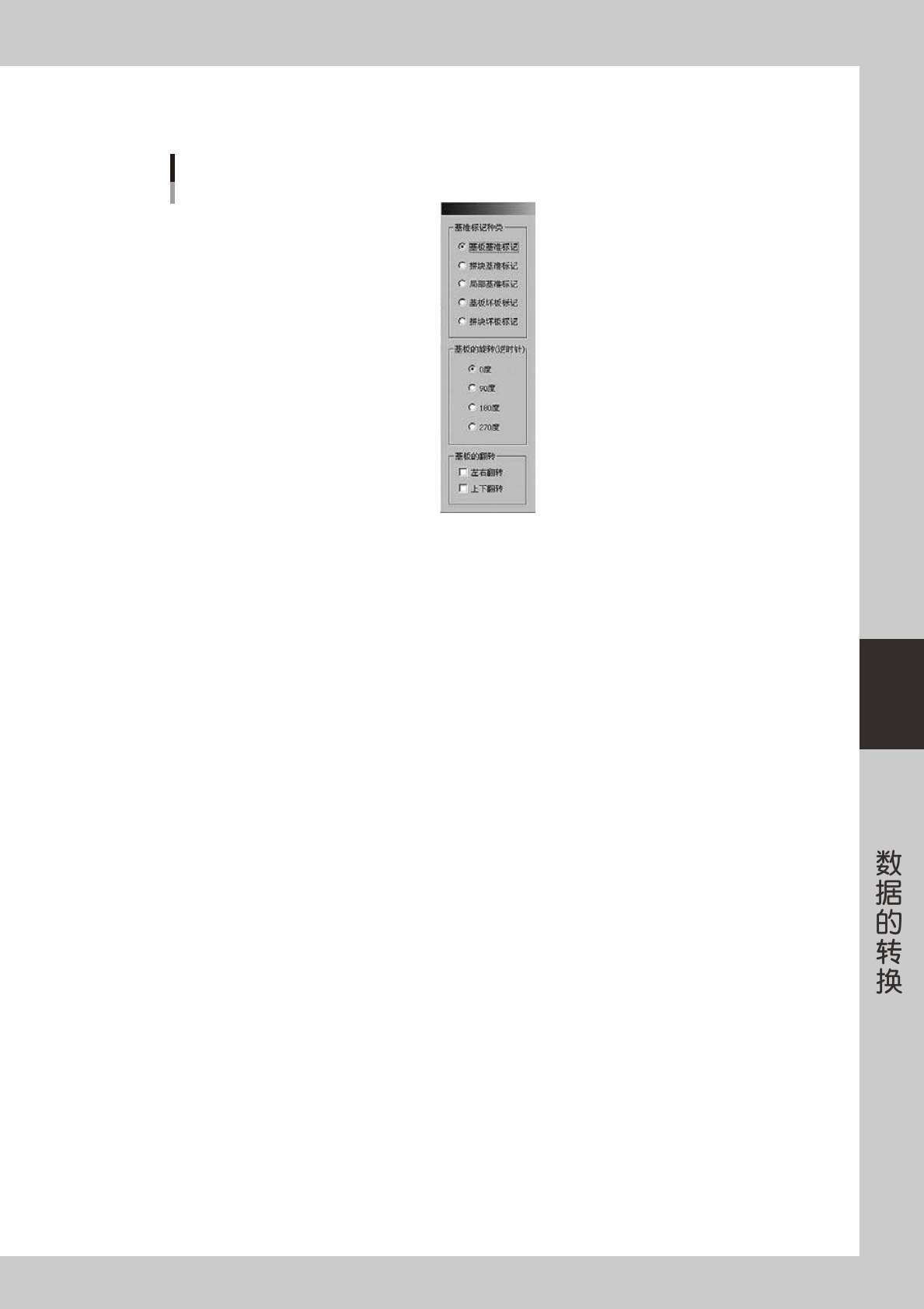
5. 要使基板旋转后转换时,从「基板的旋转」栏选择角度。此外,如要左右翻转时,点击「左右翻转」;
要上下翻转时,点击「上下翻转」的选择框。( 基板的旋转和翻转处理,一般先执行基板的旋转。)
图像操作
66517-S1-00
6. 选择基准标记、坏板标记,指定基板的旋转、翻转后,按 [OK] 按钮,显示确认对话框,按 [ 是 ] 按钮。
7. 显示是否保存转换的基板程序的确认对话框后,按 [ 是 ] 按钮。
至此,CAD 数据被转换成 YGX 格式的数据。
5-10
5
ASCII
3.转换码文件的创建
本软件预备了几个样本转换码文件 ( 转换工具文件 ),用于将 ASCII 数据转换成 YGX 数据。如果使用预备的样本
转换码文件无法顺利转换时,必须创建转换码文件。通过创建转换码文件,就可以借用各种机型的数据从而提高
作业效率。以下,介绍转换码文件的创建方法。
c
注意
要将 ASCII 数据转换为 YGX 数据,必须具备选配软件。如不具备,则无法使用此功能。
3.1 新建转换码文件
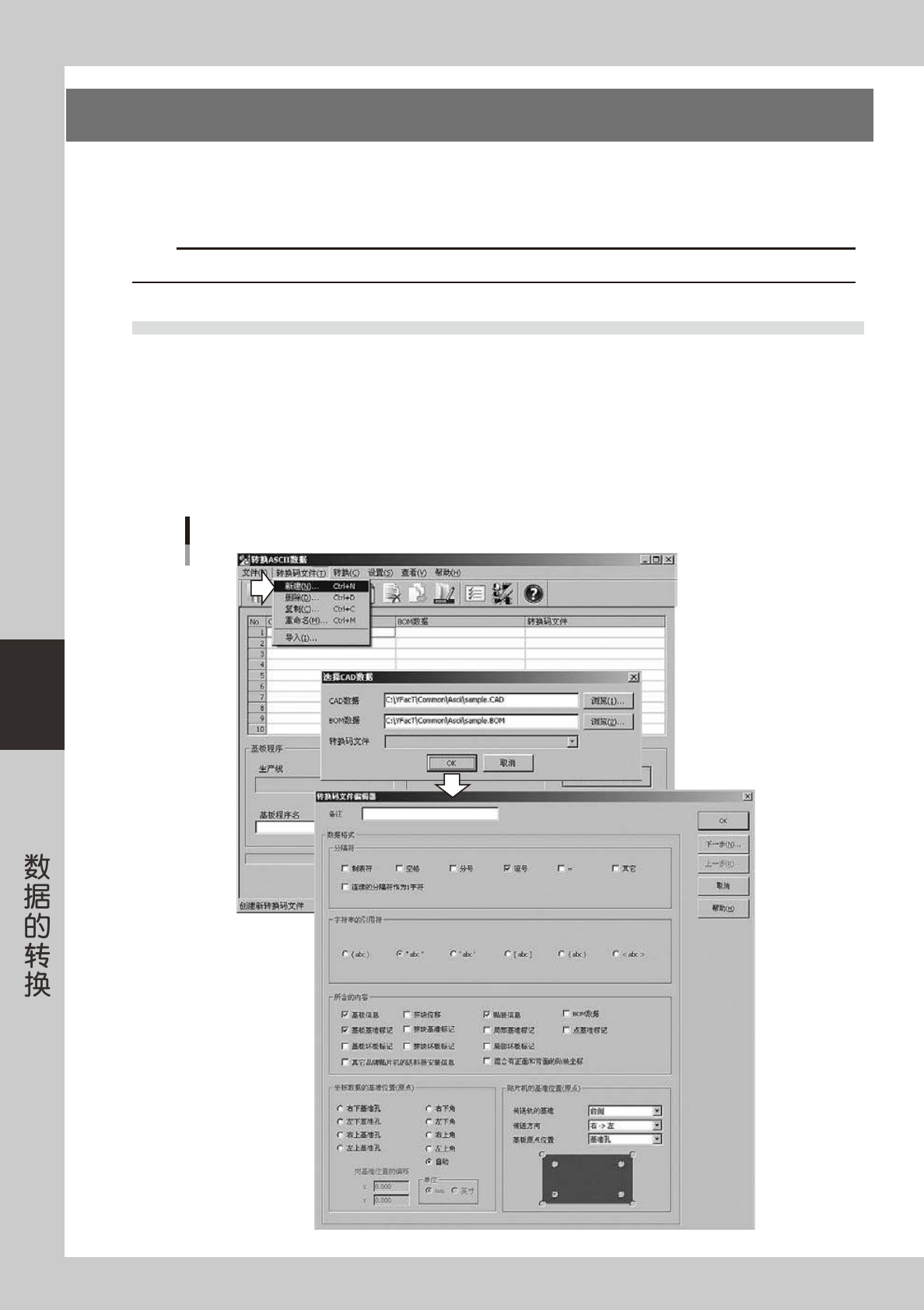
要创建转换码文件,必须启动「转换码文件编辑器」画面。
1
打开「转换 ASCII 数据」的画面。
2
选择「转换码文件」菜单的「新建」。
1. 显示「选择 CAD 数据」的画面后,选择 CAD 数据以及 BOM 数据。
2. 按 [OK] 按钮后,显示「转换码文件编辑器」画面。
「转换码文件编辑器」画面
66518-S1-00