CUS1_ProgramingTool.pdf - 第28页
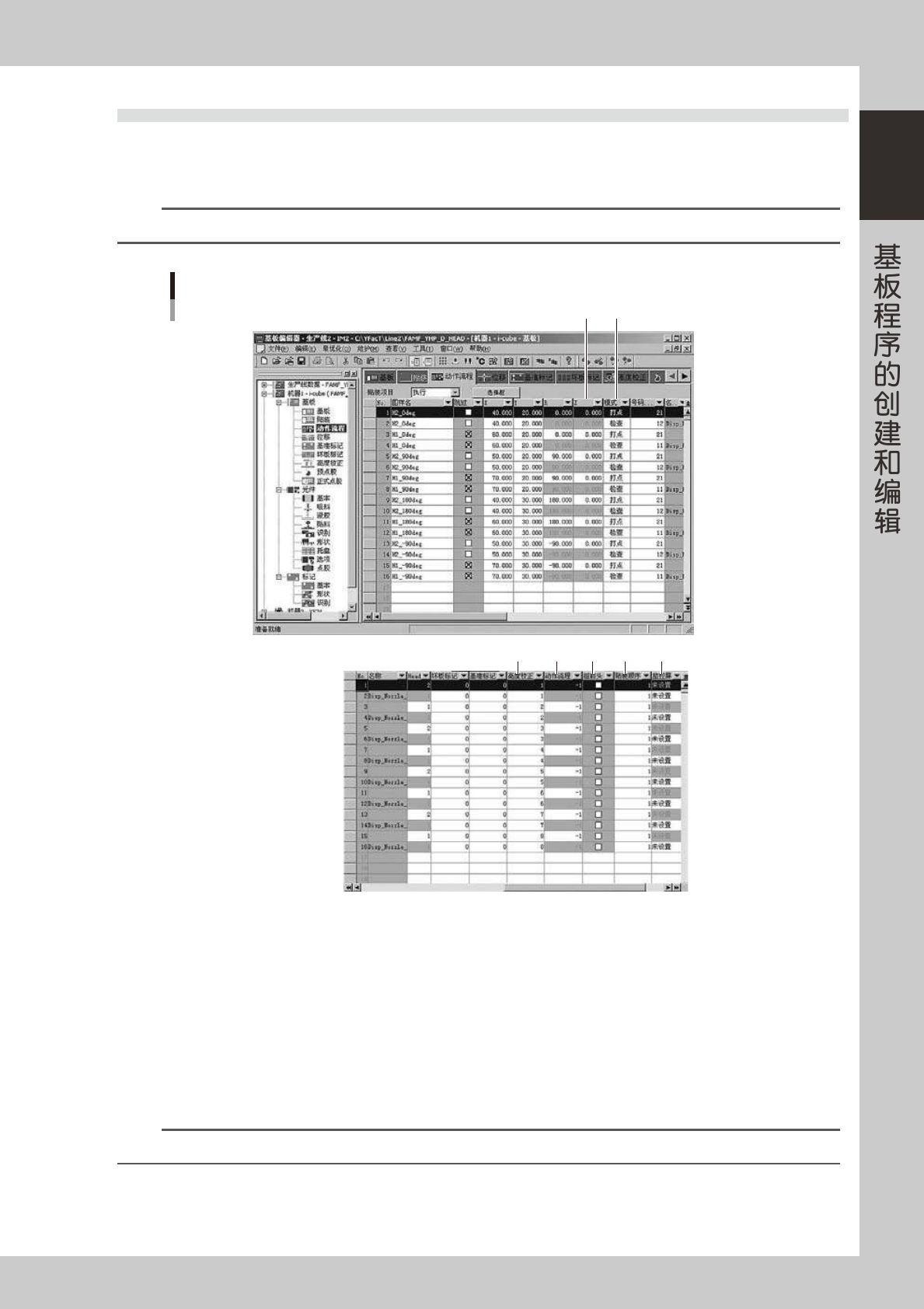
1-15 1 4.3 动作流程参数 打开树状视图「基板」-「动作流程」( 或主视图的「动作流程」选项卡 ) 画面。 动作流程参数中设置贴装位置、贴装元件的号码等与贴装有关的数据。只有当「基板」参数的运行模式设置为 「动作流程」时才有效。 参考 此参数,根据规格有不显示的情况。 1 2 3 4 5 6 7 动作流程参数画面 66111-S1-00 1. Z 要指定 3 维坐标时使用。贴装、点胶作业时有效。 2. 模式 从「元件」 、…
1-14
1
5. R 数据
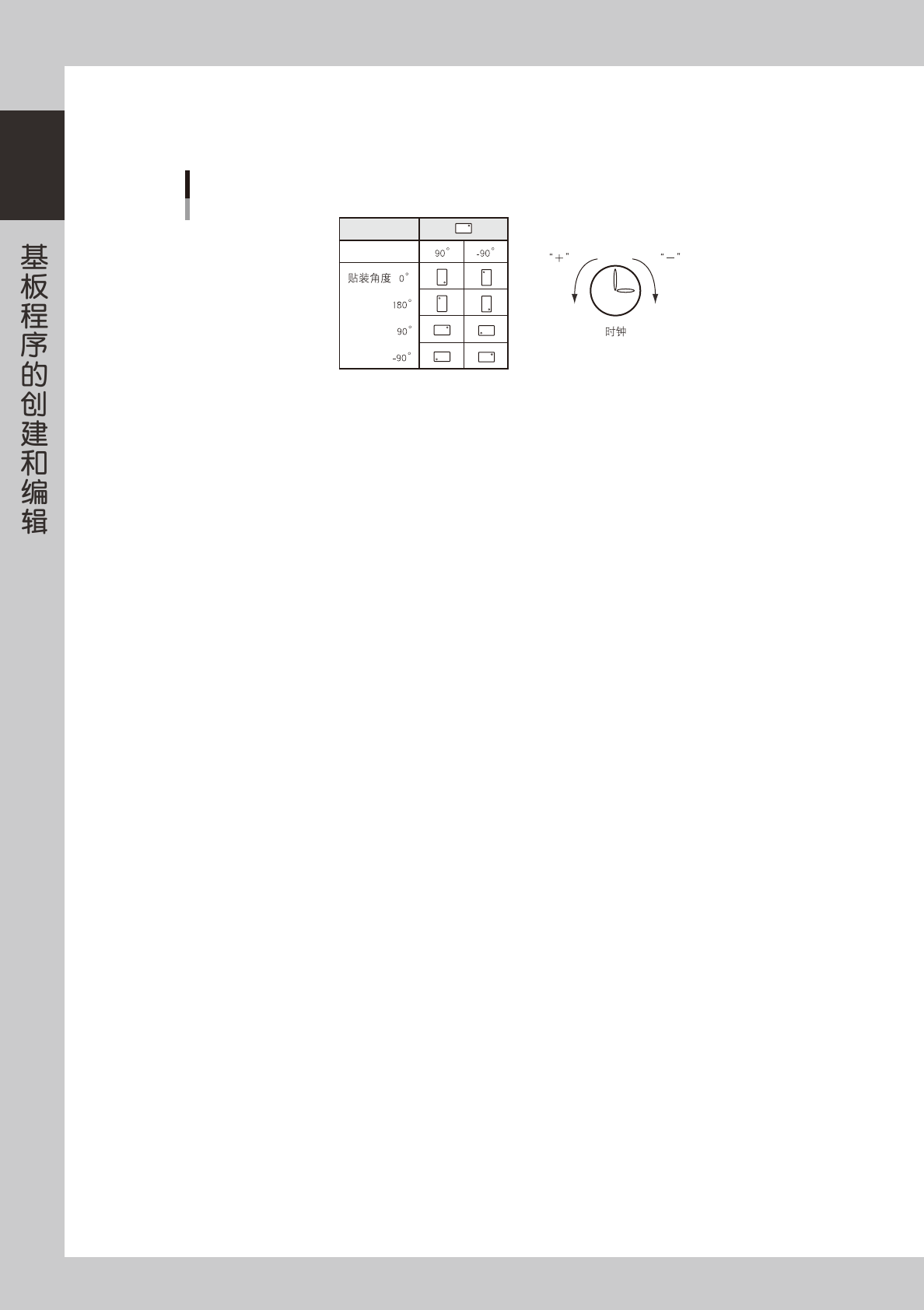
输入元件贴装角度。吸料角度 ( 元件参数 ) 为 0 度时,根据元件包装外形输入旋转角度。吸料角度为 90 度或 -90 度时,参照
下表输入。下表为俯视图,逆时针旋转为“+”,顺时针旋转为“-”。
吸料角度
元件包装外形
贴装角度
65105-S1-00
6. 元件号码、元件名
输入贴装元件的元件号 ( 元件信息的数据 No.)。只要输入元件号,与之相对应的元件名便会自动输入。
7. 工作台
显示贴装工作台。
8. Head
输入贴装时使用的贴装头号码。
9. 坏板标记
输入此贴装数据所用的局部坏板标记的号码。只有在「坏板标记」画面将「局部」设置为「使用」时,坏板标记功能才有效。
如果不使用此功能,输入「0」。
10.基准标记
输入此贴装数据使用的点 / 局部 /4 点基准标记的号码。只有在「基准标记」画面将「局部」设置为「使用」时,基准标记功
能才有效。如果不使用此功能,输入「0」。
11.原拼块号码
执行拼块扩展 ( 有参考数据 ) 时,被扩展的各个拼块会自动被分配拼块号码,此栏显示该号码。有关拼块扩展 ( 有参考数据 ),
参照本章「8.1.3拼块位移的扩展」。
12.[ 选择框 ] 按钮
此按钮可以使跳过栏的选择框切换为可编辑状态。一般,跳过栏呈灰色而无法编辑,只有点击 [ 选择框 ] 按钮后才可以编辑。
1-15
1
4.3 动作流程参数
打开树状视图「基板」-「动作流程」( 或主视图的「动作流程」选项卡 ) 画面。
动作流程参数中设置贴装位置、贴装元件的号码等与贴装有关的数据。只有当「基板」参数的运行模式设置为
「动作流程」时才有效。
参考
此参数,根据规格有不显示的情况。
1 2
3 4 5 6 7
动作流程参数画面
66111-S1-00
1. Z
要指定 3 维坐标时使用。贴装、点胶作业时有效。
2. 模式
从「元件」、「检查」、「打点」、「动作」中选择,与「号码 / 胶液量」配套使用。
· 元件 :用于贴装、针浸胶作业。此时,「号码 / 胶液量」栏的数值为元件数据号码。
· 检查 :用于打点、贴装元件的检查作业。此时,「号码 / 胶液量」栏的数值为标记数据号码。
· 打点 :用于正式点胶作业。此时,「号码 / 胶液量」栏的数值显示的是胶液量。
· 动作 :用于特殊动作 ( 定制规格 )。此时,「号码 / 胶液量」栏的数值是动作号码。
n
要点
如果动作号码指定为 0,则不执行任何动作,只进行参照。
基准标记识别、坏板标记识别、高度校正等功能有效。
1-16
1
3. 高度校正
指定用激光高计进行测量时的高度校正数据号码。高度校正数据号码中输入「高度校正」参数的「No.」。
n
要点
使用 2 点测量平均值时,输入「局部主」的号码。
4. 动作流程
输入点胶动作的顺序号码。动作流程在「打点」作业时有效。指定 -1 后自动选择动作流程。
5. 组前头
要分割元件吸附组和检查组时使用。
选择框呈选中状态时表示分割。1 对 1 贴装元件时有效。
6. 贴装顺序
指定元件的贴装顺序。
7. 监控屏
指定动作流程监控屏用的作业分类。通过此指定,可以按作业分类显示检查结果。
最多可指定 10 项作业分类,指定为「不设置」,将不进行任何动作。
要编辑作业分类 ( 即监控屏名 ),需点击工具栏的 [ 动作流程监控屏信息 ] 按钮。
可用半角英文和数字输入,字数必须控制在 19 字以内。