CUS1_ProgramingTool.pdf - 第150页
2-24 2 4 设置「基本」选项卡的「标记类型」 。 创建基板基准标记时将标记类型设置为「基板基准标记」 ,创建网板基准标记时将标记类型设置为「网板 基准标记」 。 「标记类型」的设置 66218-S1-00 5 设置各项参数。 选择「形状」 、 「识别」选项卡,分别在各选项卡画面的列表中设置各项参数。( 参阅本章「6.2 〜 6.3」)。 6 反复上述操作。 对基准标记中使用的全部标记执行上述操作。 7 保存数据。 从「文件 (F)…
2-23
2
6.1 创建步骤
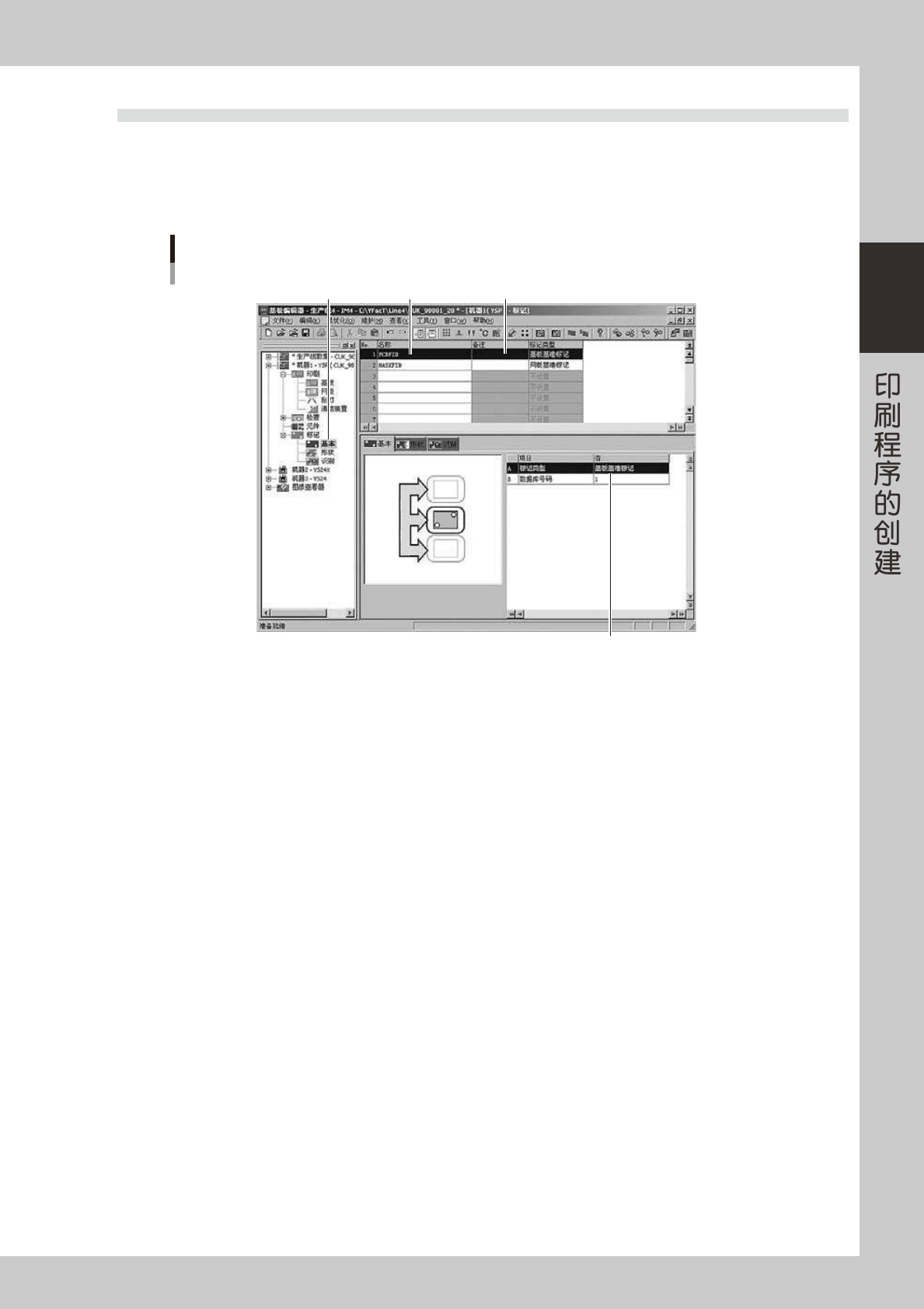
选择树状视图的「标记」-「基本」图标,打开如下图所示的标记画面。在画面上部数据行中输入标记的「名称」
和「备注」,在下部列表中设置各项参数。
1
从树状视图选择「标记」-「基本」图标,打开标记画面。
Step 2Step 1 Step 3
Step 4
标记画面
66217-S1-00
2
输入标记的「名称」。
以半角英文和数字为每个标记输入不同的标记名,字数控制在 20 字以内,不能使用空格。
3
输入「备注」。
根据需要输入备注内容 ( 也可以不输入 )。
2-24
2
4
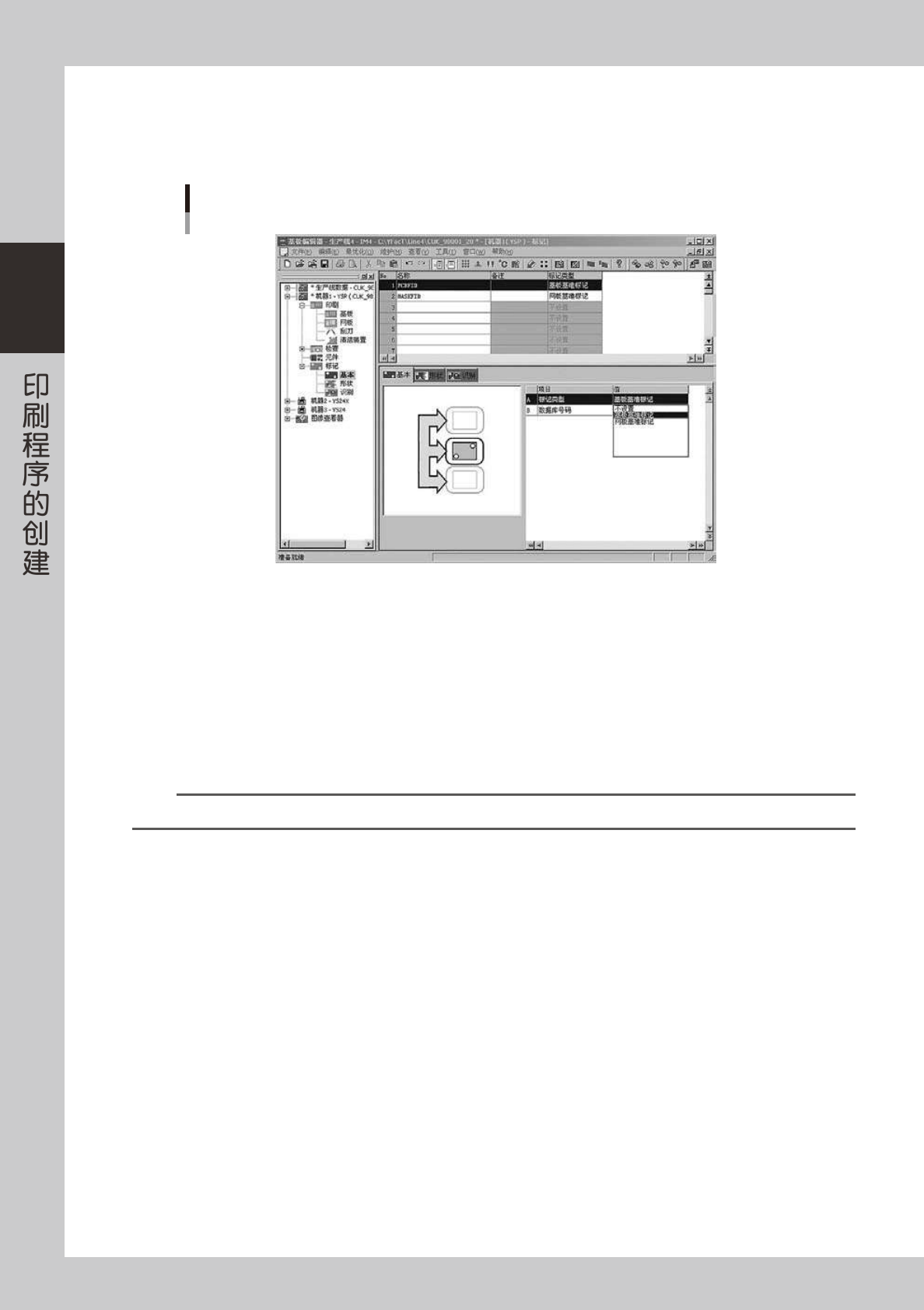
设置「基本」选项卡的「标记类型」。
创建基板基准标记时将标记类型设置为「基板基准标记」,创建网板基准标记时将标记类型设置为「网板
基准标记」。
「标记类型」的设置
66218-S1-00
5
设置各项参数。
选择「形状」、「识别」选项卡,分别在各选项卡画面的列表中设置各项参数。( 参阅本章「6.2 〜 6.3」)。
6
反复上述操作。
对基准标记中使用的全部标记执行上述操作。
7
保存数据。
从「文件 (F)」菜单选择「保存基板程序 (S)」或「将基板程序另存为 (A)」。
参考
按工具栏的 [ 基板保存 ] 按钮,也可以覆盖保存基板程序。
2-25
2
6.2 形状参数
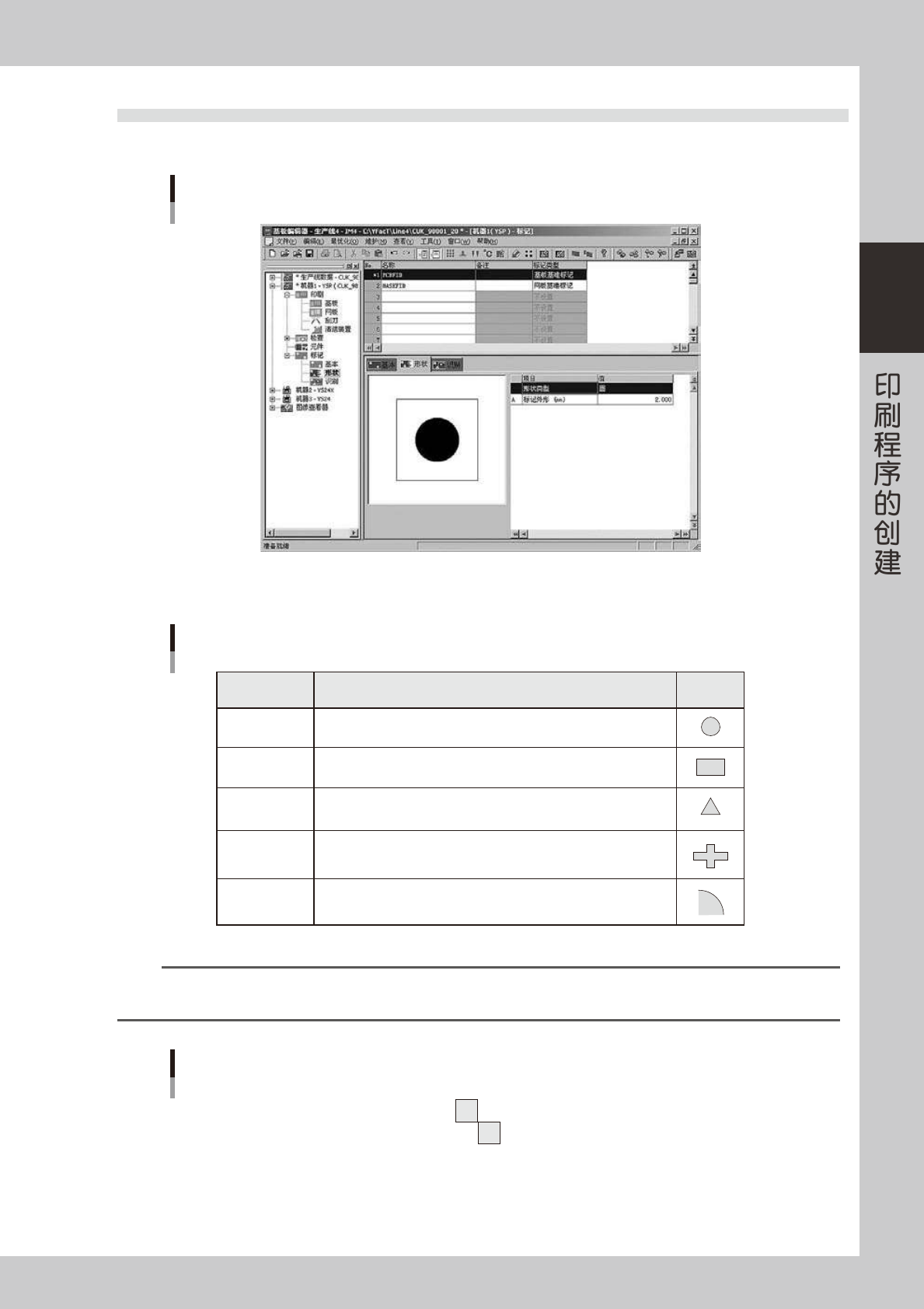
选择「形状」选项卡,可以设置下列形状参数。
形状参数
66219-S1-00
形状类型
形状类型有以下 5 种,对照使用的标记从下拉框中选择。
形状类型 说 明 例
圆
正方形,长方形
正三角形
特殊形状
角检出
标记形状为圆形时选择。
标记形状为正方形、长方形时选择。
标记形状为正三角形时选择。
标记形状为圆、正方形、长方形、正三角形以外的一个整体形状时选择。
将图样等的角部作为标记检出时选择。
形状类型
65215-S1-00
参考
如下图所示,两个以上标记组合为一个标记使用时,可以将其作为图样登录。此时「形状类型」在识别时将被忽略,因此设置为任
何类型都没关系。
图样形状的示例
65216-S1-00