CUS1_ProgramingTool.pdf - 第208页
4-5 4 3. 送料器位置共同设置工作表 要决定送料器的安装位置时,必须先在送料器位置共同设置工作表设置最优化条件后才可以执行送料器位置共同 设置最优化。 n 要点 使用送料器位置共同设置最优化功能,必须具备下列软件。 ·Microsoft Excel2000 或 Excel2002 或 Excel2003 或 Excel2007 c 注意 送料器位置共同设置工作表,运用了计算公式和宏处理程序。要使其正常运行,必须注意以下几点…
4-4
4
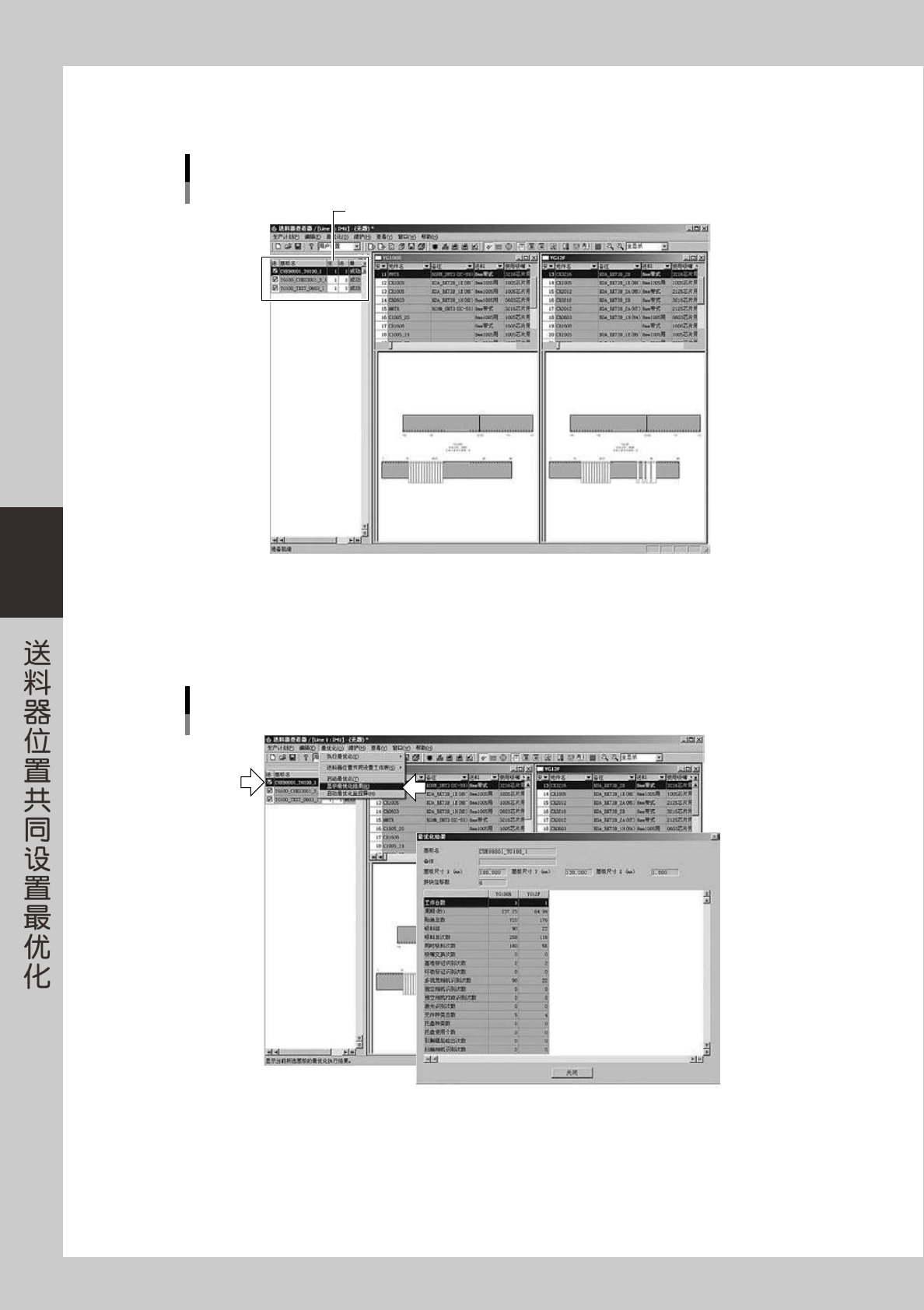
2. 最优化完成后,返回「送料器查看器」画面。
此时,送料器位置设置列表中的基板变为在 Step4 中设置的基板名。
最优化结束后的送料器查看器画面
变为执行了最优化后的基板程序
66403-S1-00
6
确认最优化的结果。
从「最优化 (O)」菜单中选择「显示最优化结果 (R)」。
显示当前所选基板的最优化结果。
显示最优化结果的画面
66404-S1-00
7
保存数据。

4-5
4
3.送料器位置共同设置工作表
要决定送料器的安装位置时,必须先在送料器位置共同设置工作表设置最优化条件后才可以执行送料器位置共同
设置最优化。
n
要点
使用送料器位置共同设置最优化功能,必须具备下列软件。
·Microsoft Excel2000 或 Excel2002 或 Excel2003 或 Excel2007
c
注意
送料器位置共同设置工作表,运用了计算公式和宏处理程序。要使其正常运行,必须注意以下几点。
· 切勿使用本操作手册中未提及的使用方法和更改单元格的内容。
· 切勿删除行和列。
· 一部分功能需要较长的处理时间,当出现沙漏光标或按钮为按下状态,送料器位置共同设置工作表的状态栏出现「在计算中」等
显示时,务必留意软件的运行 ( 显示 )。
c
注意
部分机型不支持送料器位置共同设置工作表。
如在混有不支持送料器位置共同设置工作表的生产线启动送料器位置共同设置工作表,会显示错误对话框,无法启动此工作表。
3.1 送料器位置共同设置工作表的启动
以下,介绍送料器位置共同设置工作表的启动方法。
1
启动送料器查看器。
1. 从开始菜单启动送料器查看器。
2. 显示「请选择生产线」的画面后,选择要准备生产的生产线。
参考
送料器查看器还可以从「基板资源管理器」的「数据 (P)」菜单或「基板编辑器」的「文件 (F)」菜单启动。
2
选择基板程序。
1. 选择「生产计划 (P)」菜单中的「创建送料器位置设置信息」( 或点击 [ 创建送料器位置设置信息 ] 按钮 ),
点击「编辑 (E)」菜单中的「添加基板 (A)」( 或点击 [ 添加基板 ] 按钮 )。
2. 从「选择基板」画面选择基板。
n
要点
可以一次性读入的基板数为 500 张、元件数为 2550 个。
c
注意
必须选择可以正常执行单独最优化的基板程序。
3
设置生产张数。
在「送料器设置基板列表」窗口的「生产张数」栏输入生产张数。
4-6
4
4
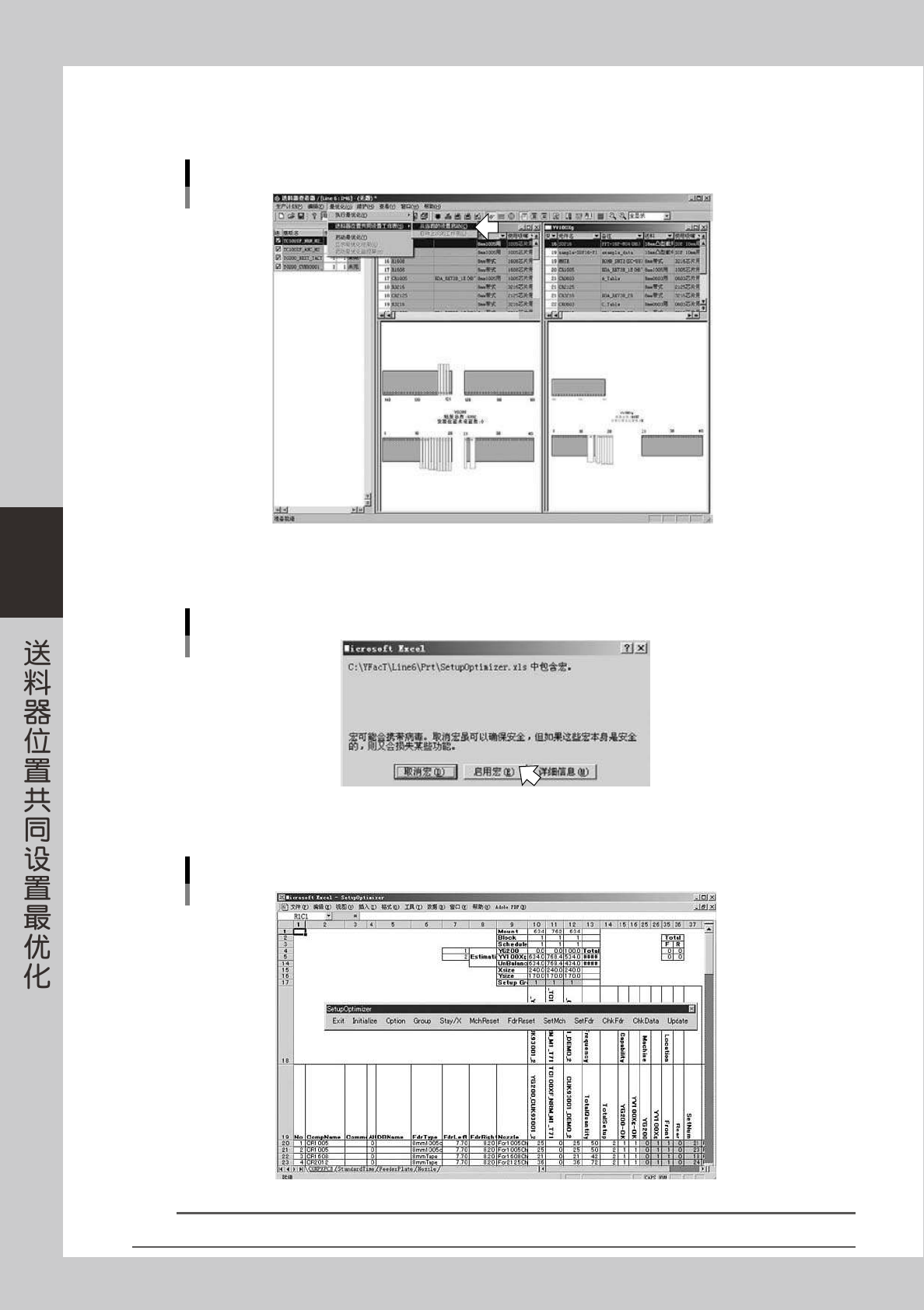
设置送料器位置共同设置最优化的条件。
1. 从「最优化 (O)」菜单选择「送料器位置共同设置工作表 (S)」中的「从当前的设置启动 (C)」。
送料器位置共同设置工作表的启动
66405-S1-00
2. Excel 启动后,显示有关宏的警告对话框。
点击 [ 启用宏 (E)] 按钮。
Excel有关宏的警告
66406-S1-00
3. 显示送料器位置共同设置最优化的条件设置画面。
送料器位置共同设置工作表
66407-S1-00
参考
即使在中文环境下使用 Factory Tools,Excel 上的显示仍为英文。