CUS1_ProgramingTool.pdf - 第122页
1-109 1 ■ 没有检查出错误 「通常检查」结束后 显示「数据检查结果」对话框。点击 [ 关闭 ] 按钮后退出。 「吸嘴干扰检查」完成时 显示「吸嘴干扰检查结果」对话框。点击 [ 确定 ] 按钮后退出。 ■ 检查出错误 「通常检查」结束后 显示「基板程序错误」对话框。点击 [ 确定 ] 按钮后退出。 「吸嘴干扰检查」完成时 显示「吸嘴干扰检查结果」对话框。 在此对话框,可以确认将干扰检查的结果和干扰状态的元件显示在图像查…
1-108
1
8.5 数据检查
对打开的基板程序可以进行数据检查和吸嘴干扰检查。
1
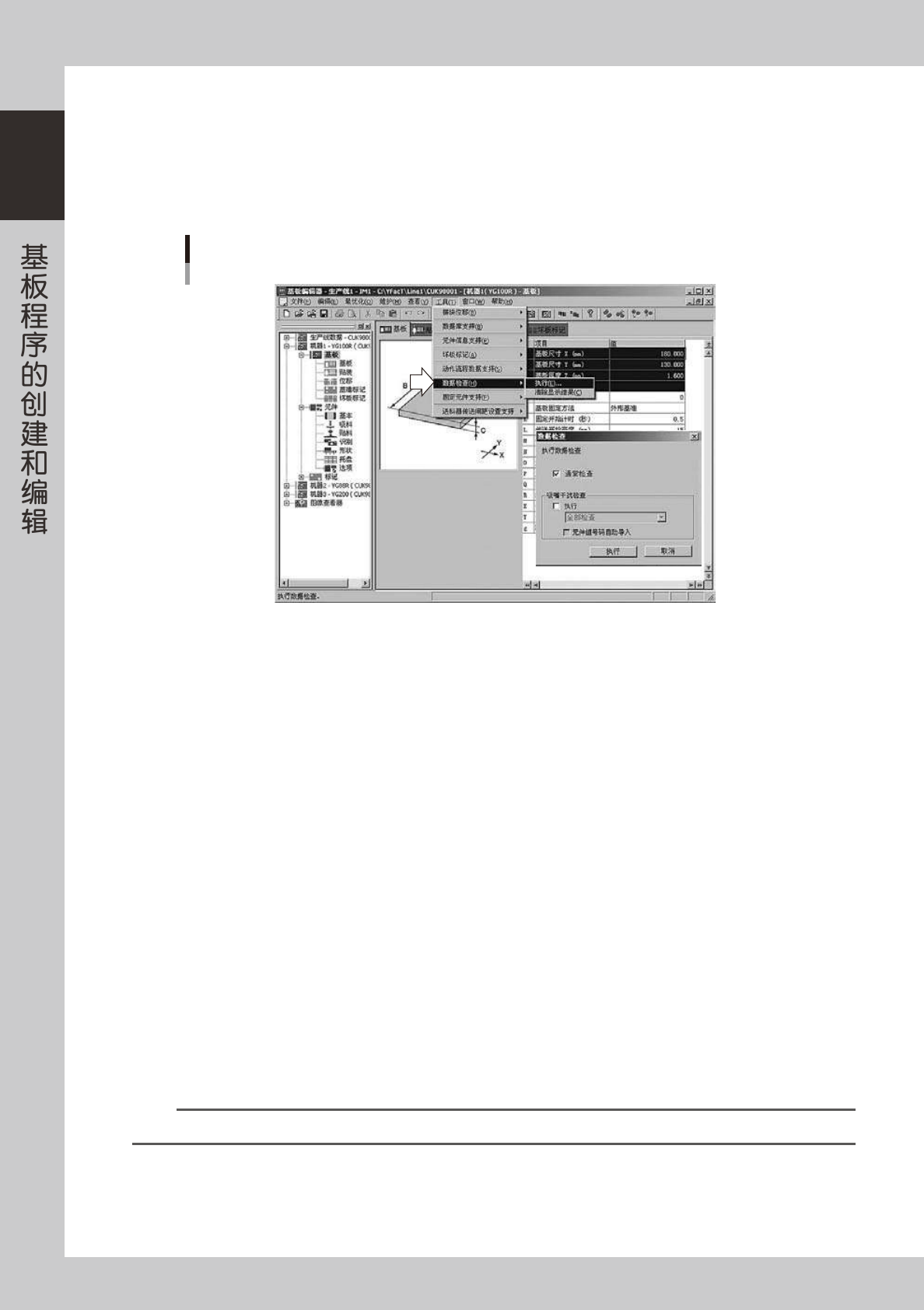
从「工具 (T)」菜单选择「数据检查 (H)」-「执行 (E)」。
显示「数据检查」对话框。
数据检查
66196-S1-00
2
设置检查项目。
在「数据检查」对话框中勾选想要检查的项目。
· 通常检查
检查基板程序中元件号码、标记号码是否一致。
· 吸嘴干扰检查
检查吸嘴是否存在干扰。
执行时,从下拉框中选择检查方式。
「按贴装顺序检查」
对执行了最优化的基板程序,检查是否存在干扰。
对没有执行最优化的基板程序,无法使用此方式。此时,会出现警告提示,如点击 [ 确定 ] 按钮,会自
动更改为「全部检查」。
「全部检查」
不受贴装顺序、所用 ( 贴装 ) 机器和贴装头的制约,对全部吸嘴进行检查。
选择「全部检查」后就可以选择「元件组号码自动导入」。
如选中「元件组号码自动导入」,将自动在「元件信息」-「选项」参数的「元件组号码」中,按顺序
设置元件组号码,使其回避与吸嘴的干扰。要创建此回避干扰的数据必须重新执行最优化。
3
点击 [ 执行 ] 按钮,执行数据检查。
用所设置的条件检查完后,会分别显示检查结果的对话框。
n
要点
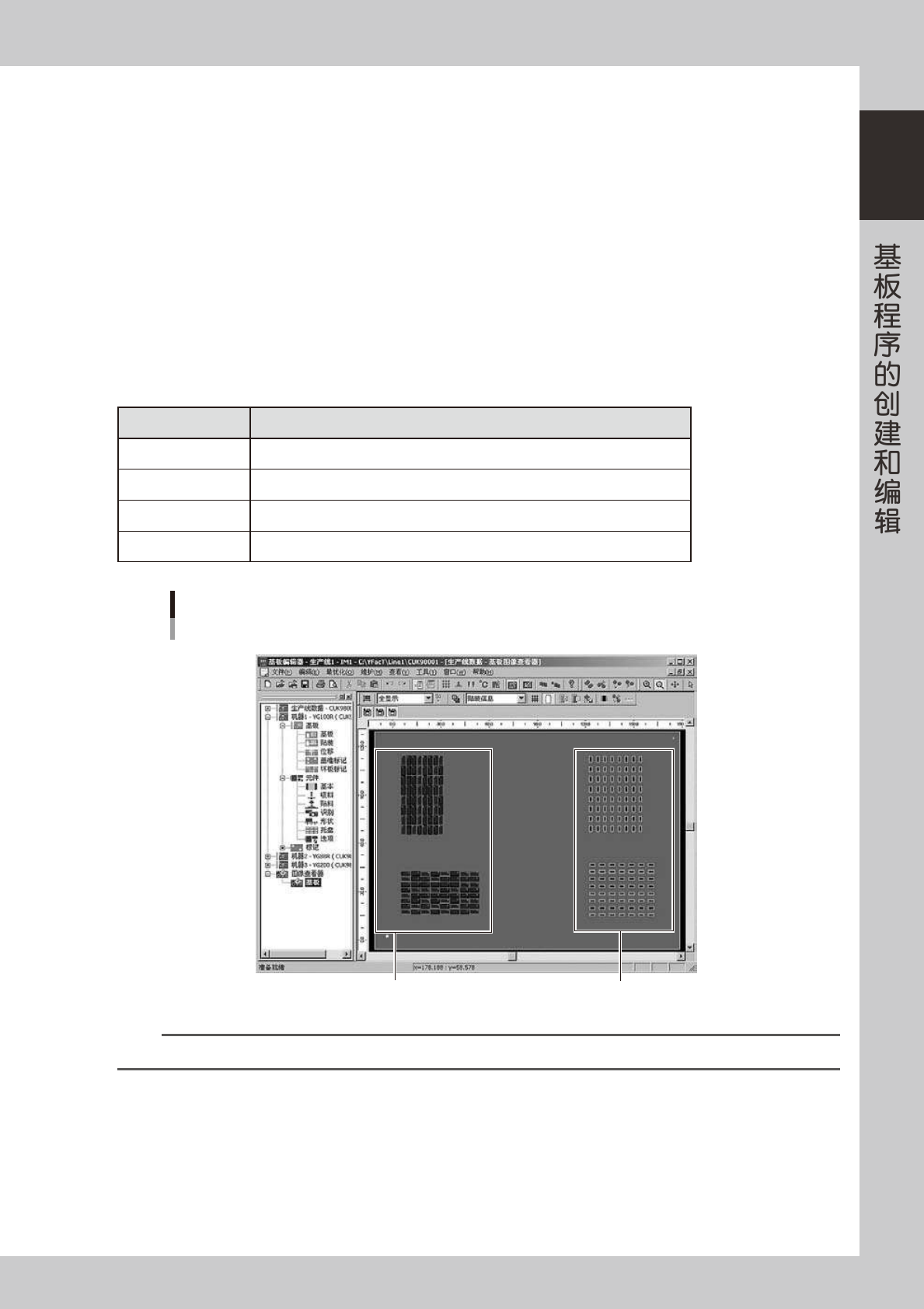
吸嘴干扰检查的结果可以在「图像查看器」确认。如检查出错误,会以不同颜色显示错误状况。
1-109
1
■ 没有检查出错误
「通常检查」结束后
显示「数据检查结果」对话框。点击 [ 关闭 ] 按钮后退出。
「吸嘴干扰检查」完成时
显示「吸嘴干扰检查结果」对话框。点击 [ 确定 ] 按钮后退出。
■ 检查出错误
「通常检查」结束后
显示「基板程序错误」对话框。点击 [ 确定 ] 按钮后退出。
「吸嘴干扰检查」完成时
显示「吸嘴干扰检查结果」对话框。
在此对话框,可以确认将干扰检查的结果和干扰状态的元件显示在图像查看器中时的显示颜色。
在图像查看器上,干扰状态的元件的边框以不同颜色区别显示。点击 [ 确定 ] 按钮后退出。
■ 吸嘴干扰检查的结果
元件边框的颜色 内容
黑色 表示贴装此元件时可能会发生干扰的元件。
红色 表示贴装黑色边框的元件时可能会被碰撞的元件。
粉红色 表示相邻接贴装的元件之间可能会发生相互干扰。
白色 表示不会发生干扰的元件。
数据检查结果
图像查看器画面
会发生干扰的元件 不会发生干扰的元件
66197-S1-00
参考
清除图像查看器上的检查结果时,选择「工具 (T)」-「数据检查 (H)」-「清除显示结果 (C)」。
1-110
1
9.打印基板程序
在基板编辑器可以打印基板程序的信息。
9.1 基板程序的打印
1
打开要打印的基板程序。
2
从树状视图选择打印项目。
3
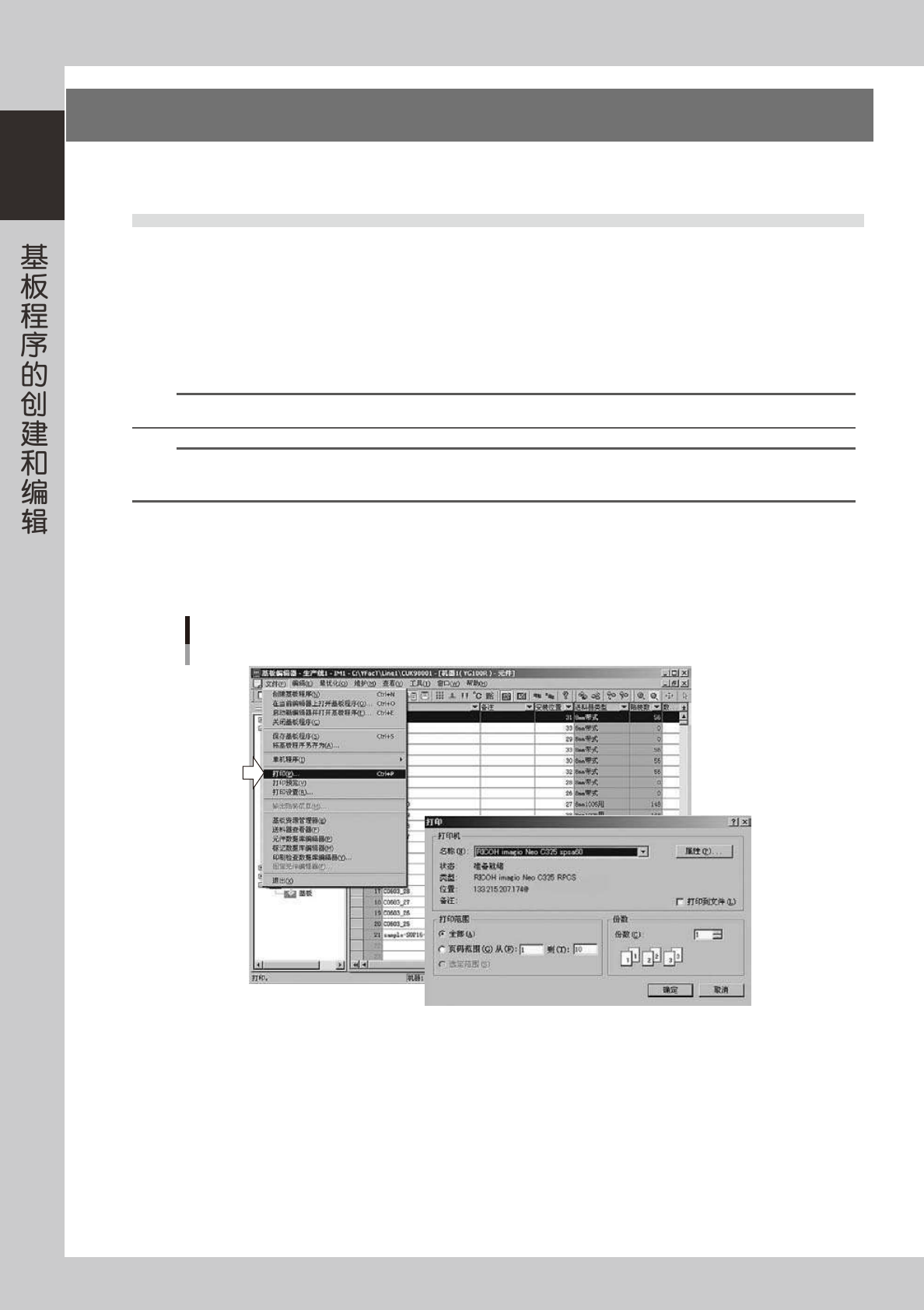
从「文件 (F)」菜单选择「打印 (P)」。
显示打印设置对话框。
参考
点击工具栏的 [ 打印 ] 按钮,也可以进行相同操作。
参考
打印「元件信息」、「标记信息」时,会出现选择打印「列表」还是打印「详细」的对话框。选择「列表」是打印「主视图」,选择
「详细」是打印「详细视图」。选择其中 1 项的单选按钮后点击 [OK] 按钮,显示打印对话框。
4
打印。
确认打印机的设置,并设置打印份数。
完成设置后,点击 [ 确定 ] 按钮打印。
打印基板程序
66198-S1-00