CUS1_ProgramingTool.pdf - 第321页
6-48 6 5.4.2 使用元件数据库迁移工具的设置 在「选项设置」画面的「数据库」选项卡 -「各形状数据库」选项卡内将「各形状数据库」设置为「使用」 。 将「各形状数据库」设置为「使用」 元件/形状对应表的文件路径 66633-S1-00 显示「确认是否启动元件数据库迁移工具」的对话框后,按 [ 是 ] 按钮,启动「元件数据库迁移工具」 。 确认对话框 66634-S1-00 如没有设置元件 / 形状对应表的文件路径,必须先设置。…
6-47
6
5.4 元件数据库迁移工具
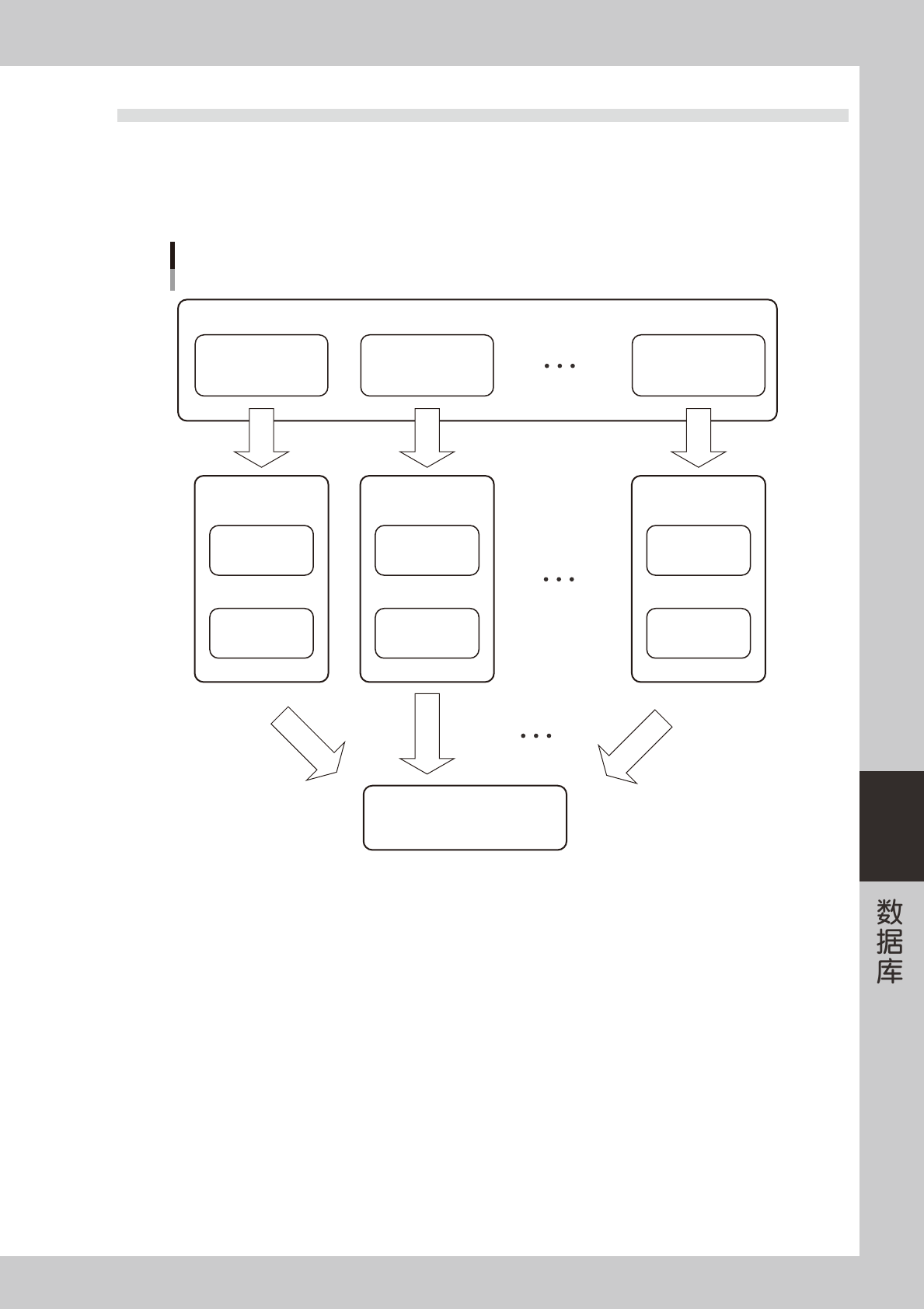
以下,介绍使用元件数据库迁移工具创建元件 / 形状对应表的方法。
5.4.1 功能概要
从基板信息和数据库创建元件 / 形状对应表。
选择数据库
基板信息
数据库
检查数据
更改元件名
选择形状名
更改元件名
选择形状名
检查数据
检查数据
更改元件名
选择形状名
元件 / 形状对应表
功能概要
基板信息
数据库
基板信息
数据库
65623-S1-00
6-48
6
5.4.2 使用元件数据库迁移工具的设置
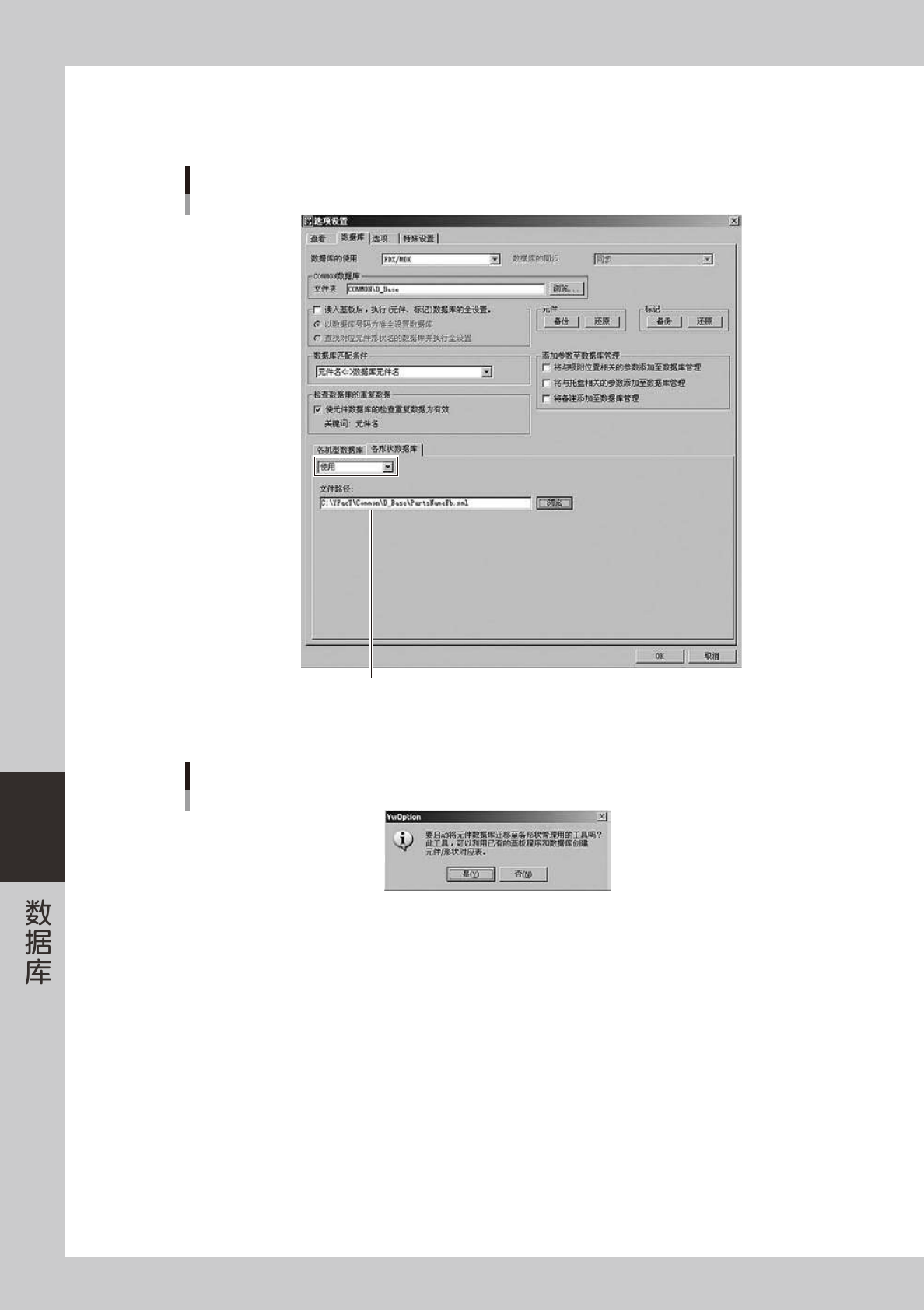
在「选项设置」画面的「数据库」选项卡 -「各形状数据库」选项卡内将「各形状数据库」设置为「使用」。
将「各形状数据库」设置为「使用」
元件/形状对应表的文件路径
66633-S1-00
显示「确认是否启动元件数据库迁移工具」的对话框后,按 [ 是 ] 按钮,启动「元件数据库迁移工具」。
确认对话框
66634-S1-00
如没有设置元件 / 形状对应表的文件路径,必须先设置。此时,按「确认是否启动元件数据库迁移工具」对话框中
的 [ 否 ] 按钮,返回「选项设置」画面。指定元件 / 形状对应表的文件路径后,按「选项设置」画面的 [OK] 按钮
关闭画面。重新启动应用程序后再次打开「选项设置」画面将各形状数据库设置为「使用」。
6-49
6
5.4.3 创建流程与各画面的构成
■元件数据库迁移工具
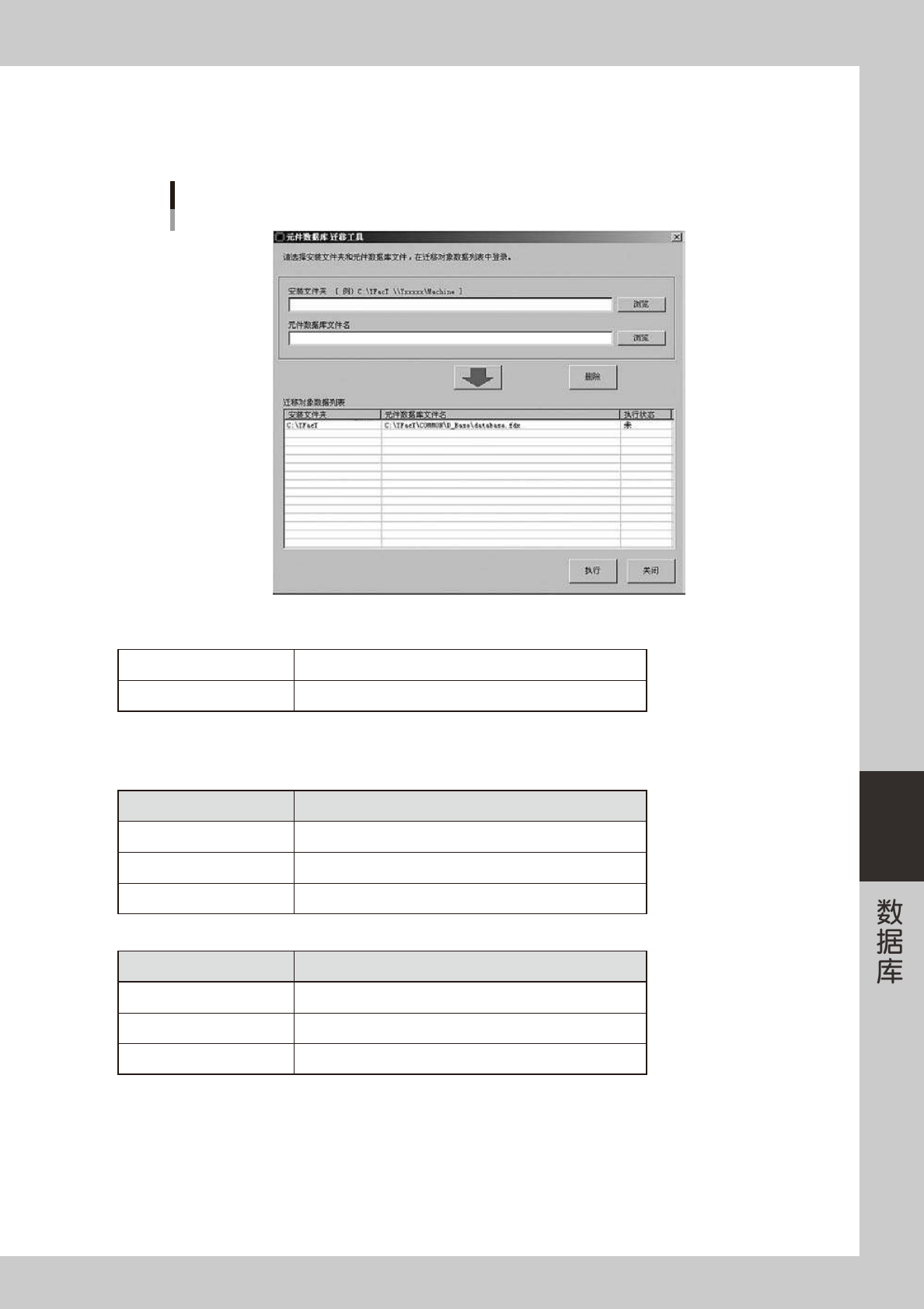
元件数据库迁移工具画面
66635-S1-00
输入项目
安装文件夹 安装 Y.FacT 或机器的文件夹
元件数据库文件名 安装文件夹内的数据库文件
输入上述 2 项后按向下的方向按钮,所指定的安装文件夹和元件数据库自动登录至迁移对象数据列表中。
迁移对象数据列表的默认登录如下 :
COMMON 数据库的使用种类 默认登录的元件数据库文件名
FDX/MDX database.fdx
FDX/MDX( 也保存至 FD/MD) database.fdx 和 database.fd
FD/MD database.fd
‧
如「选项设置」画面的「各机型数据库」设置为「使用」时,会添加登录下列元件数据库文件名。
各机型数据库的数据类型 默认登录的元件数据库文件名
FDX database.fdx
FDX( 也保存至 FD) database.fdx 和 database.fd
FD database.fd
要删除所登录的迁移对象数据时,选择想要删除的数据行后按 [ 删除 ] 按钮。
按下 [ 执行 ] 按钮后,开始从基板程序中读取元件信息,创建元件 / 形状对应表。如数据库内有多个同名数据存在时,
会显示「更改元件名」画面。