CUS1_ProgramingTool.pdf - 第284页
6-1 1 6 1 打开基板程序。 从基板资源管理器打开存在想要在数据库登录的数据的基板程序。 基板程序 66605-S1-00 2 执行数据库匹配 ( 基板→数据库 )。 1. 选择「工具 (T)」菜单中的「数据库支持 (B)」-「数据库匹配 (M)」-「基板→数据库 (W)」 。 执行数据库匹配 66606-S1-00 2. 勾选「没有同名数据的元件登录在数据库 1001 号之后」的选择框后,按 [OK] 按钮执行匹配。 勾选「没有…
6-10
6
1.5.1 使用基板编辑器的匹配功能 ( 基板→数据库 ) 的方法
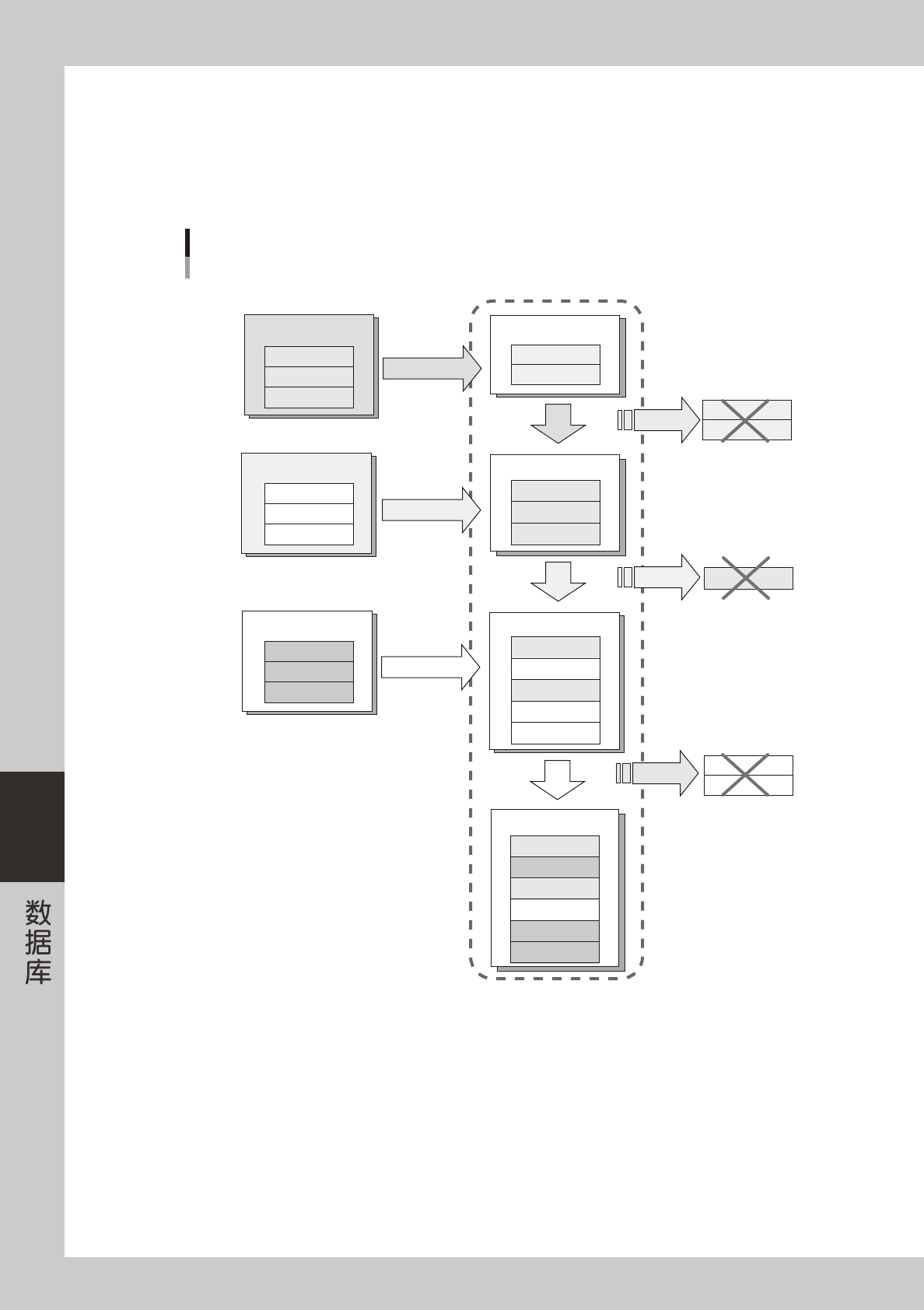
数据库匹配 ( 基板→数据库 ),是用基板程序的元件信息改写数据库的元件信息。为此,必须预先将基板程序的元
件信息更新为最新状态。另外,同名的元件信息会被后匹配的信息所覆盖。即,不会以相同的元件名在数据库登
录多个元件信息。
反复执行了数据库匹配 ( 基板→数据库 ) 时,元件数据库的元件信息的变化过程,如下图所示。
元件数据库
元件 D
元件 F
元件数据库
元件 D
元件 F
元件 A
元件数据库
元件 D
元件 F
元件 A
元件 B
元件 E
元件数据库
元件 D
元件 F
元件 A
元件 B
元件 E
元件 C
执行匹配的基板程序 元件数据库
因被覆盖
而失去的元件信息
基板程序 A
元件 A
元件 D
元件 F
基板程序 B
元件 B
元件 E
元件 F
基板程序 C
元件 C
元件 E
元件 F
匹配
匹配
匹配
※ 对含有同名元件的多个基板程序
按本图所示的顺序执行匹配时,
后匹配的元件信息被最终反映在
数据库上。
元件 D
元件 F
元件 F
元件 F
元件 E
元件数据库的元件信息的变化过程
65611-S1-00
6-11
6
1
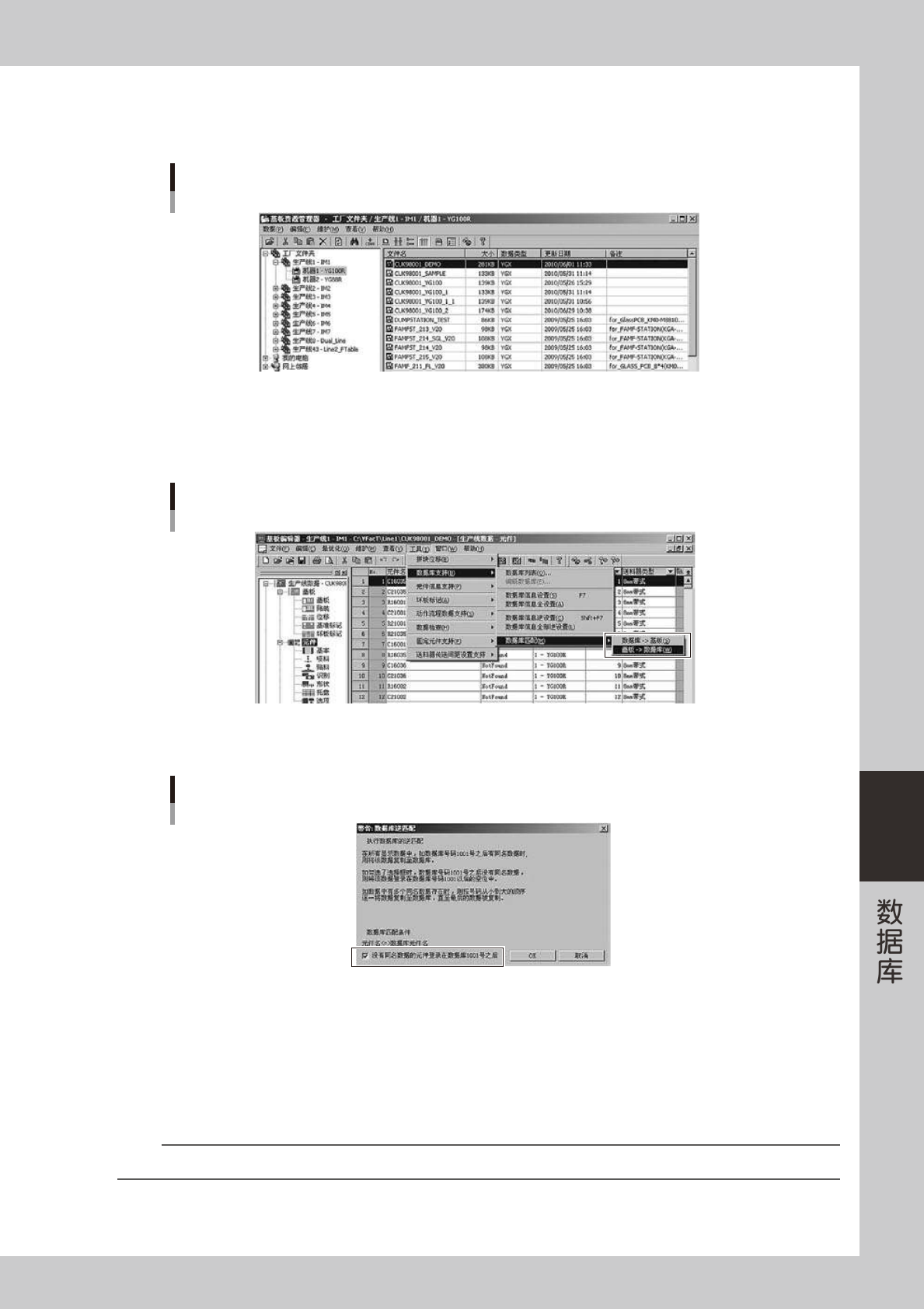
打开基板程序。
从基板资源管理器打开存在想要在数据库登录的数据的基板程序。
基板程序
66605-S1-00
2
执行数据库匹配 ( 基板→数据库 )。
1. 选择「工具 (T)」菜单中的「数据库支持 (B)」-「数据库匹配 (M)」-「基板→数据库 (W)」。
执行数据库匹配
66606-S1-00
2. 勾选「没有同名数据的元件登录在数据库 1001 号之后」的选择框后,按 [OK] 按钮执行匹配。
勾选「没有同名数据的元件登录在数据库1001号之后」
66607-S1-00
通过上述操作在数据库 1001 号以后添加数据。如数据库中已有同名数据存在,则不会用基板程序的元件
信息进行覆盖、添加。
3
反复执行 Step1 和 Step2 的操作。
打开基板程序,反复执行数据库匹配 ( 基板→数据库 )。
对所有存在想要在数据库登录的数据的基板程序执行数据库匹配 ( 基板→数据库 )。
参考
使用数据库实用工具执行数据库匹配 ( 基板→数据库 ),效率会更高。详细内容,参阅别册「Factory Tools 标准功能」用户操作手册。
6-12
6
1.5.2 使用元件数据库编辑器的方法
1
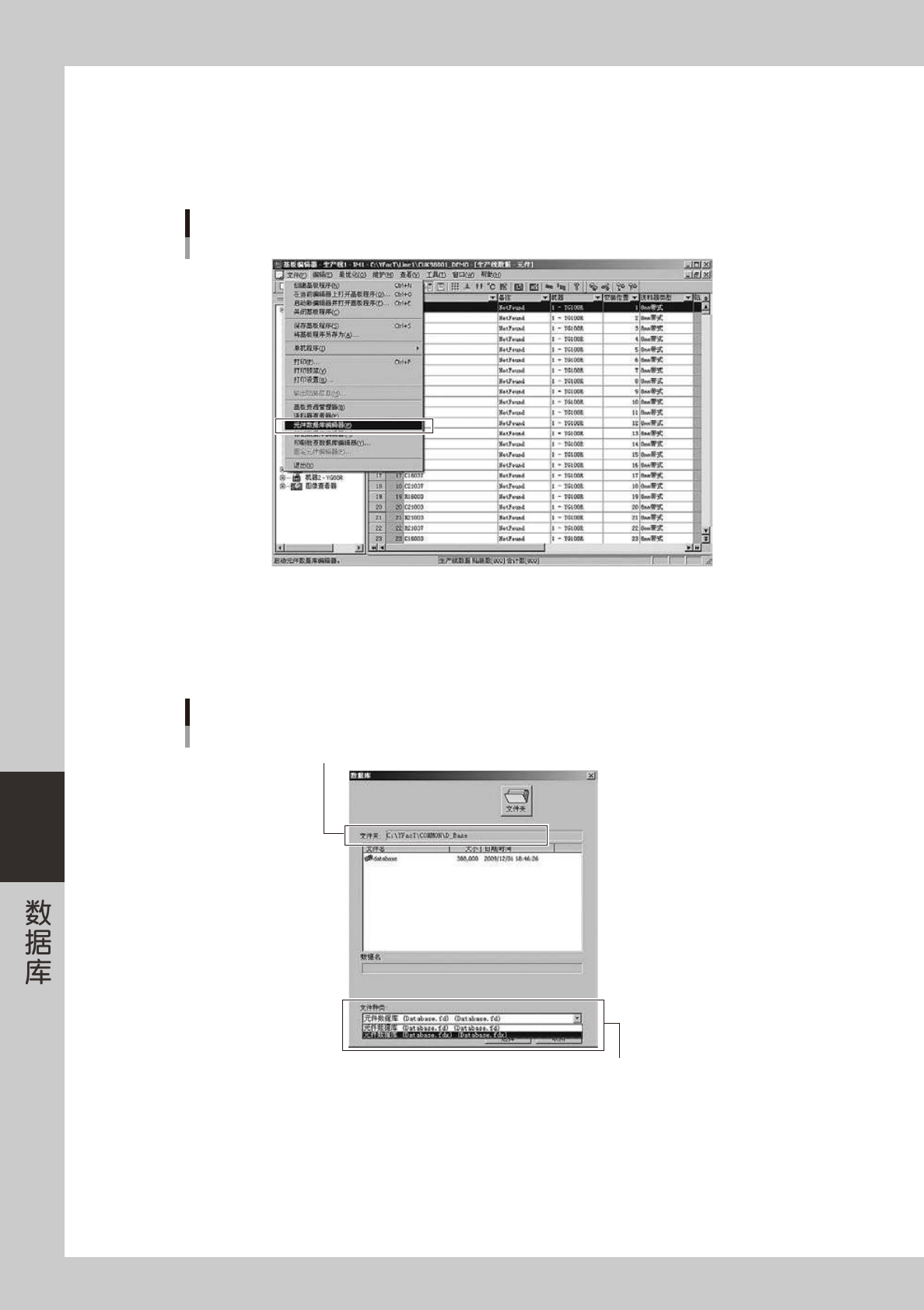
启动数据库编辑器。
从基板编辑器的「文件 (F)」菜单选择「元件数据库编辑器 (P)」。
数据库编辑器的启动
66608-S1-00
2
打开要进行合并的数据库。
选择要进行合并的文件 ( 目标数据库、源数据库 ),打开数据库。从第 2 个数据库开始必须使用「文件 (F)」
菜单栏的「启动新编辑器并打开数据库 (E)」命令。( 数据库文件名只能是「Database」,否则无法打开。)
选择数据库所在的文件夹
选择数据库文件的格式(FD或FDX)
打开想要进行合并的数据库
66609-S1-00