CUS1_ProgramingTool.pdf - 第195页
3-39 3 5. 输出送料器位置设置信息列表 在送料器查看器,执行最优化后可以输出要生产的基板所使用的元件数和安装位置信息。输出的数据以一览表的 形式显示,可以打印。还可以编辑输出的数据,制作成「送料器安装位置指示书」并打印。 n 要点 要使用输出送料器位置设置信息列表,必须具备以下软件。 ‧ Microsoft ™ Excel2000 或 Excel2003 或 Excel2007 1 从「生产计划 (P)」菜单选择「输出送料…
3-38
3
4.1 确认吸嘴
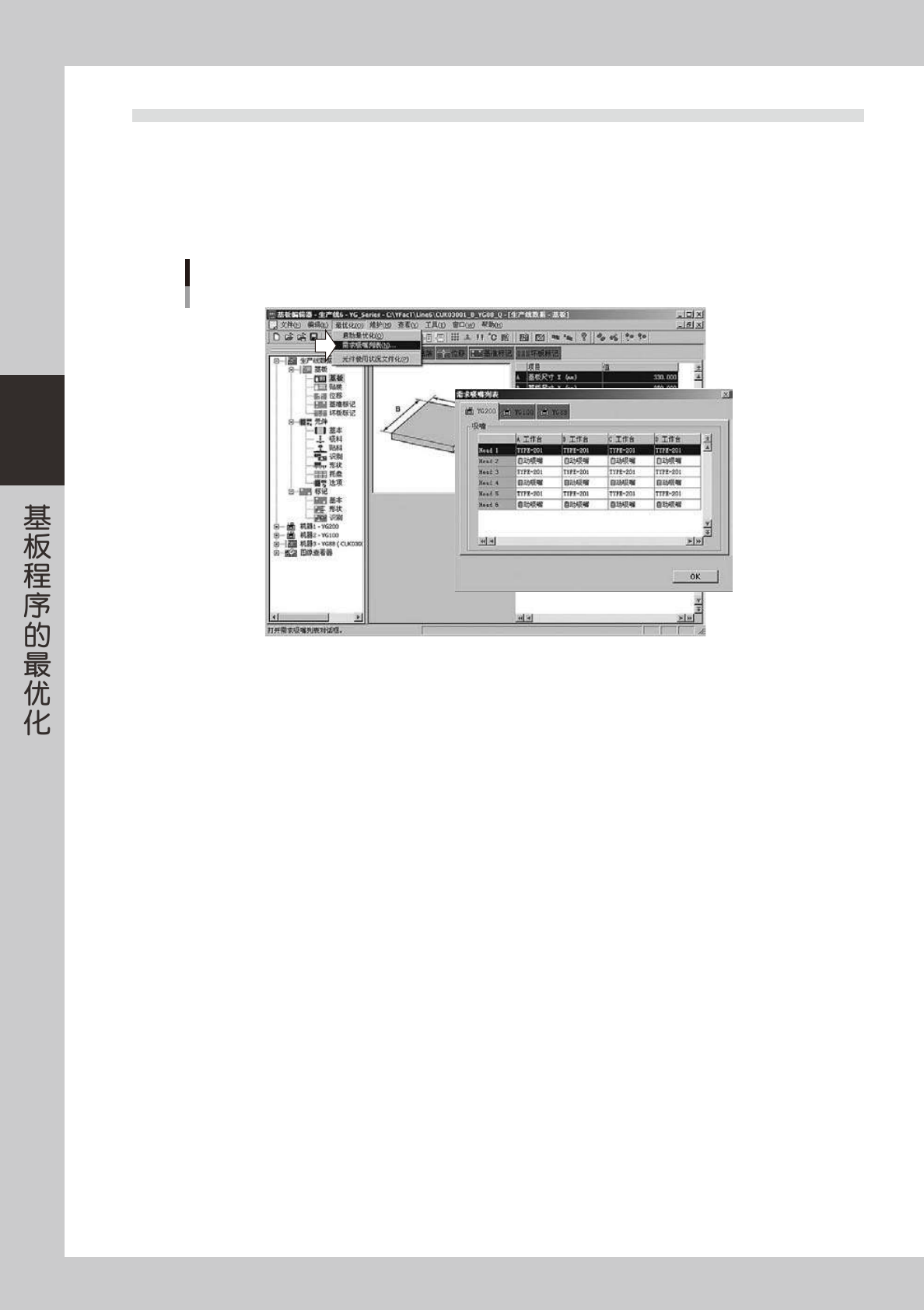
最优化完成后,可以按各基板分别确认各机器的各贴装头所使用的吸嘴类型。
在基板编辑器启动要确认吸嘴类型的基板程序。
从「最优化 (O)」菜单选择「需求吸嘴列表 (N)」,显示「需求吸嘴列表」画面。
如果没有装备吸嘴交换站,或使用的是无法自动更换吸嘴的贴装头时,必须根据「需求吸嘴列表」确认各个贴装
头上安装的吸嘴是否正确。
需求吸嘴列表
66331-S1-00
3-39
3
5.输出送料器位置设置信息列表
在送料器查看器,执行最优化后可以输出要生产的基板所使用的元件数和安装位置信息。输出的数据以一览表的
形式显示,可以打印。还可以编辑输出的数据,制作成「送料器安装位置指示书」并打印。
n
要点
要使用输出送料器位置设置信息列表,必须具备以下软件。
‧
Microsoft ™ Excel2000 或 Excel2003 或 Excel2007
1
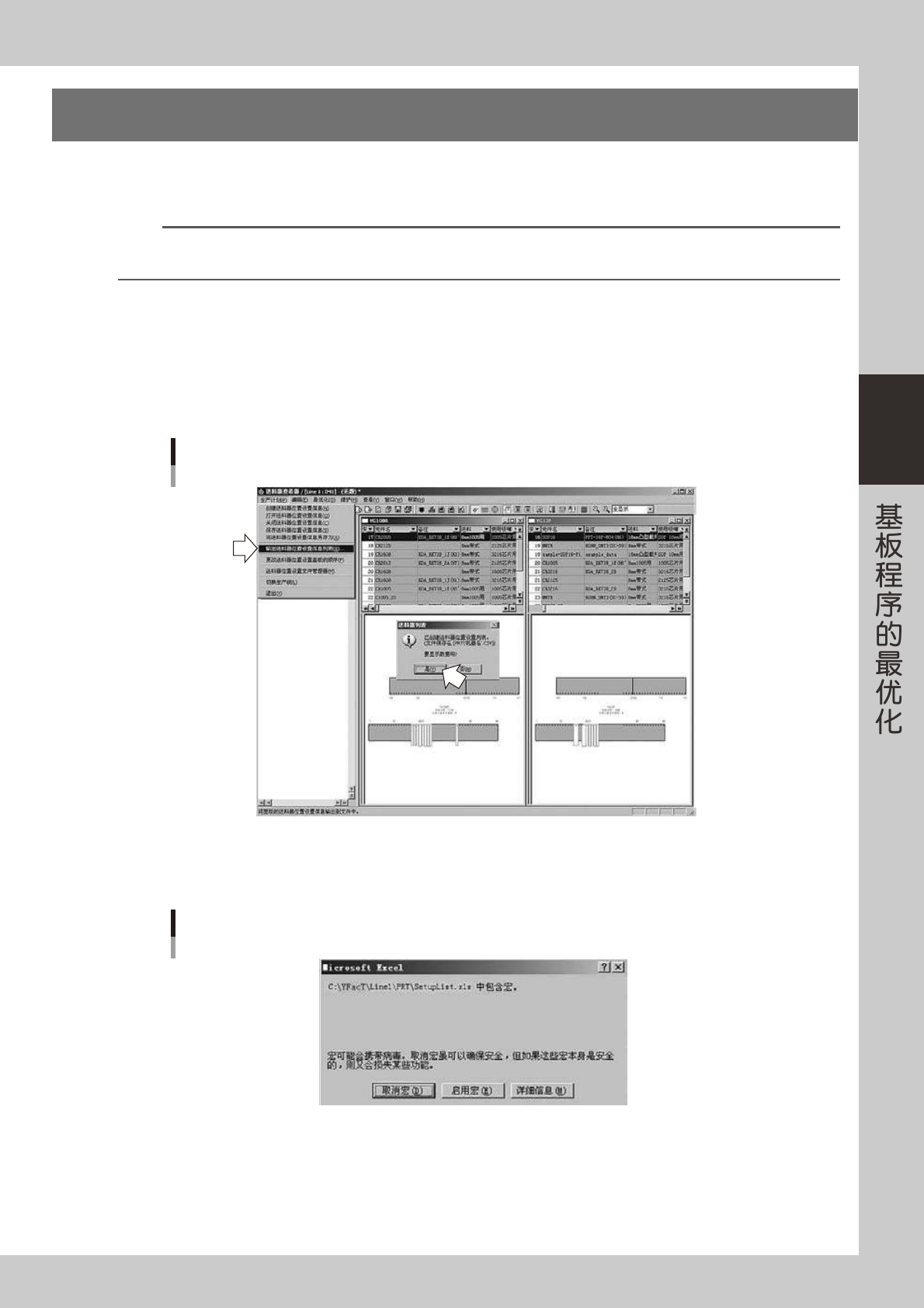
从「生产计划 (P)」菜单选择「输出送料器位置设置信息列表 (A)」。
输出送料器位置设置信息列表并显示「送料器列表」对话框。
2
显示输出的送料器位置设置信息列表。
1. 点击「送料器列表」对话框的 [ 是 ] 按钮。
输出送料器位置设置信息列表
66332-S1-00
2. Excel 启动后,显示有关宏的警告对话框。
点击 [ 启动宏 (E)] 按钮。
Excel有关宏的警告
66333-S1-00
3-40
3
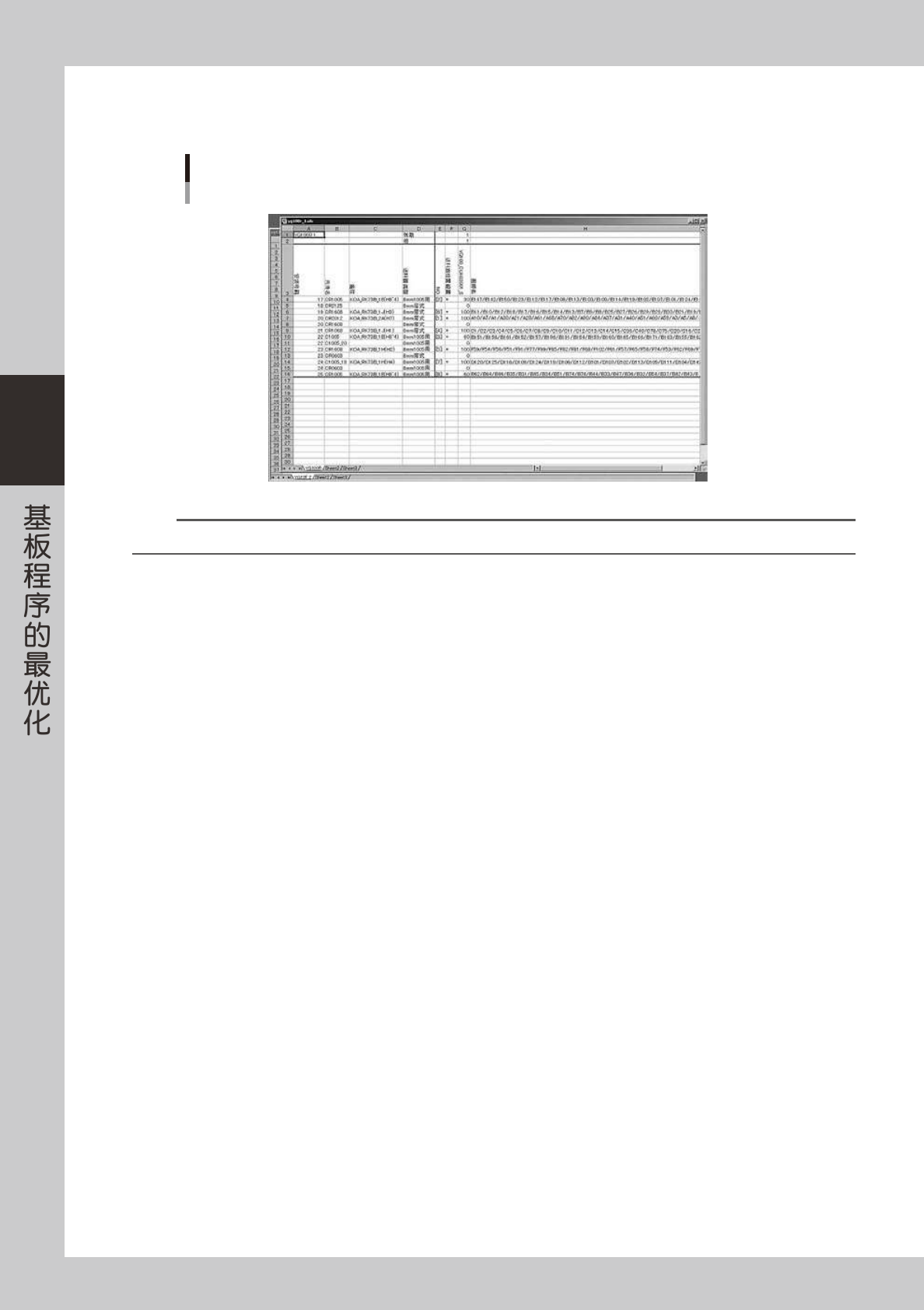
3. 输出了各机器送料器位置设置信息列表的 Excel 工作表启动。
确认内容,根据需要编辑版面和打印。
送料器位置设置信息列表的显示
多张工作表的示例
66334-S1-00
参考
可以编辑输出的工作表,制作成「送料器安装位置指示书」等并打印。
3
保存数据并关闭。