CUS1_ProgramingTool.pdf - 第50页
1-37 1 5.2.4 编辑 Ball 元件的位置信息 使用 [ 球编辑 ] 按钮可以编辑 Ball 元件的位置信息。由于识别元件时使用了此信息,才使 CSP 等微型 BGA 元件、 不规则排列的球的识别成为可能。要编辑 Ball 元件, 必须将基本参数的 「校正类型」 设置为 「BGA」 或 「倒装芯片」 。 1. 校正类型为「BGA」时 1 打开 Ball 元件的编辑画面。 点击工具栏的 [ 球编辑 ] 按钮。打开 BGA 编…
1-36
1
5.2.3 YS 机器专用的参数
E: 送料器类型
显示供给元件的送料器类型。
此参数在设置「R料带种类」时自动设置。
F: 送料间距
从下拉框中选择元件的传送间距。
n
要点
只有将「机器设置」-「选项设置」画面中的「指定送料器间距」栏设置为「基板程序」时,才显示此参数。
P: 传送速度
从下拉框中选择传送料带的速度。
Q: 料带盘直径尺寸
指定料带盘的直径。( 此参数只在「R料带种类」为「8mm 带式」时才显示。)
从下拉框中选择「7 英寸」或「大型 ( 超过 7 英寸 )」。
此处的设定值,在执行最优化时用于判定料带盘是否可以安装。
参考
使用 8mm 料带且料带盘直径为 7 英寸的元件,可以在料车料带盘支架上部或下部任意一侧安装料带盘。料带盘直径为大型 ( 超过
7 英寸 ) 的元件,只能安装在料车料带盘支架的下部。
另外,8mm 料带以外的元件只能在料车料带盘支架的下部安装料带盘。
R: 料带种类
元件供给形态为「带式」时设置。
参照下表从下拉框中选择料带的种类。通过选择料带种类,「E送料器类型」栏可以自动设置。
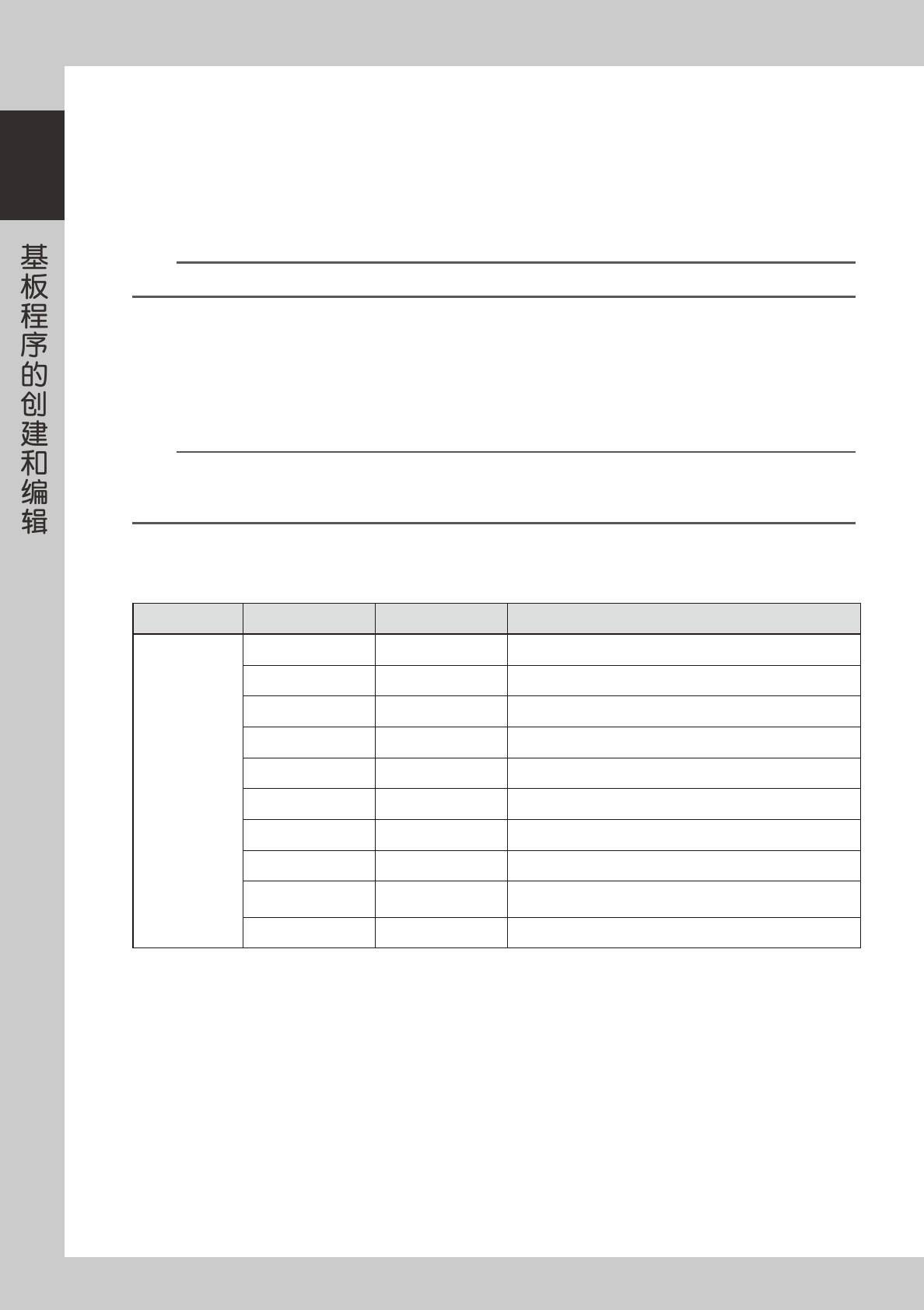
元件供给形态 料带种类 送料器类型 元件供给装置的种类
带式 8mm 料带 8mm 带式 8mm 带式送料器 ( 包含 8mm1005、0603 用 )
12mm 料带 12mm 长间距 12mm 带式送料器 ( 包含 12mm 凸型载带 )
16mm 料带 16mm 凸型载带 16mm 带式送料器
24mm 料带 24mm 凸型载带 24mm 带式送料器
32mm 料带 32mm 凸型载带 32mm 凸型载带式送料器
44mm 料带 44mm 凸型载带 44mm 凸型载带式送料器
56mm 料带 56mm 凸型载带 56mm 粘性编带式送料器
72mm 料带 72mm 凸型载带 72mm 凸型载带式送料器
料带类型 A 〜 D 带式A〜D
使用上述以外的带式送料器时设置。
但是,必须预先在「送料器规格信息」中进行设置。
备用1〜10 备用1〜10
1-37
1
5.2.4 编辑 Ball 元件的位置信息
使用 [ 球编辑 ] 按钮可以编辑 Ball 元件的位置信息。由于识别元件时使用了此信息,才使 CSP 等微型 BGA 元件、
不规则排列的球的识别成为可能。要编辑 Ball 元件,必须将基本参数的「校正类型」设置为「BGA」或「倒装芯片」。
1. 校正类型为「BGA」时
1
打开 Ball 元件的编辑画面。
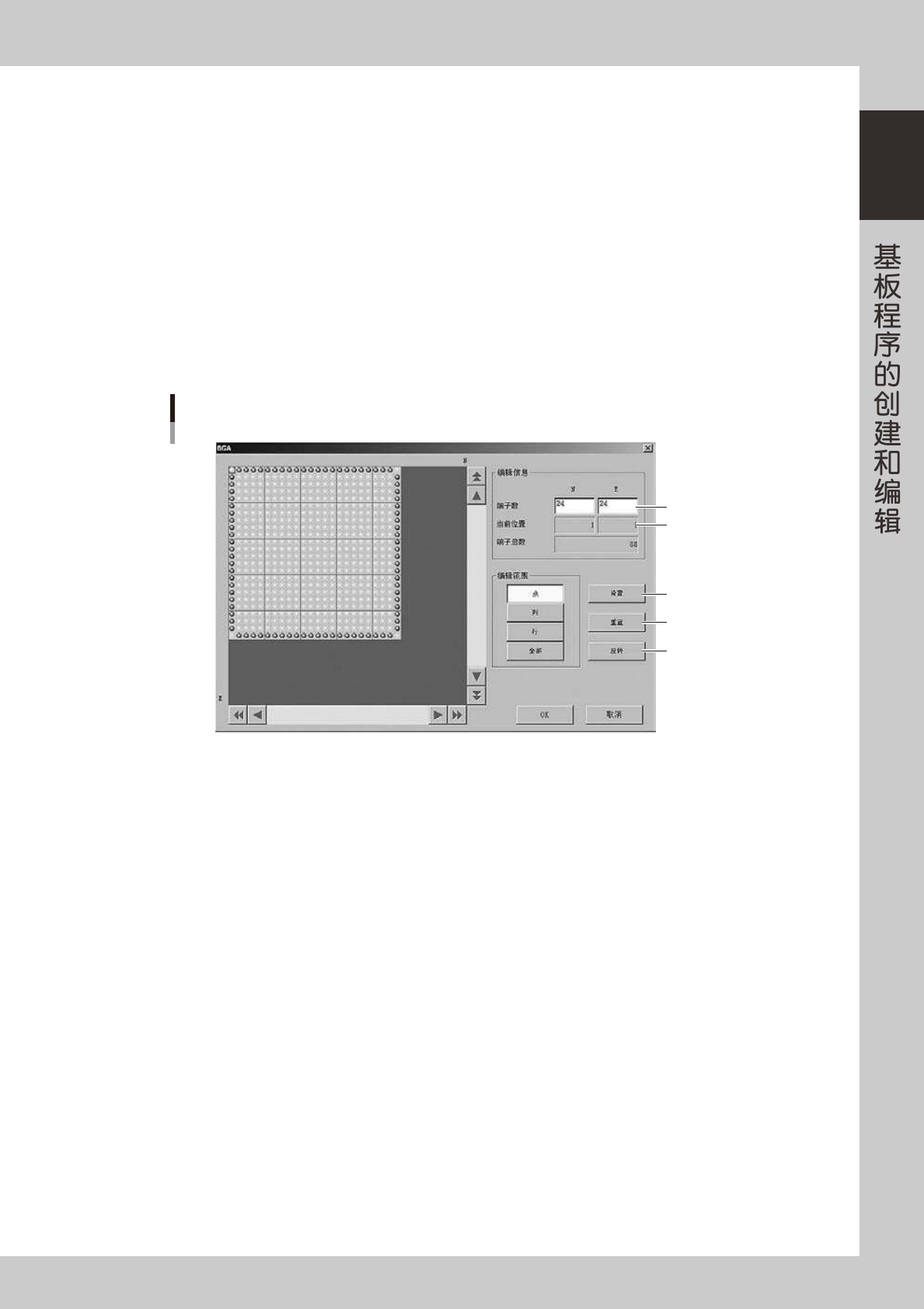
点击工具栏的 [ 球编辑 ] 按钮。打开 BGA 编辑画面。
2
编辑球的位置状态。
在 BGA 球的编辑画面编辑球的位置状态,使编辑画面上球的位置与实际元件所处的位置一致。将有球的
位置设置为深色,没有球的位置设置为浅色。
深色/浅色的切换,可以通过双击鼠标或单击 [ 设置 ] / [ 初始化 ] 按钮进行。
当前编辑中的端子数
[设置]按钮
当前编辑中的位置
[重置]按钮
[反转]按钮
BGA球的编辑画面
66123-S1-00
3
登录数据。
编辑完球后,按 [OK] 按钮退出 BGA 编辑画面。编辑后的 BGA 球数据自动登录。
1-38
1
2. 校正类型为倒装芯片时
1
打开随机球栅编辑画面。
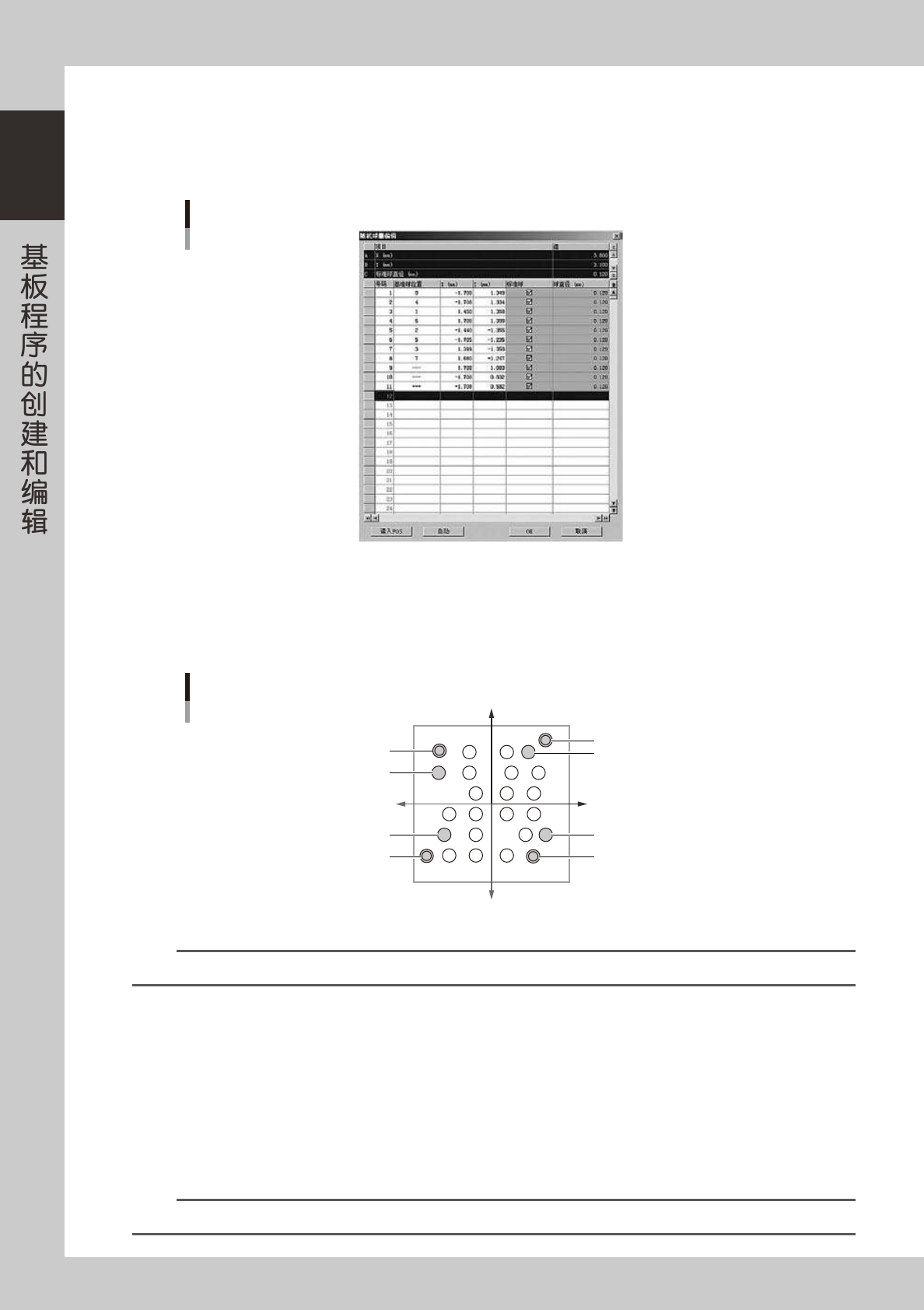
点击工具栏的 [ 球编辑 ] 按钮。打开随机球栅编辑画面。
随机球栅编辑画面
66124-S1-00
2
设置基准球位置。
如下图所示,尽量将左上、右上、左下、右下各部分外侧位置上的球设置为基准球。选择哪个球并不重要。
将基准球位置栏设置为 0 〜 7。
X+
Y+
X−
Y−
b1
b: 基准球
b6
b7
b3
b0
b4
b5
b2
基准球位置
65118-S1-00
n
要点
基准球以外的栏选择「---」。
3
输入坐标。
准确输入元件中心坐标值。
4
输入球的尺寸。
输入上栏「C 标准球直径」。一般,登录球后,默认此球的尺寸。
5
保存数据。
编辑完随机球栅后,点击 [OK] 按钮退出。
参考
要删除或复制行时,可以选择行后点击鼠标右键,显示右键菜单,从中选择项目并执行。