CUS1_ProgramingTool.pdf - 第241页
5-7 5 ASCII 3. 如 CAD 数据中混合有基板正面和背面的信息时,必须从「转换面」栏中选择想要转换的面。CAD 数据 中只有单面数据时,选择「正面」 。 选择要转换的面 66512-S1-00 7 从「转换」菜单选择「执行」 。 开始转换。 执行转换 66513-S1-00
5-6
5
ASCII
6
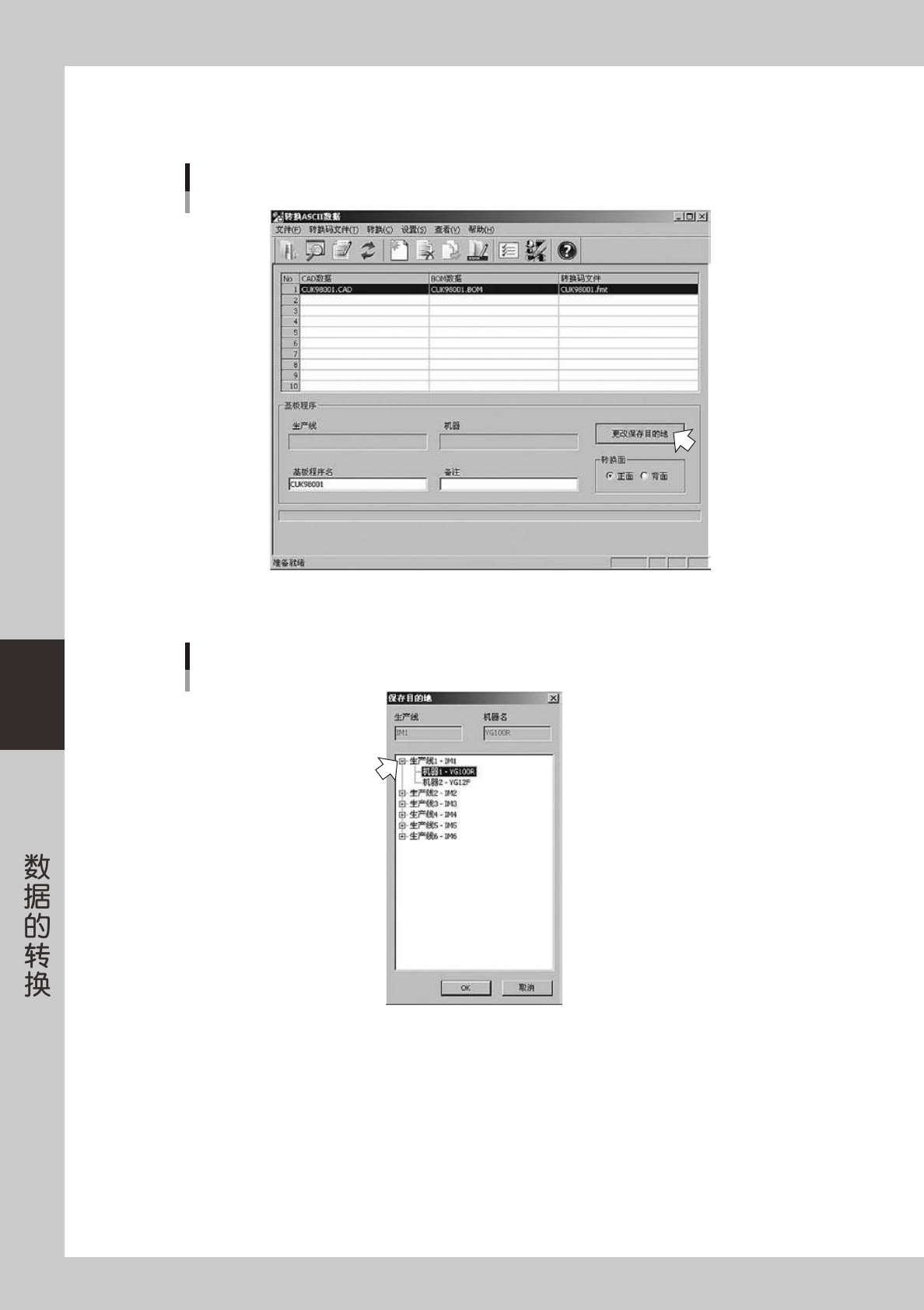
选择转换目的地的机器。
1. 点击 [ 更改保存目的地 ] 按钮。
选择转换目的地的机器
66510-S1-00
2. 从画面上显示的生产线中,点击转换目的地机器所在的生产线左侧的「+」后,选择转换目的地的机器。
选择转换目的地的机器
66511-S1-00
5-7
5
ASCII
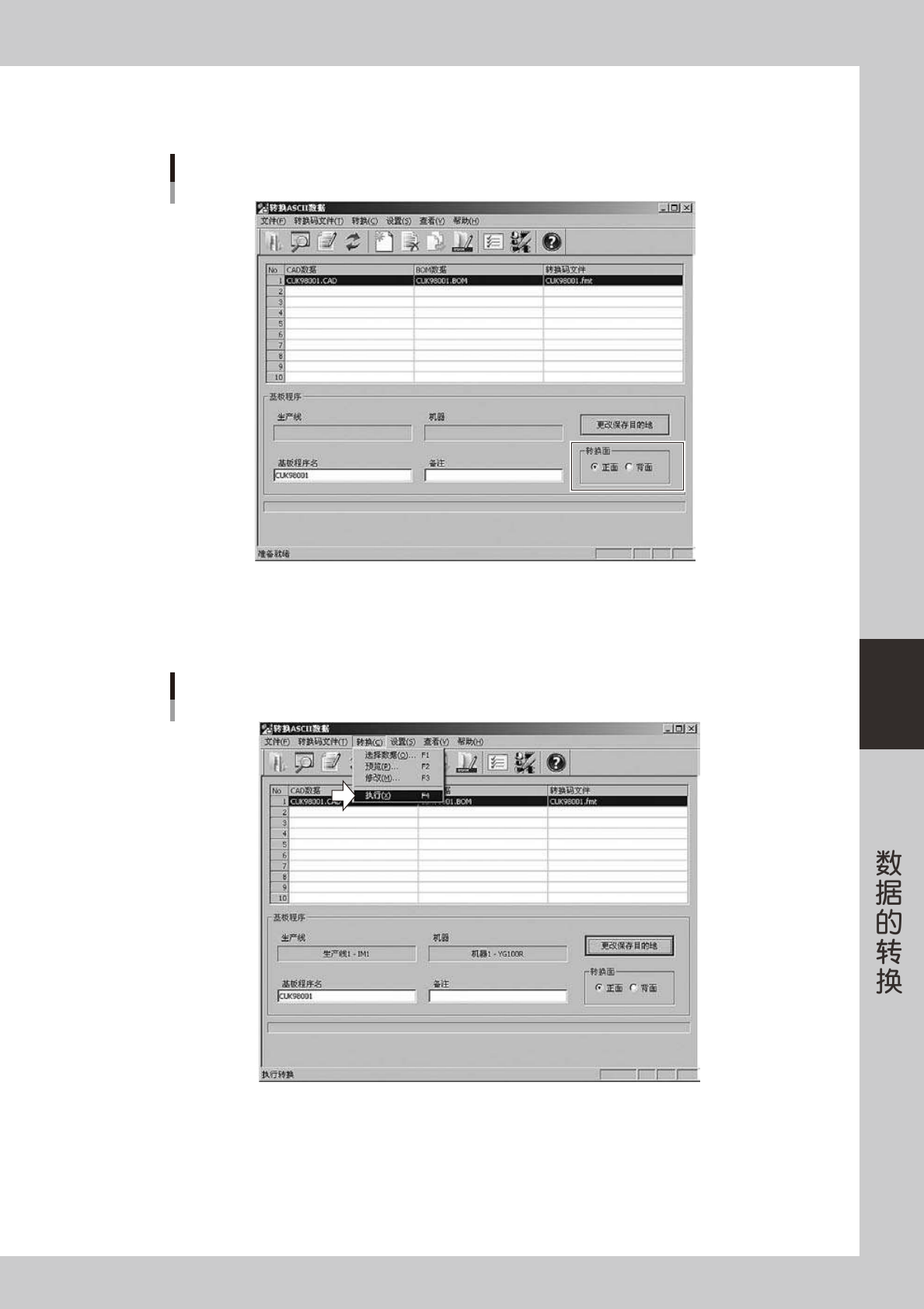
3. 如 CAD 数据中混合有基板正面和背面的信息时,必须从「转换面」栏中选择想要转换的面。CAD 数据
中只有单面数据时,选择「正面」。
选择要转换的面
66512-S1-00
7
从「转换」菜单选择「执行」。
开始转换。
执行转换
66513-S1-00
5-8
5
ASCII
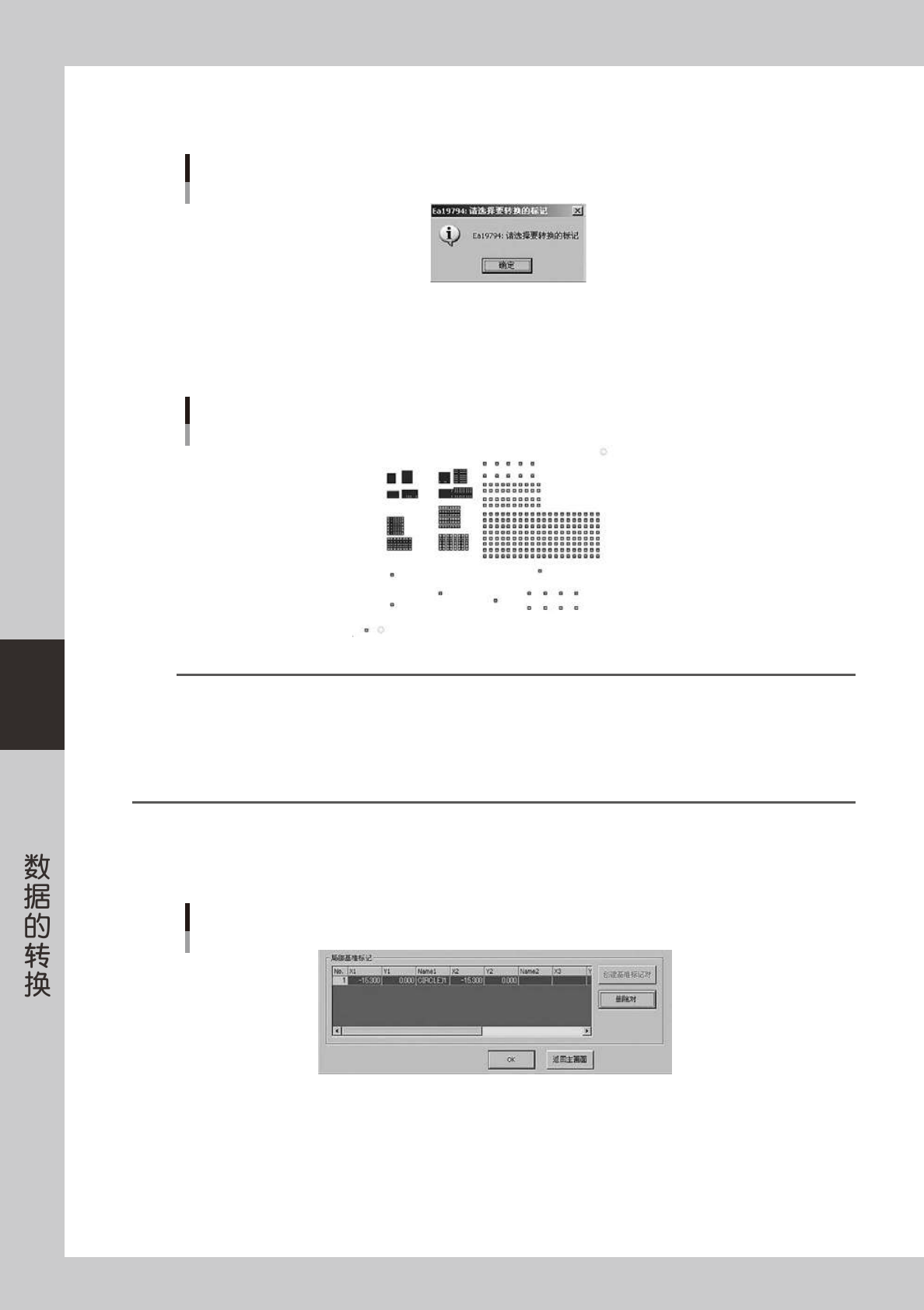
1. 转化过程中如找到基准标记或坏板标记,会显示要求选择标记的画面。因 1 个基板信息中可以保存的
基准标记等的个数有限制,因此从 CAD 数据中找到多个标记时,必须选择使用哪个标记。
66514-S1-00
2. 如在 CAD 数据中找到 3 个以上的基板基准标记的坐标信息时,因无法全部保存在基板信息中,必须选
择其中 2 个。点击基板图上显示的绿色圆圈,会变成绿色圆点,即为选中状态。如要取消选择,只需
再次点击。
基板图
66515-S1-00
参考
基准标记、坏板标记的坐标信息限制个数 :
基板基准标记 2 个
拼块基准标记 2 个
局部基准标记 1024 个
基板坏板标记 1 个
拼块坏板标记 1 个
3. 和基板基准标记一样,如拼块基准标记、基板坏板标记、拼块坏板标记也需要选择时,必须选择。
4. 局部基准标记可以在画面上组成对。选择 2 个或 4 个想要组成 1 对的基准标记后,按 [ 创建基准标记对 ]
按钮。如要删除所创建的基准标记对时,点击局部基准标记栏内想要删除的标记后,按 [ 删除对 ] 按钮。
局部基准标记画面
66516-S1-00