CUS1_ProgramingTool.pdf - 第336页
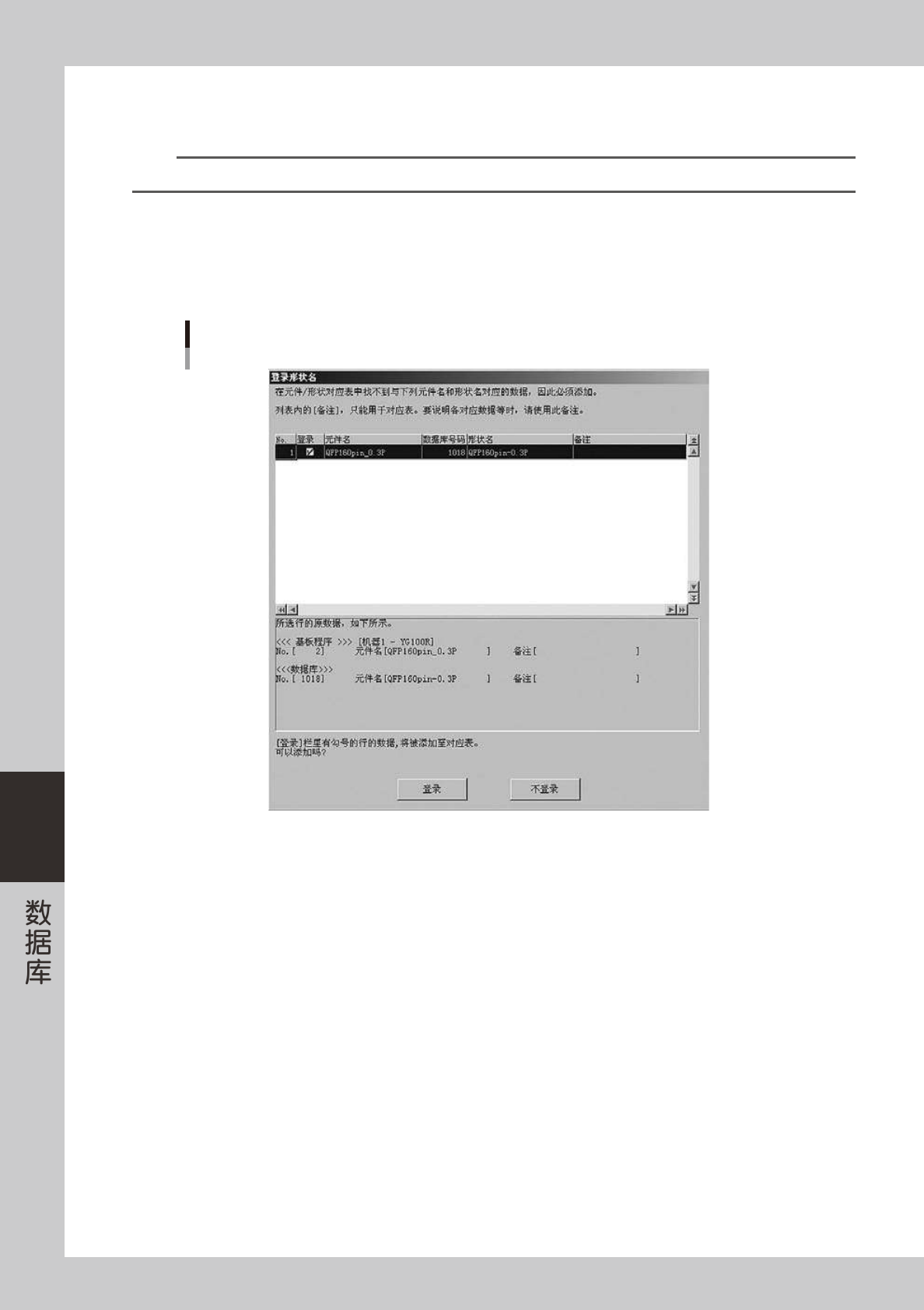
6-63 6 ■元件名与形状名 ( 数据库名 ) 相同时 使用了数据库 ( 名称 ) 匹配时,基板程序上的元件名与相对应的数据库名一致。此时,通过执行数据库匹配可以以 元件名与形状名为同名的状态登录形状名。如元件 / 形状对应表中不存在此元件名 / 数据库名的组合时,执行数据 库匹配后会显示如下所示的「登录形状名」画面。 「登录形状名」画面 66653-S1-00 在此画面,勾选想要登录的数据的「登录」栏的选择框后按 [ 登录 ] 按…
6-62
6
5.5.5 新登录时
以下,介绍在元件 / 形状对应表中登录新的元件名 / 形状名组合时的操作步骤。
参考
基本上与数据库的设置 / 逆设置操作相同。此登录功能可以作为数据库设置 / 逆设置的附带功能使用。
■数据库号码已经分配时
基板程序上的元件信息中已经分配了适当的数据库号码时,可以将这些关联关系直接作为元件 / 形状对应数据使用。
选择此元件数据,执行数据库信息设置。如元件 / 形状对应表里不存在此元件名 / 数据库名的组合时,会在执行数
据库信息设置后显示如下所示的「登录形状名」画面。
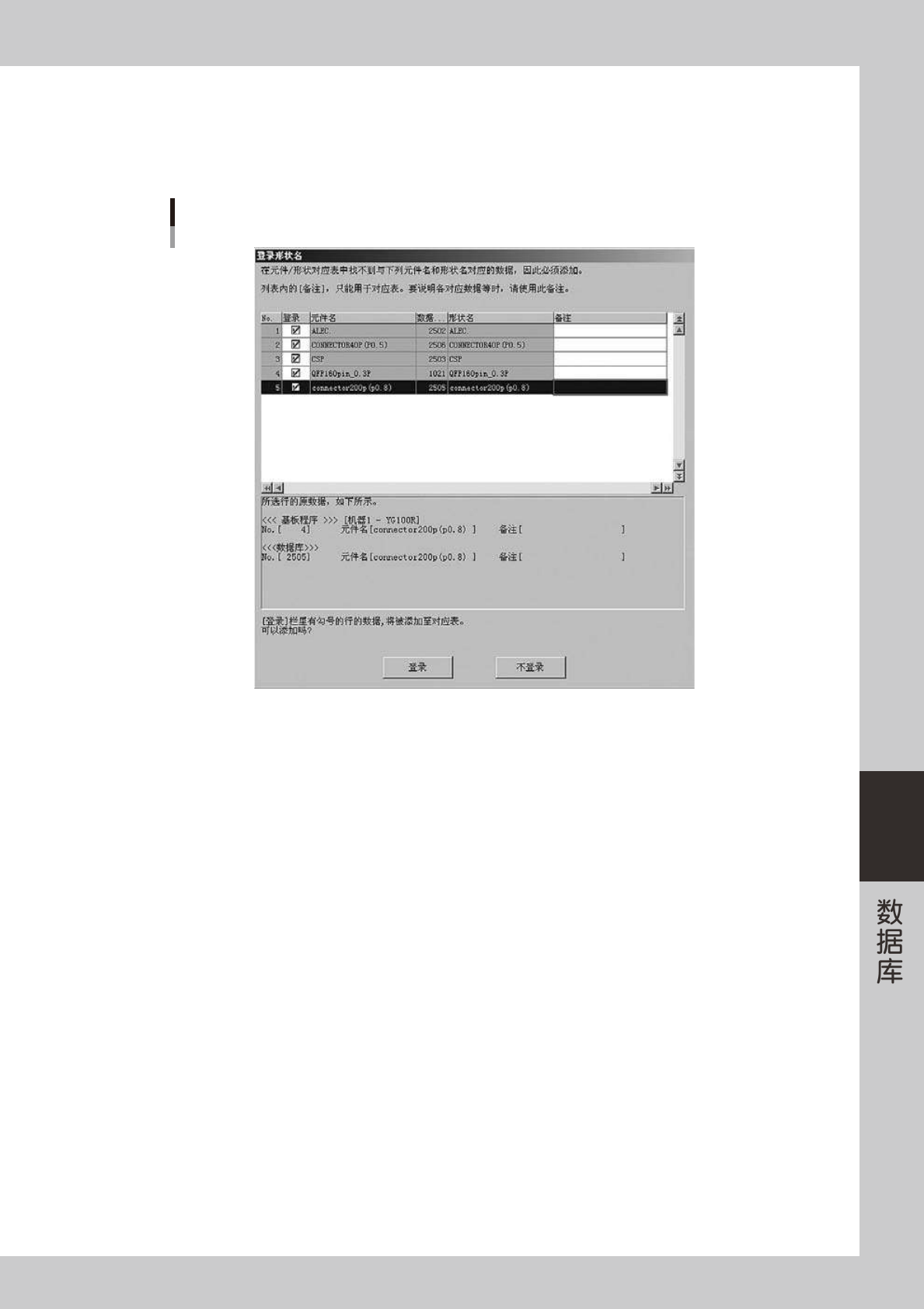
「登录形状名」画面
66652-S1-00
在此画面,勾选想要登录的数据的「登录」栏的选择框后按 [ 登录 ] 按钮。所选数据作为元件 / 形状对应数据被登
录并被写入元件 / 形状对应表文件内。执行元件数据库信息逆设置或全设置 / 全部逆设置时,同样也会启动此登录
功能。此外,同时选择多个元件时,同样对这些所有被选元件也会启动此登录功能。所有元件都分配了正确的数
据库号码时,通过执行元件数据库信息全设置可以对全部元件数据登录形状名。
6-63
6
■元件名与形状名 ( 数据库名 ) 相同时
使用了数据库 ( 名称 ) 匹配时,基板程序上的元件名与相对应的数据库名一致。此时,通过执行数据库匹配可以以
元件名与形状名为同名的状态登录形状名。如元件 / 形状对应表中不存在此元件名 / 数据库名的组合时,执行数据
库匹配后会显示如下所示的「登录形状名」画面。
「登录形状名」画面
66653-S1-00
在此画面,勾选想要登录的数据的「登录」栏的选择框后按 [ 登录 ] 按钮。所选数据作为元件 / 形状对应数据被登
录并被写入元件 / 形状对应表文件内。执行数据库逆匹配时,同样也会启动此登录功能。
6-64
6
■元件与数据库的关联关系完全不存在时
如新添加的元件或之前一直没有使用数据库的元件,其与数据库之间应该没有建立任何关联关系。此时,必须选
择该元件并执行各形状数据库信息设置。如元件 / 形状对应表中不存在与元件名相对应的形状名时,会显示如下所
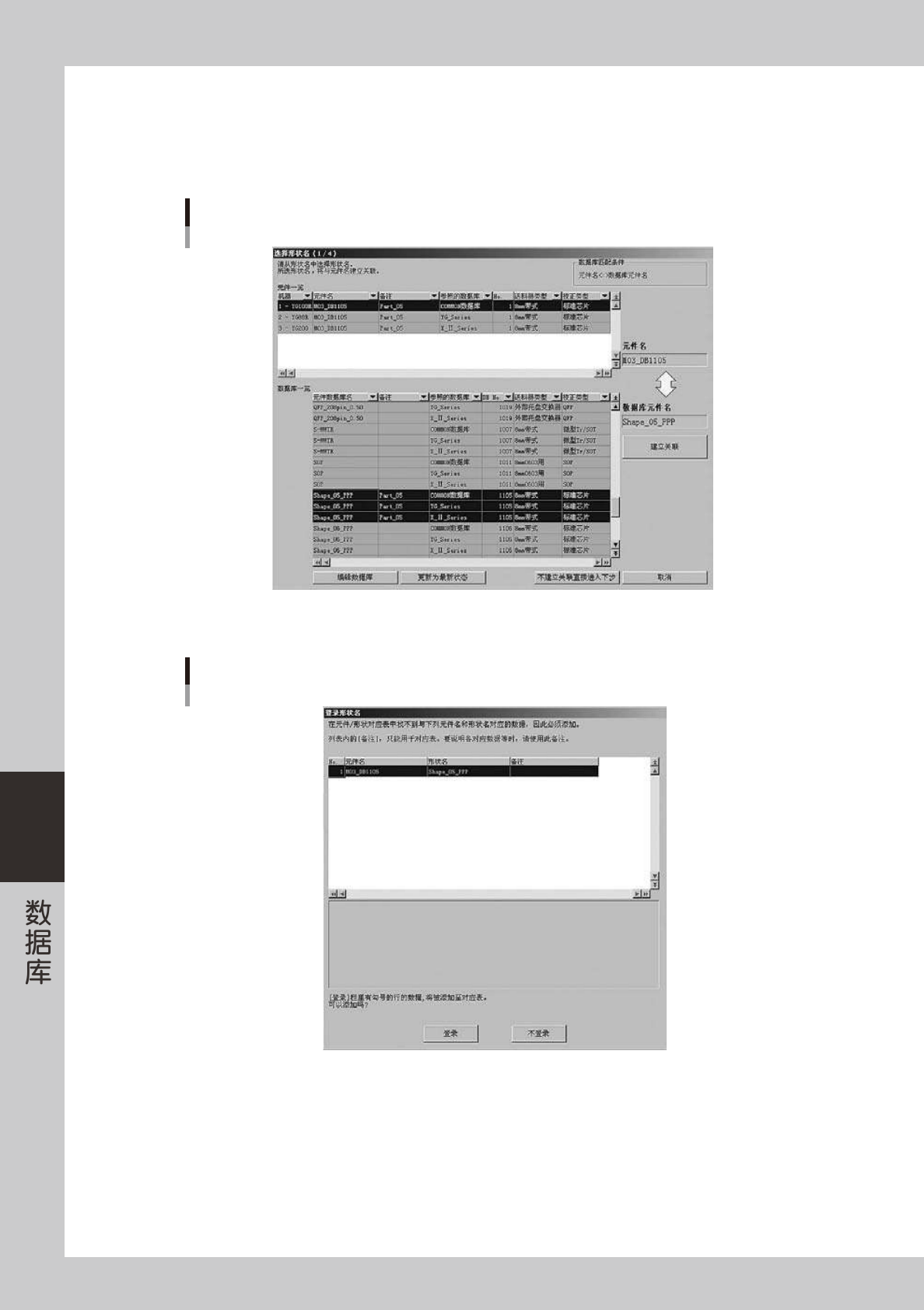
示的「选择形状名」画面。
「选择形状名」画面
66654-S1-00
在此画面,选择想要作为形状名建立关联的数据库后按 [ 建立关联 ] 按钮。显示确认是否登录形状名的画面。
「登录形状名」画面
66655-S1-00
在此画面,按 [ 登录 ] 按钮。列表中所显示的数据作为元件 / 形状对应数据被登录并被写入元件 / 形状对应表文件内。
执行各形状数据库逆设置、各形状数据库匹配 / 逆匹配时,也同样会启动此选择形状名和登录功能。