CUS1_ProgramingTool.pdf - 第118页
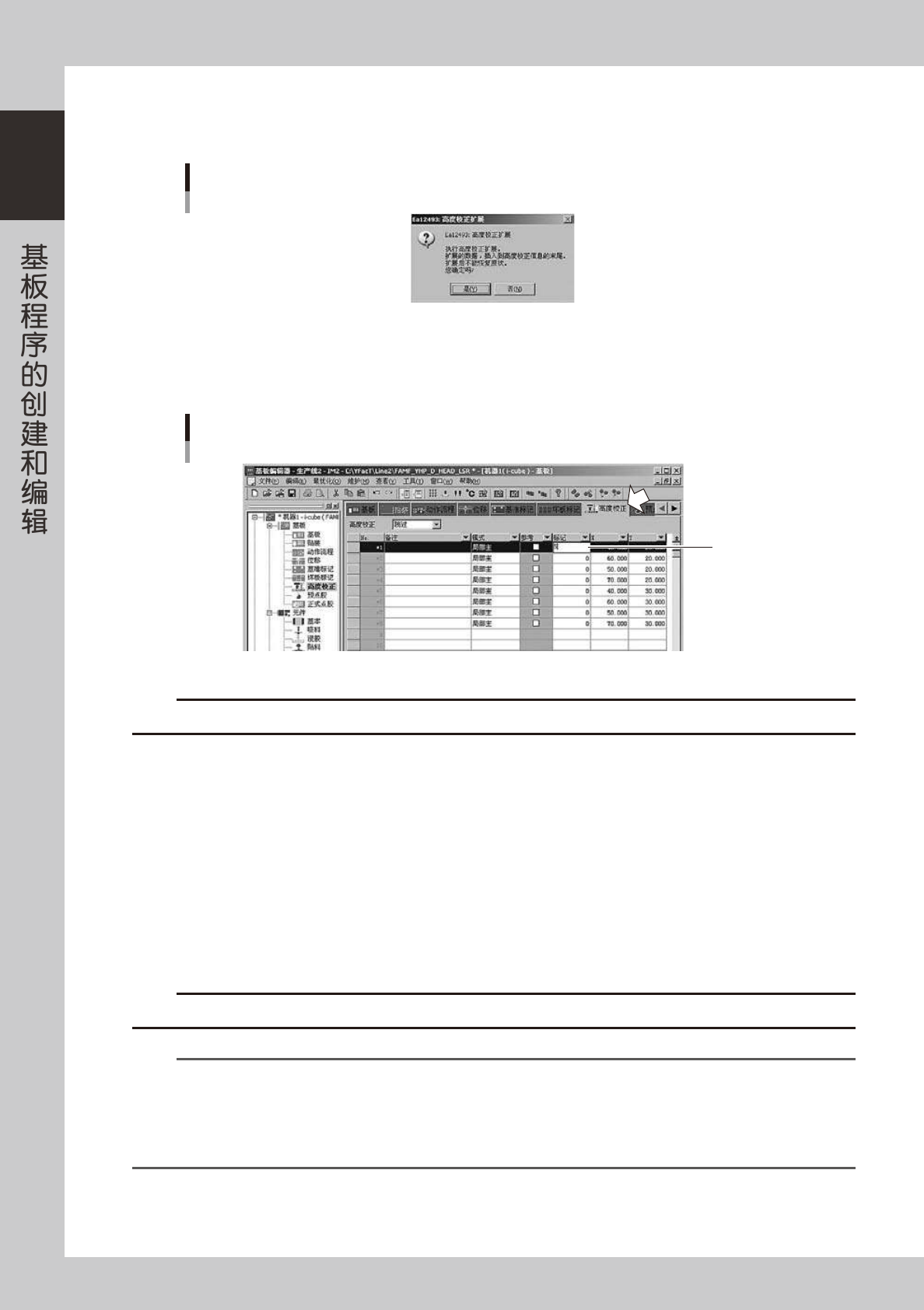
1-105 1 1 指定要执行点胶扩展的范围。 1. 从树状视图的「基板」中选择「动作流程」图标或从主视图中选择「动作流程」选项卡。 2. 指定范围。如不指定,所有行都成为点胶扩展的对象。 2 执行点胶扩展。 从「工具(T) 」菜单选择「动作流程数据支持(S) 」-「简易点胶扩展(D) 」 。 显示「点胶扩展」对话框,选择 [ 是 (Y)]。 简易点胶扩展 呈反色显示的 行为选择范围 66192-S1-00 3 确认扩展内容。 确认扩展…
1-104
1
4
执行扩展。
按「高度校正扩展」对话框的 [OK] 按钮,显示如下图所示的对话框,选择 [ 是 (Y)]。
确认对话框
66190-S1-00
5
输入标记号码。
输入高度校正用的标记号码。
标记号码的输入
输入标记号码
66191-S1-00
c
注意
使用高度校正功能进行生产时,必须将「高度校正」栏设置为「执行」。
8.3.3 简易点胶扩展功能
如要在动作流程信息创建点胶和贴装用的混合数据,必须按照下列步骤创建。
· 创建贴装数据 ( 贴装信息 )。(XY 坐标、Head 号码、元件号码等 )
· 选择并复制创建的数据,粘贴到正式点胶数据上。
· 将粘贴的贴装数据的模式从元件改为打点。
· 对改为打点的数据设置胶液量。
· 更改 Head 号码。
使上述作业更为便捷的功能即是点胶扩展功能。
c
注意
扩展后的数据无法还原。建议扩展前先保存基板程序。
n
要点
· 扩展后的数据将插入动作流程信息的最前面。
· 如在元件信息的点胶选项卡中没有设置胶液量,则在动作流程信息中以胶液量为 0 进行扩展。
· 点胶动作流程被设置为「-1」。如要使用其它的点胶动作流程,扩展完后,必须修改设置。
· 不执行干扰检查。
· 不执行最优化。
1-105
1
1
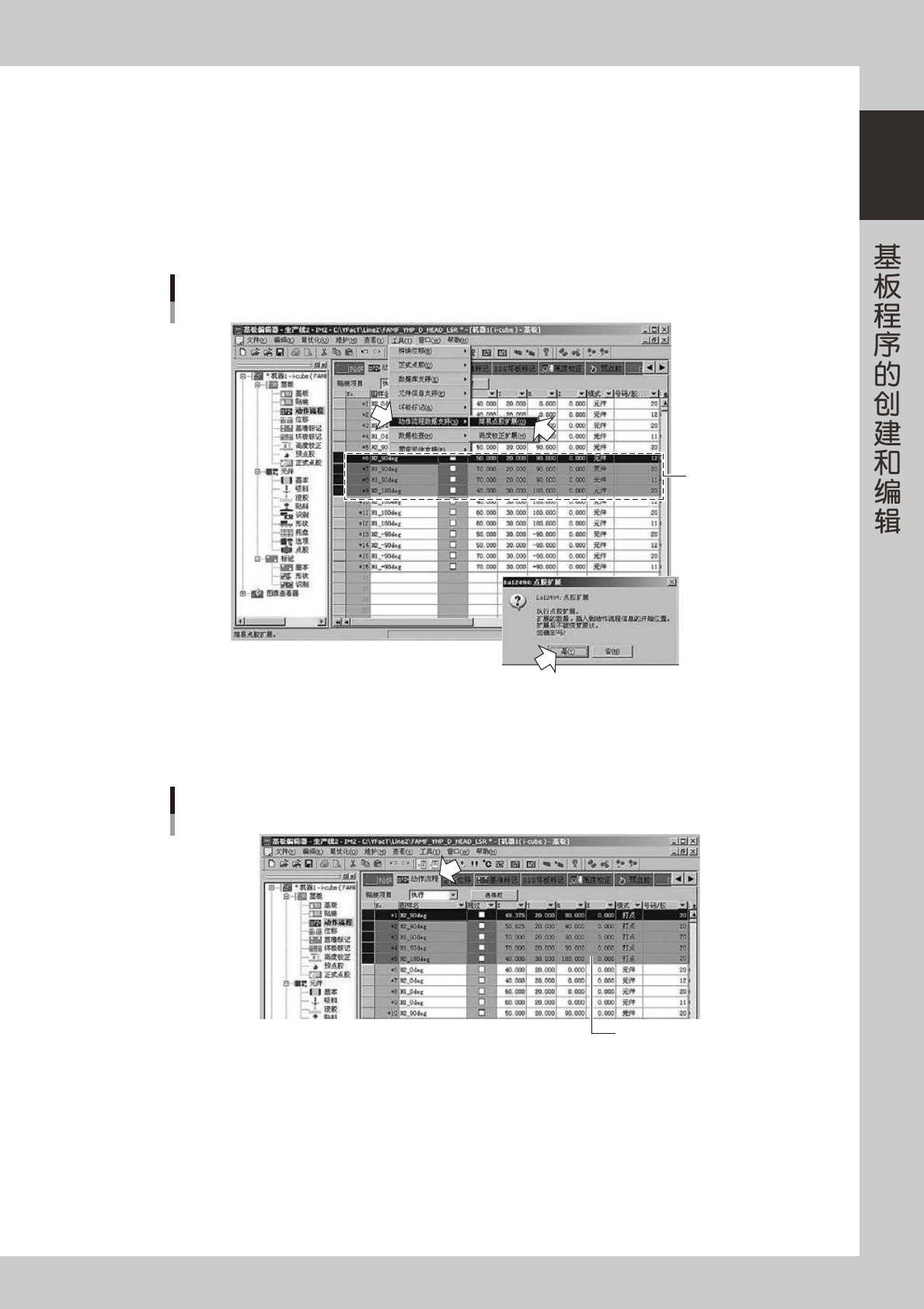
指定要执行点胶扩展的范围。
1. 从树状视图的「基板」中选择「动作流程」图标或从主视图中选择「动作流程」选项卡。
2. 指定范围。如不指定,所有行都成为点胶扩展的对象。
2
执行点胶扩展。
从「工具(T)」菜单选择「动作流程数据支持(S)」-「简易点胶扩展(D)」。
显示「点胶扩展」对话框,选择 [ 是 (Y)]。
简易点胶扩展
呈反色显示的
行为选择范围
66192-S1-00
3
确认扩展内容。
确认扩展的数据是否已插入动作流程信息的开始位置中。
扩展数据的确认
被创建的正式点胶数据
66193-S1-00
1-106
1
8.4 创建正式点胶信息
在正式点胶信息中设置点胶位置坐标、胶液量等有关点胶的信息。此功能,根据规格显示或不显示。
8.4.1 点胶扩展
如利用元件贴装信息和元件信息的点胶参数执行点胶扩展,可以自动创建正式点胶数据。
以下,介绍点胶扩展的方法。
c
注意
如没有设置「元件信息」和「贴装信息」,将无法执行点胶扩展。
1
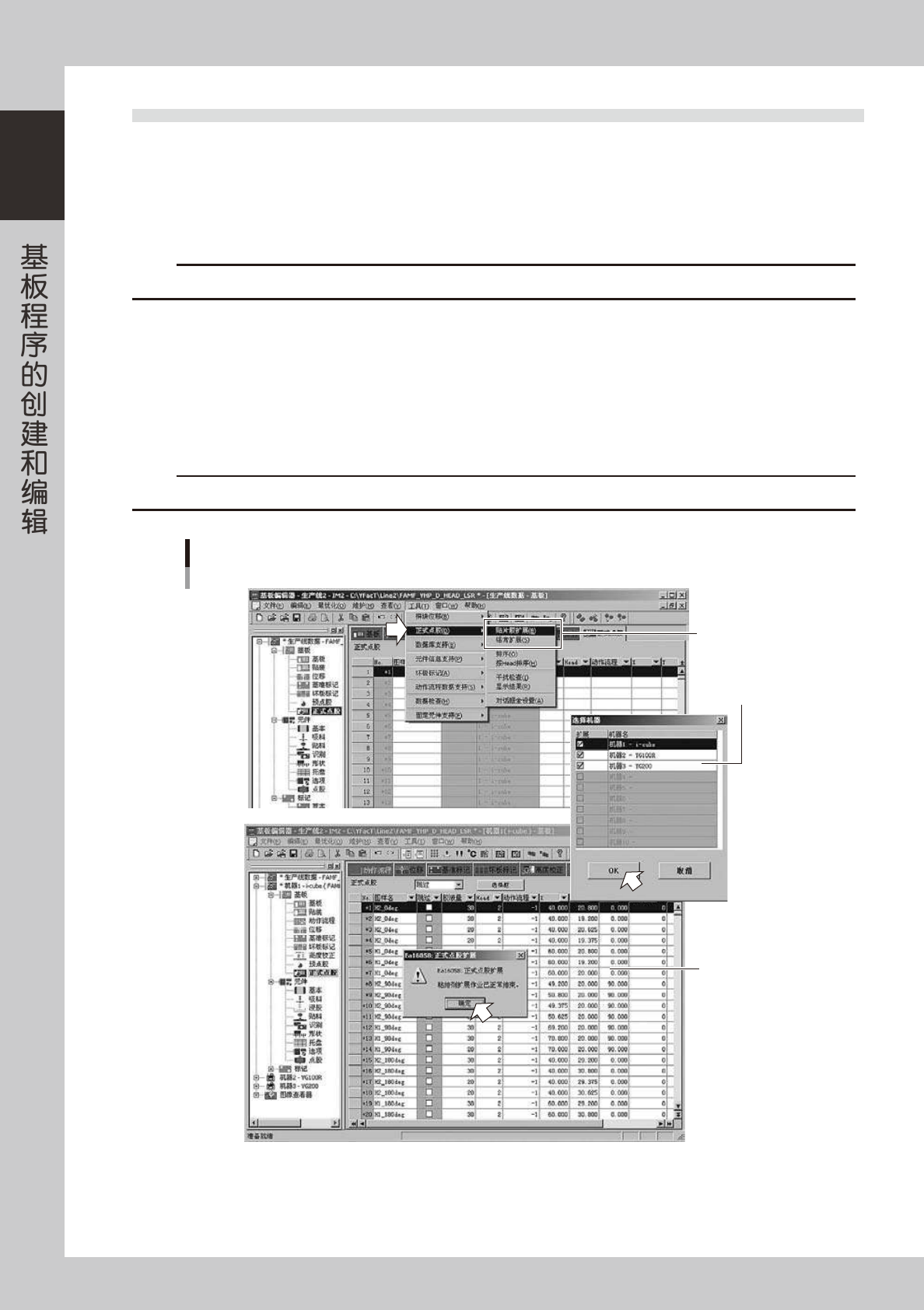
使正式点胶参数显示在主视图中。
2
执行点胶扩展。
从「工具(T)」菜单选择「正式点胶(D)」中的「贴片胶扩展(B)」或「锡膏扩展(S)」。显示「选择机器」
画面,选择要扩展的机器并点击 [OK] 按钮。
执行点胶扩展,自动按照贴装数据创建点胶坐标。
c
注意
执行点胶扩展后,扩展前的点胶数据被覆盖。
点胶扩展
勾选要扩展机器
选择其中1项
显示被扩展的数据
66194-S1-00