CUS1_ProgramingTool.pdf - 第162页
3-6 3 · [ 执行 CT 推测 (T)] 按钮 参照工具栏的「10.[ 执行 CT 推测 ] 按钮」 。 · [ 中断处理 (P)] 按钮 参照工具栏的「11.[ 中断处理 ] 按钮」 。 · [ 显示结果 (W)] 按钮 显示过去所执行的最优化结果。 选择「最优化 (O)」菜单的「显示结果 (W)」也可以进行相同操作。 4. 已设置过最优化条件的基板列表 以列表显示已设置了最优化条件的基板…

3-5
3
3. [ 更改设置 ] 按钮
更改以基板为单位的最优化条件的设置。
「文件 (F)」菜单的「更改设置 (E)」和操作按钮的「更改设置 (M)」按钮都可以进行相同操作。
4. [ 共同编辑 ] 按钮
共同编辑最优化条件的设置。
从完成最优化条件设置的基板列表中选择多个基板时使用。
「文件 (F)」菜单的「共同编辑 (C)」和操作按钮的「共同编辑 (C)」按钮都可以进行相同操作。
5. [ 读入列表 ] 按钮
读入所保存的基板列表。显示「执行最优化的基板列表信息」对话框。从最优化执行组列表中选择要读入的文件。
「文件 (F)」菜单的「读入列表 (R)」和操作按钮的「读入列表 (R)」按钮都可以进行相同操作。
6. [ 保存列表 ] 按钮
保存执行最优化的基板列表。
显示「执行最优化的基板列表信息」对话框。可以以组为单位保存最优化后的文件。
「文件 (F)」菜单的「保存列表 (S)」和操作按钮的「保存列表 (V)」按钮都可以进行相同操作。
7. [ 添加到列表中 ] 按钮
在「执行最优化的基板列表」上添加设置。
「文件 (F)」菜单的「添加到列表中 (A)」也可以进行相同操作。
8. [ 从列表中删除 ] 按钮
从「执行最优化的基板列表」中删除设置。
「文件 (F)」菜单的「从列表中删除 (D)」和操作按钮的「删除 (L)」按钮都可以进行相同操作。
9. [ 执行最优化 ] 按钮
按从上至下的顺序对「执行最优化基板列表」中的基板程序执行最优化。
「最优化 (O)」菜单的「执行最优化 (E)」和操作按钮的「执行最优化 (E)」按钮都可以进行相同操作。
10.[ 执行 CT 推测 ] 按钮
推测「执行最优化的基板列表」中基板程序的周期。
「最优化 (O)」菜单的「执行 CT 推测 (T)」和操作按钮的「执行 CT 推测 (T)」按钮都可以进行相同操作。
11.[ 中断处理 ] 按钮
中断正在执行的最优化处理。
「最优化 (O)」菜单的「中断处理 (P)」和操作按钮的「中断处理 (P)」按钮都可以进行相同操作。
12.[ 版本信息 ] 按钮
显示应用程序的版本信息。
「帮助 (H)」菜单的「版本信息 (A)」也可以进行相同操作。
3. 操作按钮
·[ 更改设置 (M)] 按钮
参照工具栏的「3.[ 更改设置 ] 按钮」。
·[ 共同编辑 (C)] 按钮
参照参考工具栏的「4.[ 共同编辑 ] 按钮」。
·[ 创建设置 (K)] 按钮
参照工具栏的「1.[ 创建设置 ] 按钮」。
·[ 删除设置 (D)] 按钮
参照工具栏的「2.[ 删除设置 ] 按钮」。
·[ 删除 (L)] 按钮
参照工具栏的「8.[ 从列表中删除 ] 按钮」。
·[ 读入列表 (R)] 按钮
参照工具栏的「5.[ 读入列表 ] 按钮」。
·[ 执行最优化 (E)] 按钮
参照工具栏的「9.[ 执行最优化 ] 按钮」。
·[ 保存列表 (V)] 按钮
参照工具栏的「6.[ 保存列表 ] 按钮」。

3-6
3
·[ 执行 CT 推测 (T)] 按钮
参照工具栏的「10.[ 执行 CT 推测 ] 按钮」。
·[ 中断处理 (P)] 按钮
参照工具栏的「11.[ 中断处理 ] 按钮」。
·[ 显示结果 (W)] 按钮
显示过去所执行的最优化结果。
选择「最优化 (O)」菜单的「显示结果 (W)」也可以进行相同操作。
4. 已设置过最优化条件的基板列表
以列表显示已设置了最优化条件的基板。
·设置文件名
显示保存已设置最优化条件的文件名。
默认与基板名为设置文件名,设置时可以更改。
·要执行的基板名
显示要执行最优化的基板名。
·要保存的基板名
显示执行最优化后要保存的基板名。
5. 执行最优化的基板列表
以列表显示要执行最优化的基板。
·结果
用「执行中」「成功」「失败」等显示最优化的结果。
·方法
显示是单独执行最优化还是按顺序依次执行最优化。
按 [ 单独 ] 按钮、[ 依次 ] 按钮进行切换。
n
要点
设置为「单独」后,用以基板为单位设置的最优化条件进行最优化。
设置为「依次」后,将先完成最优化的基板作为固定基板执行最优化。
·设置文件名
显示保存已设置最优化条件的文件名。
·执行次数
显示最优化的反复执行次数和设置次数。
·生产线 CT( 秒 )
显示最优化后生产线的生产节拍。
6. 行移动按钮
选择「执行最优化基板列表」中的任意行,可以移至上一行或下一行。
7. [ 单独 ] 按钮、8.[ 依次 ] 按钮
切换是单独执行最优化还是按顺序依次执行最优化。
9. 跟踪栏
显示最优化的状况。
3-7
3
3.设置最优化的条件
以下,介绍执行最优化时必要条件的设置方法。
3.1 信息的确认
设置最优化的条件之前,先确认「生产线信息」、「吸嘴个数信息」、「送料器个数信息」。
「吸嘴个数信息」,只有使用手动更换吸嘴时才需确认。
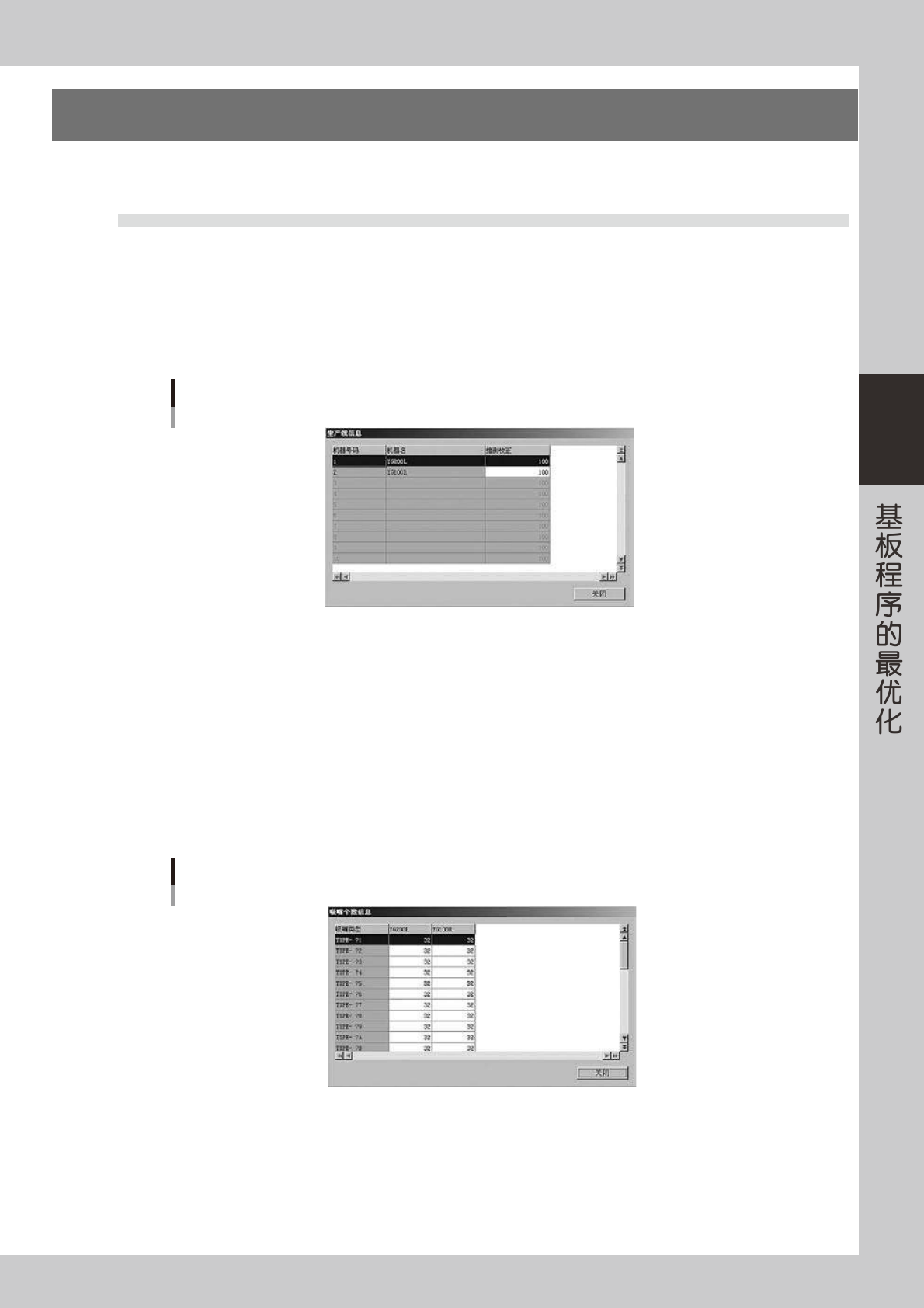
●生产线信息的确认
可以确认生产线上所登录的机器的能力系数、推测校正。
从「维护 (M)」菜单选择「生产线信息 (L)」,显示「生产线信息」画面。
生产线信息
66305-S1-00
· 推测校正
补足生产节拍推测值与实际使用机器所测定的时间之间的差。没有差时,使用默认值。校正生产节拍推测值的公式如下 :
显示值 = 推测值 × 推测校正 ÷100
推测校正,是校正再分配时的生产节拍推测结果的重要参数。必须尽可能反映机器的实际状态。要更改时,双击要更改的栏
后直接输入数值。
●吸嘴个数信息的确认
可以确认各机器中各个吸嘴可同时装备的个数。
从「维护 (M)」菜单选择「吸嘴个数信息 (N)」,显示「吸嘴个数信息」画面。要更改吸嘴个数时,双击要更改的
栏后直接输入数值。
吸嘴个数信息
66306-S1-00