CUS1_ProgramingTool.pdf - 第186页
3-30 3 3.8 以基板为单位的条件设置 以下,介绍以基板为单位的条件的设置方法。 1 打开最优化画面。 2 按 [ 创建设置 (C)] 按钮,设置最优化的条件。 显示最优化的设置画面。 3 选择要执行最优化的基板。 1. 按「执行基板」栏的 [ 选择 (S)] 按钮,显示「选择基板」画面。 选择基板后,按 [ 选择 ] 按钮。 基板的选择 66321-S1-00 2. 确认要保存的基板。 基板名以在 「默认设置」 中设置的格式显…
3-29
3
3.7.3 无法进行同一分配的元件的通知
n
要点
本项,只与选择了「最优化优先」时相关。
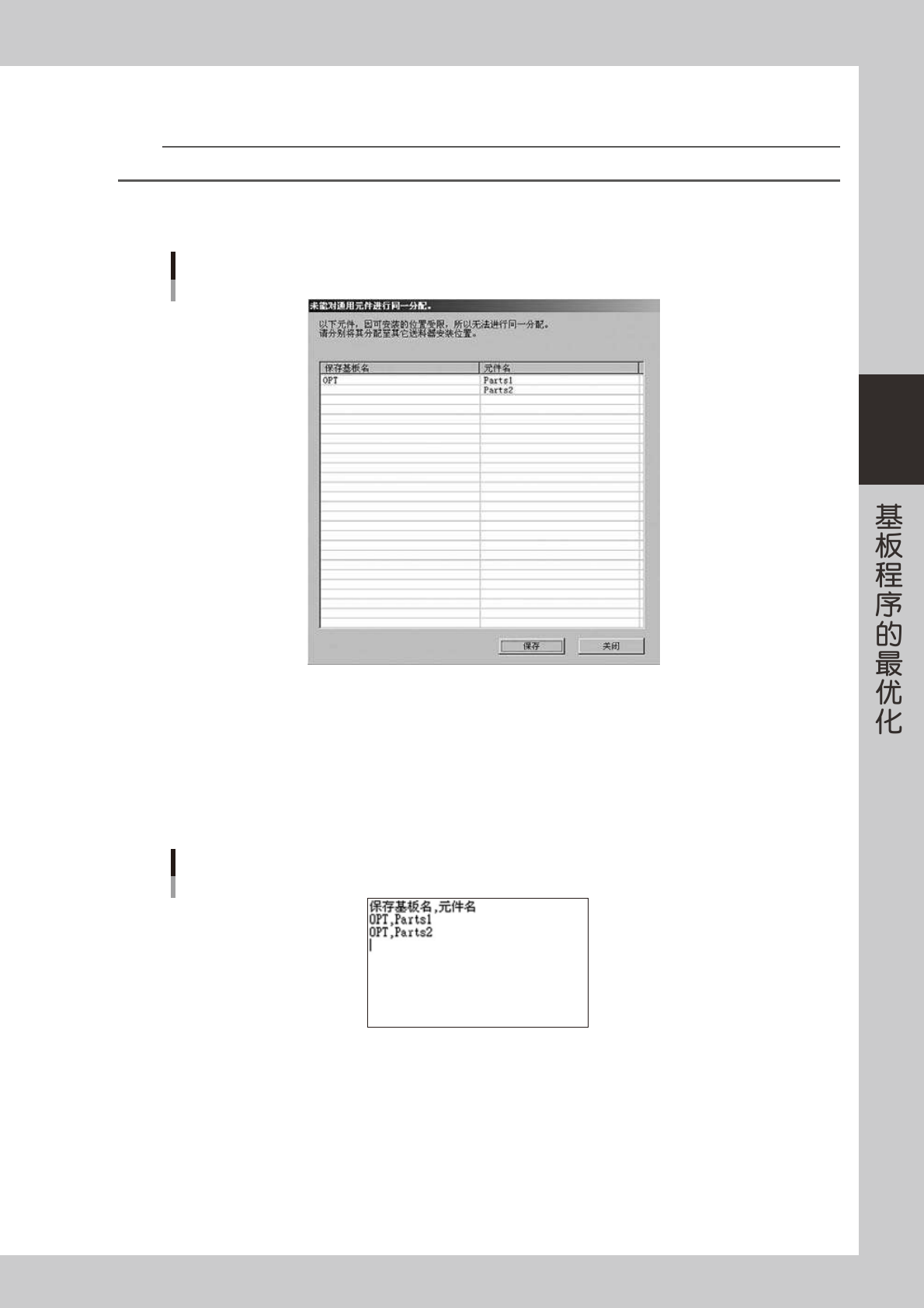
执行最优化的结果,如果有无法分配在同一送料器安装位置的同名元件存在时,完成最优化后会显示如下所示的
对话框,显示无法进行同一分配的元件的列表。
「未能对通用元件进行同一分配」对话框
66347-S1-00
■解决方法
对未能进行同一分配的元件,必须分别将其分配至其它送料器安装位置。
■显示结果的保存
可以用 CSV( 以逗号分隔 ) 格式保存对话框中所显示的元件名一览。按对话框下部的 [ 保存 ] 按钮,指定保存目的地和文件名
后保存文件。参照所保存的文件,分别将文件中所记录的元件分配至其它送料器安装位置。
所输出的CSV文件的示例
66348-S1-00
3-30
3
3.8 以基板为单位的条件设置
以下,介绍以基板为单位的条件的设置方法。
1
打开最优化画面。
2
按 [ 创建设置 (C)] 按钮,设置最优化的条件。
显示最优化的设置画面。
3
选择要执行最优化的基板。
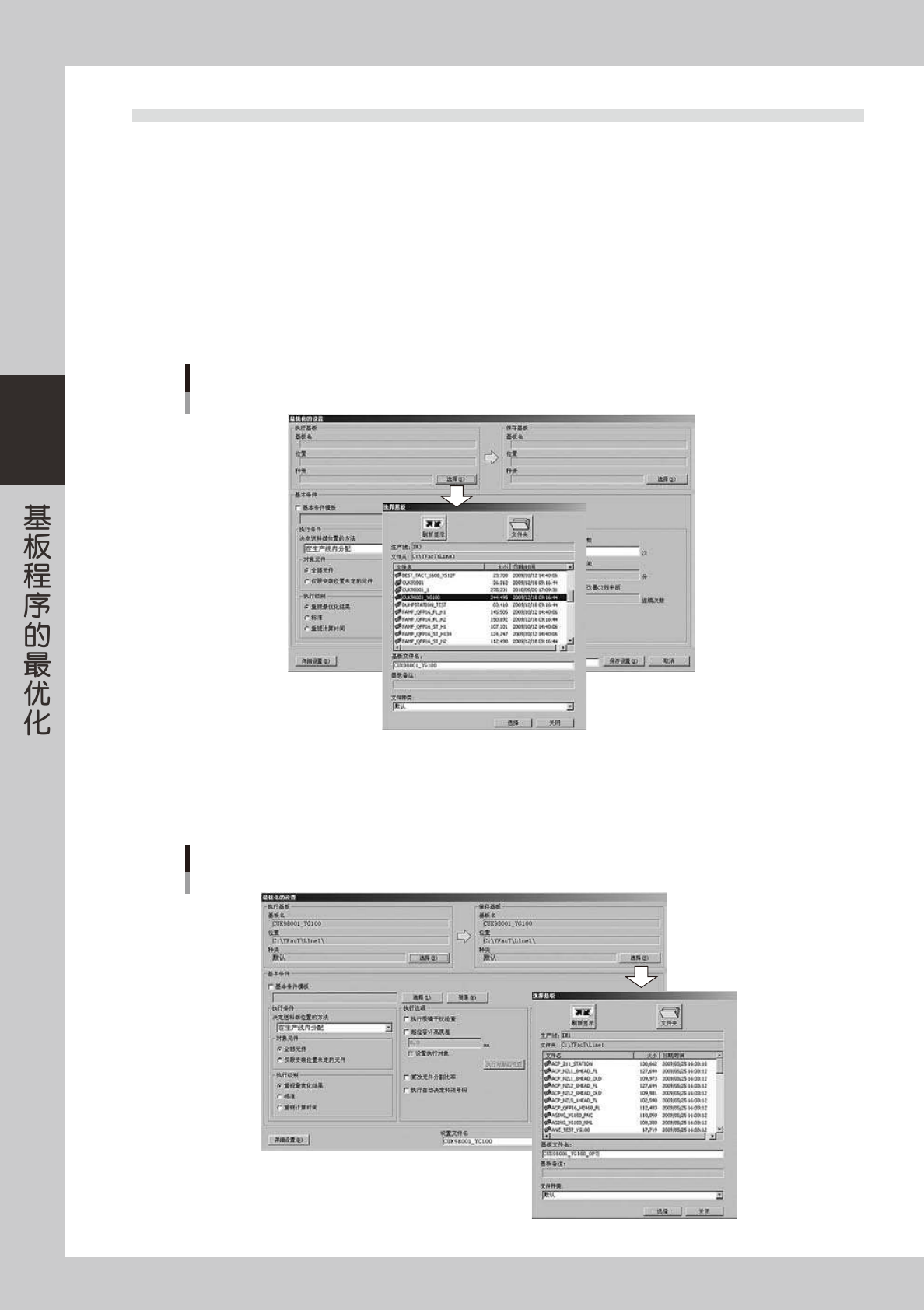
1. 按「执行基板」栏的 [ 选择 (S)] 按钮,显示「选择基板」画面。
选择基板后,按 [ 选择 ] 按钮。
基板的选择
66321-S1-00
2. 确认要保存的基板。
基板名以在「默认设置」中设置的格式显示。如要更改显示的基板名、保存目的地等时,点击 [ 选择 (S)]
按钮。显示「选择基板」的画面后,更改想要修改之处,点击 [ 关闭 ] 按钮关闭画面。
保存目的地基板的更改
66322-S1-00
3-31
3
4
设置基本条件。
在默认设置中设置了使用「基本条件模板」时,基本条件模板的选择框中会出现勾号,显示框中显示要使
用的模板名。
‧
如默认设置为使用模板时
参照本章前述「3.2 基本条件的设置」设置各项目。
‧
如默认设置为不使用模板时
如使用所设置的模板时,进入 Step5。
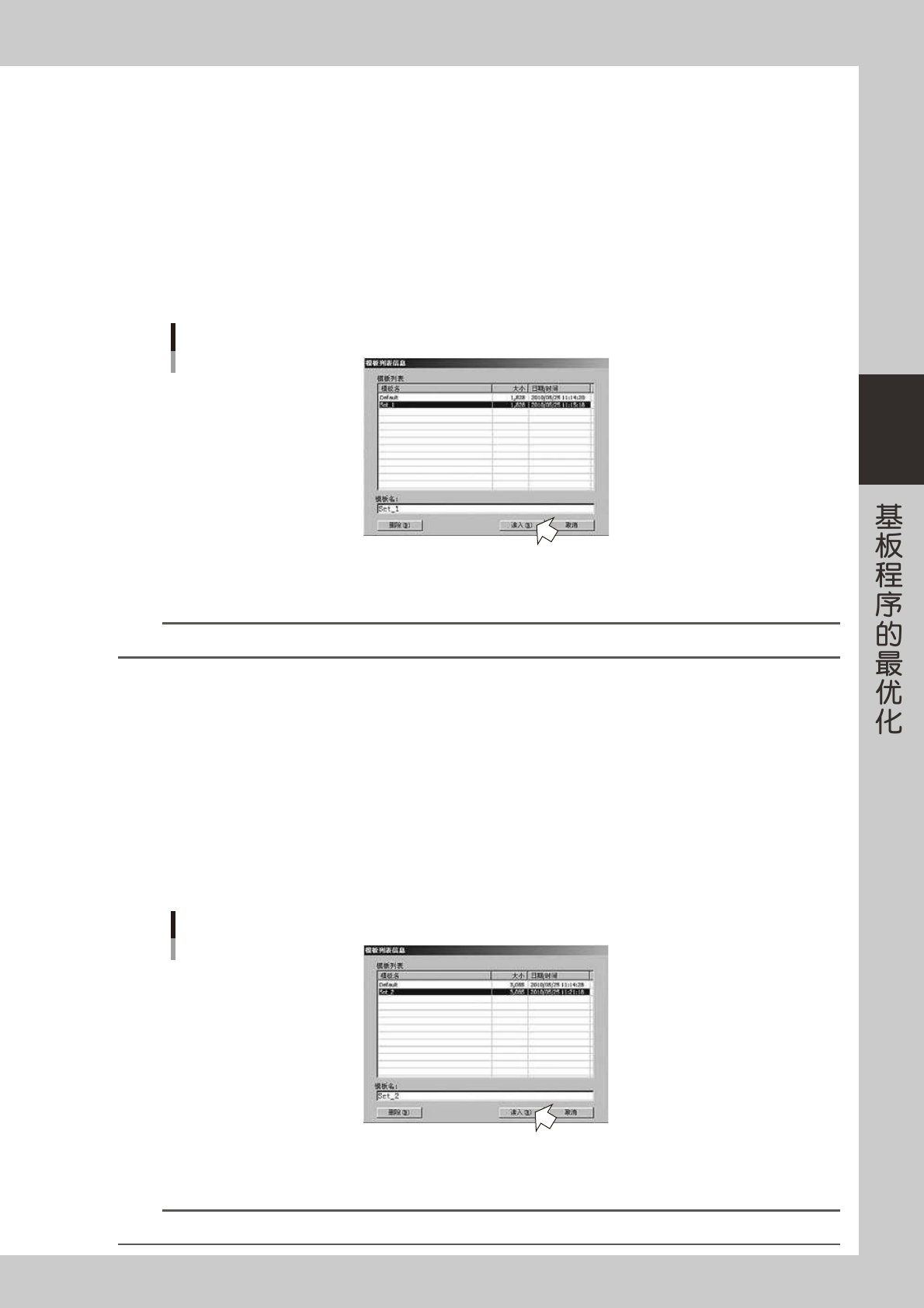
如使用其它模板时,按 [ 选择 (L)] 按钮,打开「模板列表信息」画面,选择想要使用的模板名后,点
击 [ 读入 (R)] 按钮。
基本条件模板的选择
66323-S1-00
如不使用模板时,删除勾号后设置各项目。
关于各项目的设置方法,参照本章前述「3.2 基本条件的设置」。
参考
此处所设置的基本条件,也可以作为模板登录。
5
按 [ 详细设置 (D)] 按钮,设置详细条件。
在默认设置中设置了使用「详细条件模板」时,详细条件模板的选择框中会出现勾号,显示框中显示要使
用的模板名。
‧
如默认设置为使用模板时
参照本章前述「3.3 详细条件的设置」设置各项目。
‧
如默认设置为不使用模板时
如使用所设置的模板时,进入 Step5。
如使用其它模板时,按 [ 选择 (C)] 按钮,打开「模板列表信息」画面,选择想要使用的模板名后,点
击 [ 读入 (R)] 按钮。
详细条件模板的选择
66324-S1-00
如不使用模板时,删除勾号后设置各项目。
关于各项目的设置方法,参照本章前述「3.3 详细条件的设置」。
参考
此处所设置的基本条件,也可以作为模板登录。