CUS1_ProgramingTool.pdf - 第191页
3-35 3 4. 执行最优化 设置完最优化的条件后,执行基板程序的最优化。 n 要点 如要保存最优化的结果信息,必须在执行最优化之前将结果信息设置为保存。参照本章「3.4 通用设置」 。 1 选择要执行最优化的已设置文件。 将光标对准「已设置过最优化条件的基板列表」中要执行最优化的文件,点击 [ 右箭 ] 按钮。所选择的文 件名显示在右侧「执行最优化的基板列表」中。 参考 选择「文件 (F)」菜单的「添加到列表中 (A)」 ,点…
3-34
3
3.9.2 一次性编辑已设置的条件文件
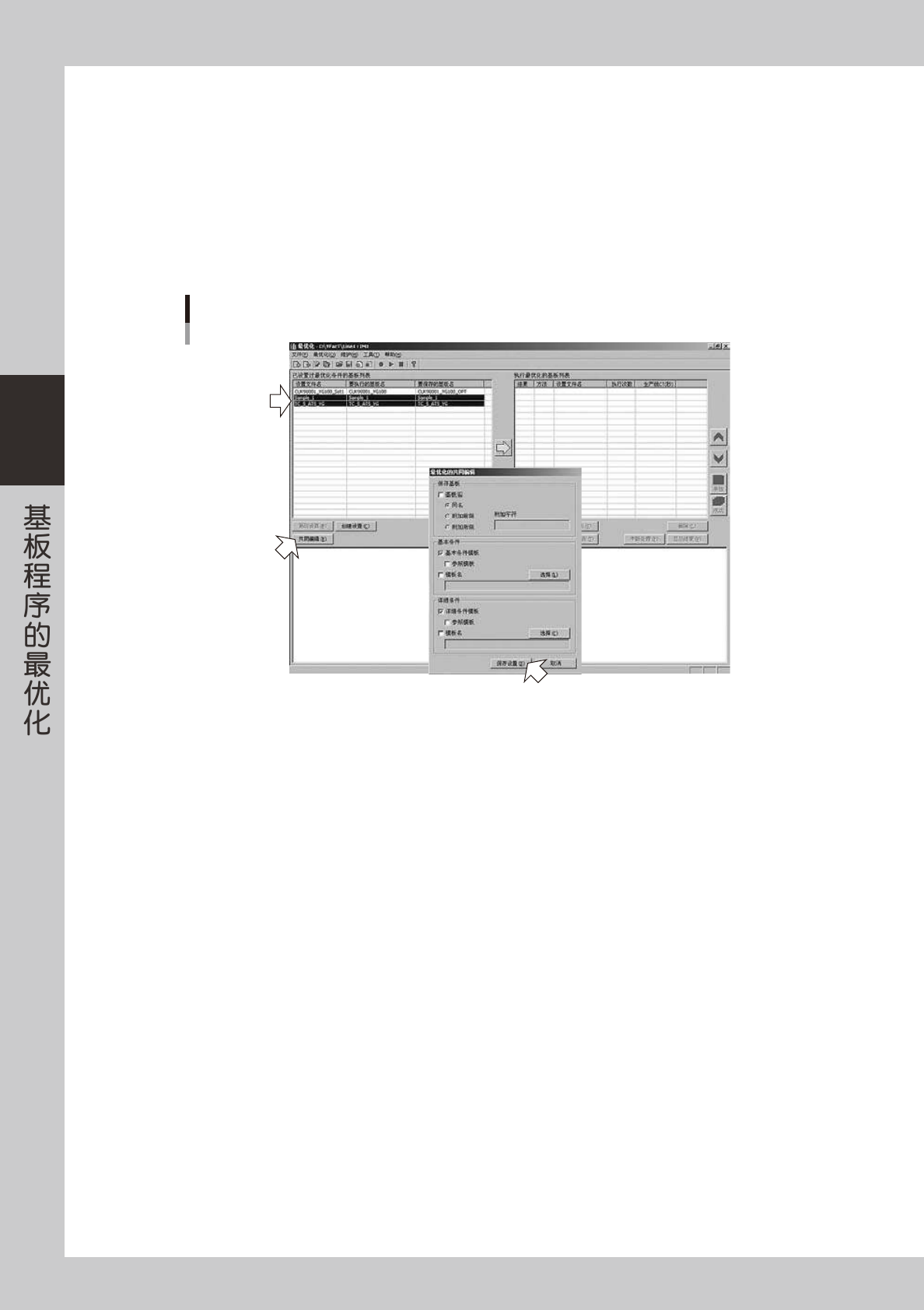
可以一次性编辑多个已设置的条件文件。
1
选择设置的条件文件。
按住 [Shift] 键或 [Ctrl] 键,从「已设置过最优化条件的基板列表」中选择多个要编辑的文件。
2
点击 [ 共同编辑 (C)] 按钮。
显示「最优化的共同编辑」画面。
一次性编辑已设置的条件文件
Step1
Step2
Step4
6632-S1-00
3
一次性编辑已设置的条件文件。
点击要编辑的条件的选择框。
基板名
设置要保存的基板名。从「同名」、「附加前缀」、「附加后缀」中选择。
不设置时,以「同名」保存。
基本条件
设置是否使用基本条件模板。
详细条件
设置是否使用详细条件模板。
4
保存设置。
确认「保存基板」栏,按 [ 保存设置 (S)] 按钮,保存设置。
3-35
3
4.执行最优化
设置完最优化的条件后,执行基板程序的最优化。
n
要点
如要保存最优化的结果信息,必须在执行最优化之前将结果信息设置为保存。参照本章「3.4 通用设置」。
1
选择要执行最优化的已设置文件。
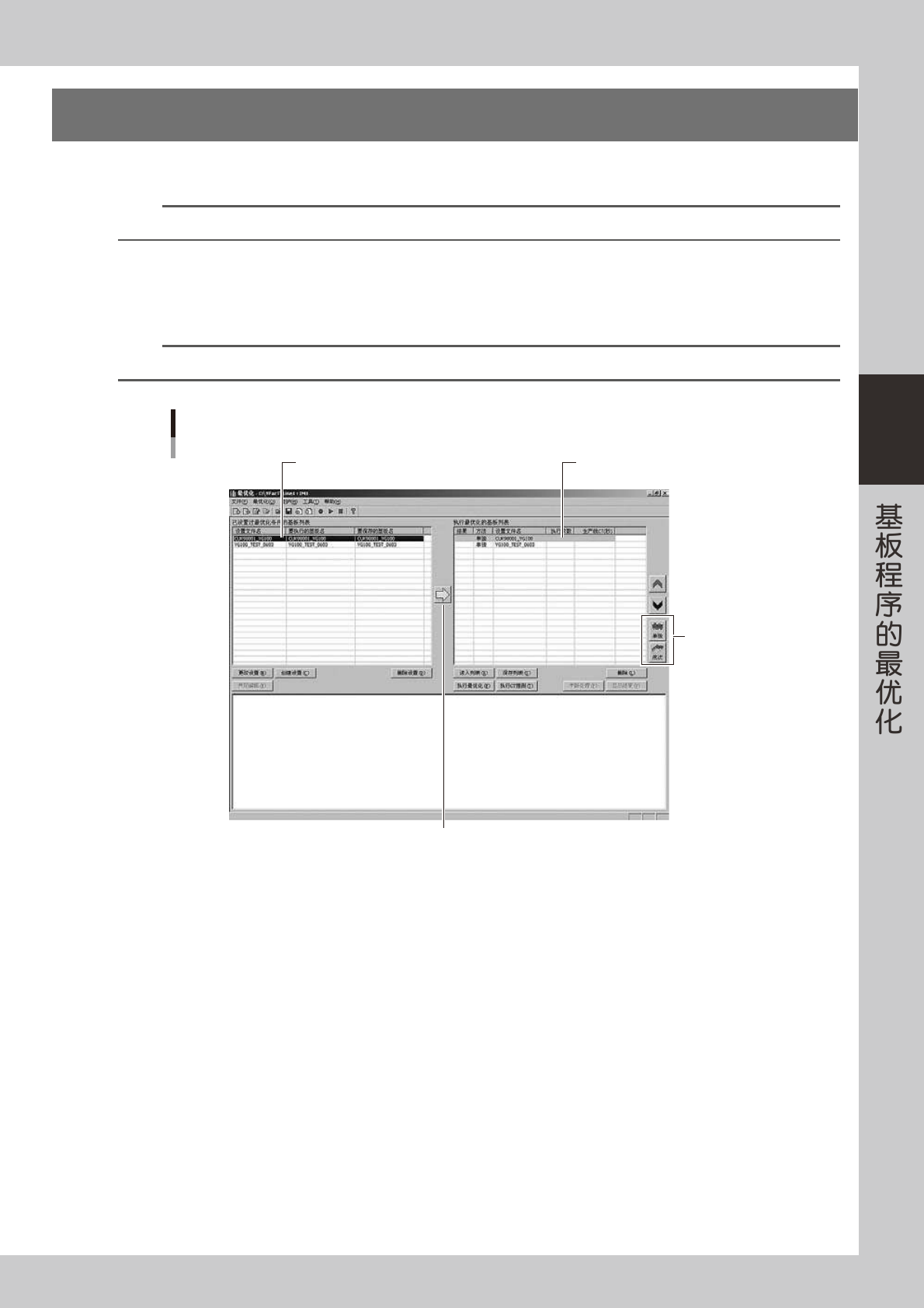
将光标对准「已设置过最优化条件的基板列表」中要执行最优化的文件,点击 [ 右箭 ] 按钮。所选择的文
件名显示在右侧「执行最优化的基板列表」中。
参考
选择「文件 (F)」菜单的「添加到列表中 (A)」,点击工具栏的 [ 添加设置 ] 按钮或双击对象基板都可以进行相同操作。
按此按钮后,读入左侧列表中光标选中的基板程序
基板名显示在右侧的列表中
选择要执行最优化的文件
设置最优化的方法
双击可以打开
「最优化的设置」画面
双击可以读入至
右侧的「执行最优化的基板列表」
66328-S1-00
2
设置最优化的方法。
设置为「单独」或「依次」。
3
按 [ 执行最优化 (E)] 按钮,执行最优化。
对所选的全部基板程序执行最优化并显示结果。
最优化的结果在最优化作业完毕时自动保存。
3-36
3
4
确认最优化的结果。
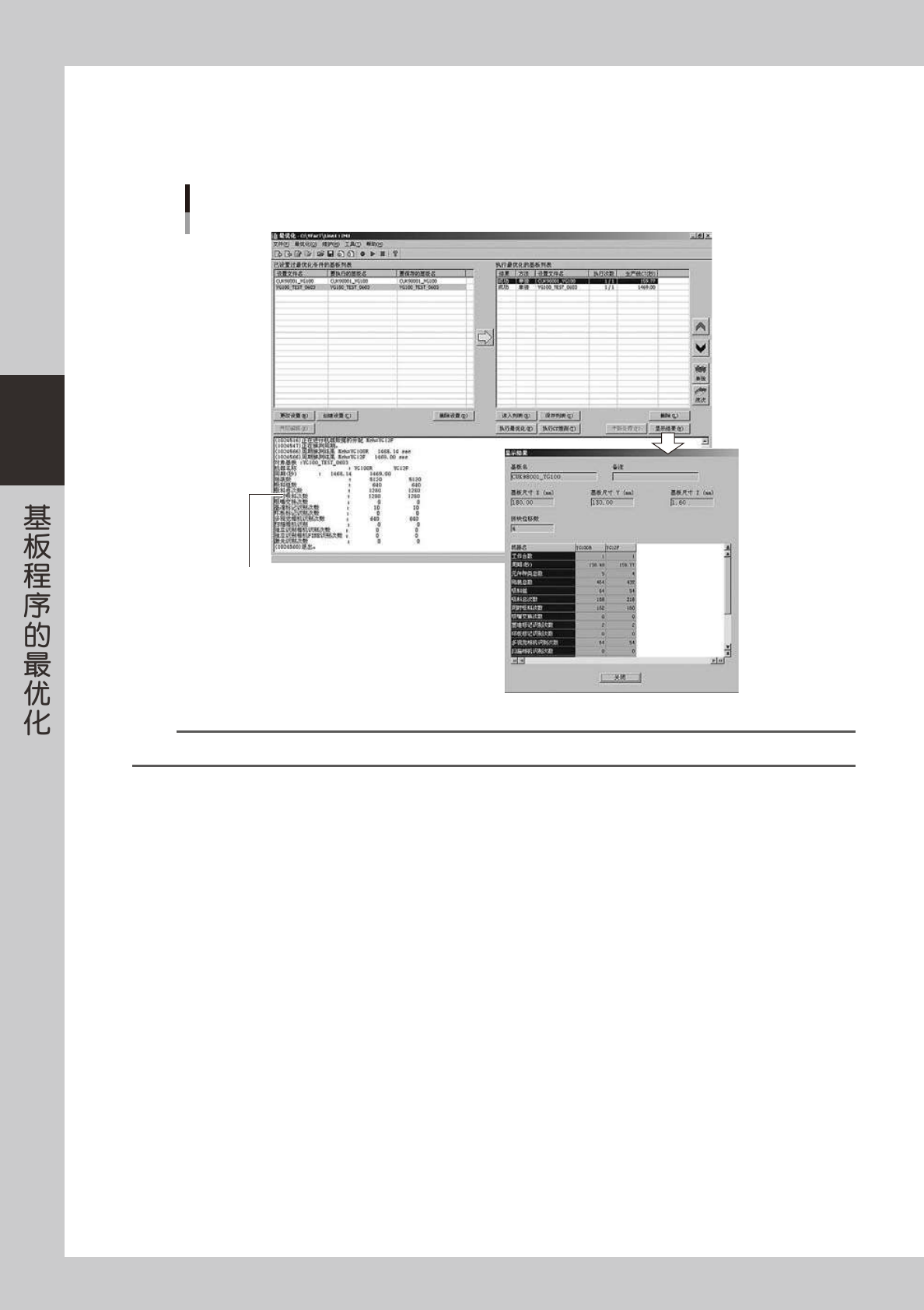
最优化的结果显示在跟踪栏。
如在「通用设置」中设置了保存结果信息,还可以按 [ 显示结果 (W)] 按钮,确认最优化的结果。
最优化结果的显示
显示最优化的结果
661C1-S1-00
参考
点击 [ 执行 CT 推测 (T)] 按钮,可以确认最优化后的推测周期等内容。