CUS1_ProgramingTool.pdf - 第318页
6-45 6 *1 可以设置通配符的位置 只有「元件 / 形状对应表」的「元件名」里可以设置通配符。在基板程序的「元件名」里不可以使用通配符从元件 / 形状对 应表查找元件名。 *2 可以作为通配符使用的字符 只支持「?」和「*」2 个通配符。 「?」 ,表示任意 1 字符 ; 「*」表示任意长、任意字符 ( 含无字符 )。此外,用完全匹配查找 优先于用通配符查找,因此也可以作为普通字符使用。 *3 通配符的优先顺序 用通配符查找…
6-44
6
5.3 功能的详细内容
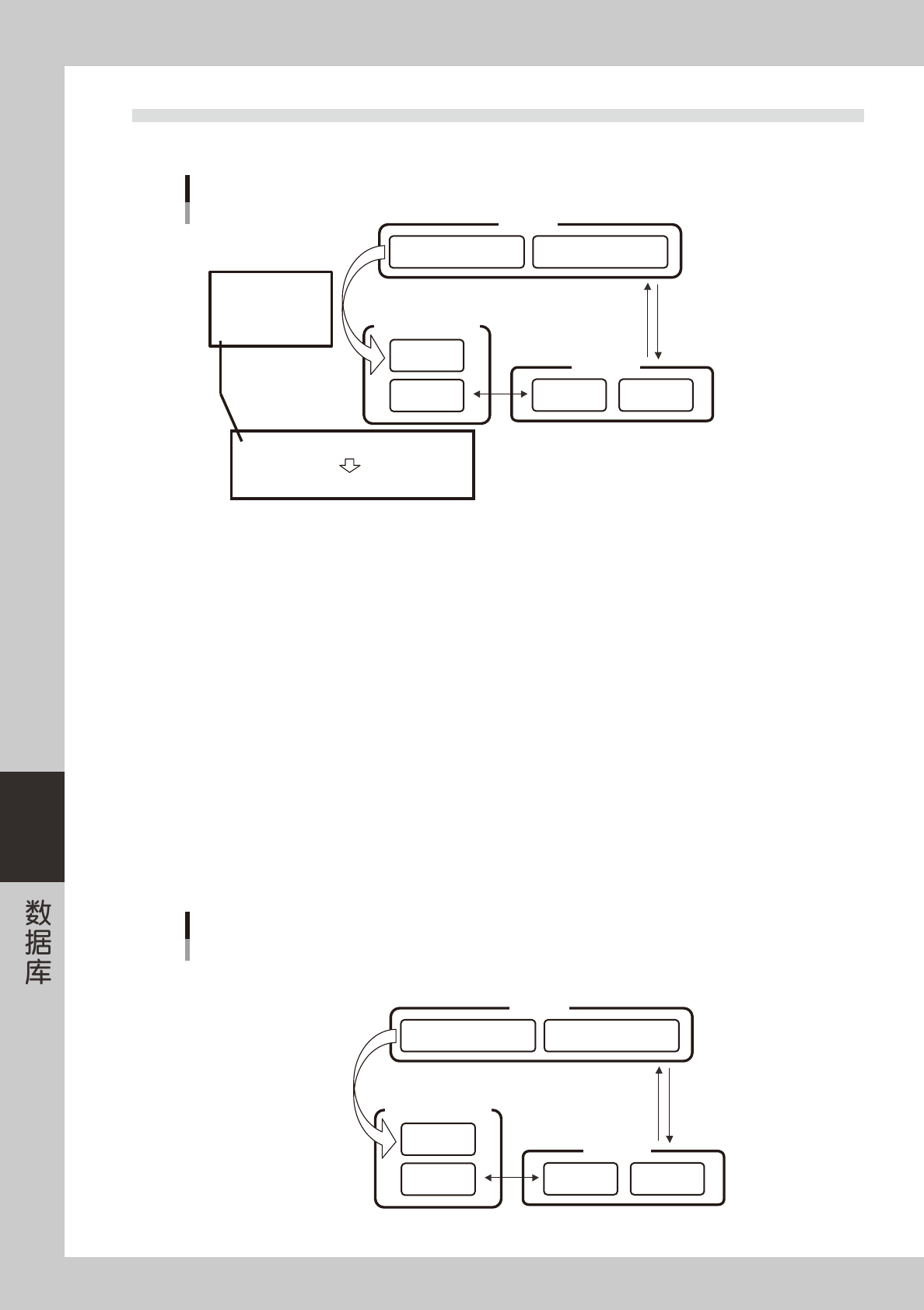
从元件 / 形状对应表查找形状名的方法有 2 种,用完全匹配查找和用通配符查找。
用完全匹配查找
用完全匹配查找+用通配符查找
元件 / 形状对应表
各形状数据库
设置、逆设置
从元件/形状对应表
查找形状名
各形状管理数据库的概要
数据库数据
基板程序
元件名
元件名
元件名 数据库号码
形状名
数据库号码
65621-S1-00
以基板编辑器的「各形状数据库信息设置」为例,介绍使用方法。
1
执行各形状数据库信息的设置。
在基板编辑画面选择「工具 (T)」菜单的「数据库支持 (B)」-「各形状数据库信息设置 (H)」。
2
查找「元件 / 形状对应表」的元件名。
在「元件 / 形状对应表」查找与所选基板程序的元件名完全匹配的元件名。
‧
如找到,则进入 Step3。
‧
如没有找到,则使用在「元件 / 形状对应表」的元件名
*
1
里指定的通配符
*
2、
*
3
进行查找。
3
查找数据库的元件名。
在 Step2 中如找到完全匹配的元件名,则在数据库 1001 号以后查找与「元件 / 形状对应表」的形状名
匹配的元件名。
4
执行「各形状数据库信息设置」。
将查找到的数据内容复制至基板程序的元件数据。
元件 / 形状对应表
各形状数据库
设置、逆设置
Step1 「工具(T)」菜单的「数据库支持(B) 」- -- -「各形状数据库信息设置(H)」
Step4 复制内容
Step3 查找完全匹配的元件名(数据库1001号以后)
Step2 以基板程序的元件名为准
从元件/形状对应表中查找
元件名
1. 用完全匹配查找
2. 用通配符查找
以各形状数据库信息设置为例
数据库数据
基板程序
元件名
元件名
元件名 数据库号码
形状名
数据库号码
65622-S1-00
6-45
6
*1可以设置通配符的位置
只有「元件 / 形状对应表」的「元件名」里可以设置通配符。在基板程序的「元件名」里不可以使用通配符从元件 / 形状对
应表查找元件名。
*2可以作为通配符使用的字符
只支持「?」和「*」2 个通配符。「?」,表示任意 1 字符 ;「*」表示任意长、任意字符 ( 含无字符 )。此外,用完全匹配查找
优先于用通配符查找,因此也可以作为普通字符使用。
*3通配符的优先顺序
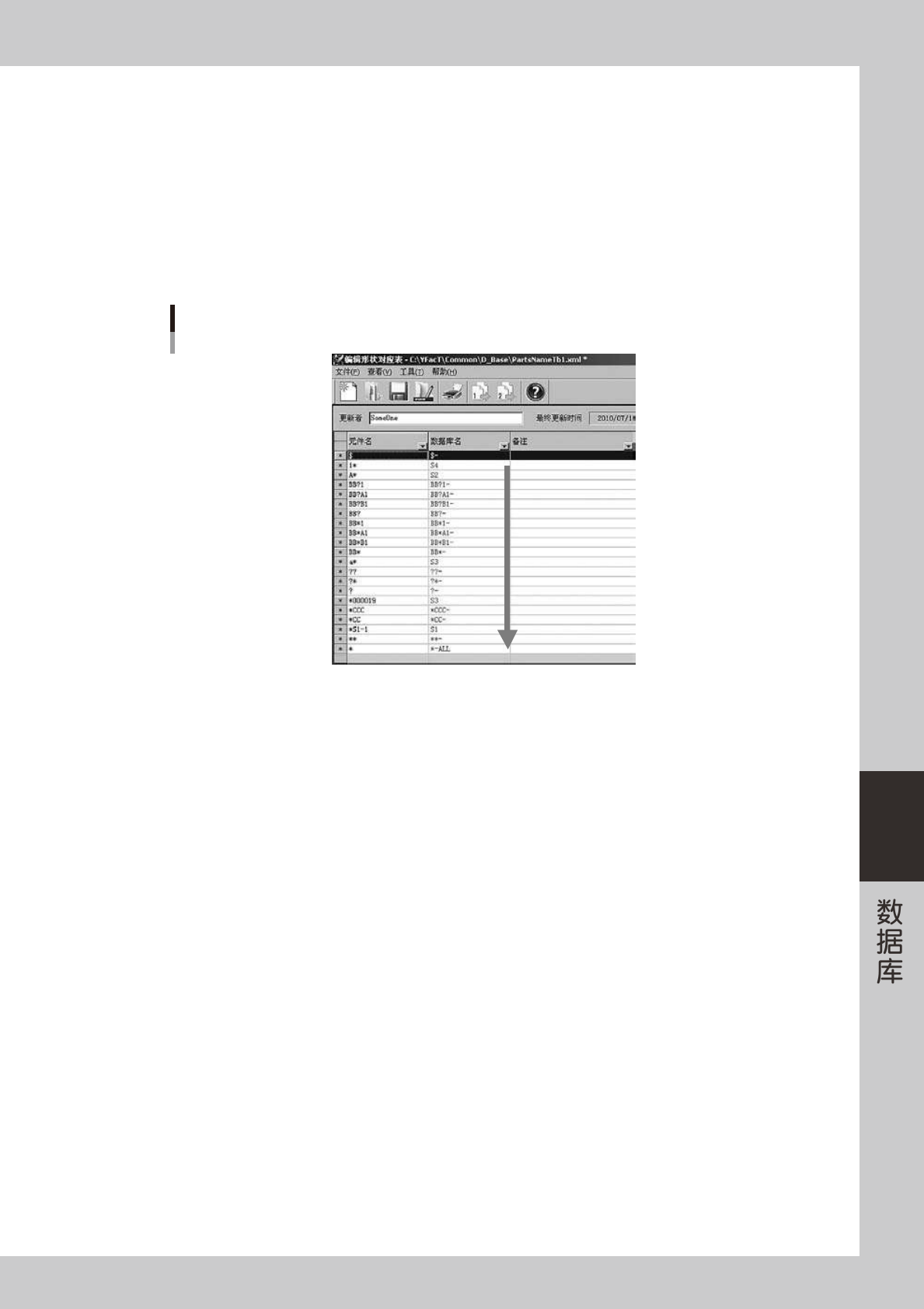
用通配符查找时,可能会查找到多个相匹配的元件。此时,从形状对应表编辑画面 (「基板资源管理器」-「转换 ASCII 数据」
-「编辑形状对应表」) 最上栏的元件开始按从上至下的优先顺序被采用。( 如按 [ 保存 ] 按钮会自动按字符串被排序 )
用通配符查找时的优先顺序
按从上至下的顺序查找
66632-S-00

6-46
6
5.3.1 各形状数据库匹配 / 各形状数据库逆匹配
匹配,也是通过元件 / 形状对应表访问基板程序的元件信息和数据库的元件。但,各形状数据库匹配 / 逆匹配与通
常的匹配 / 逆匹配不同,没有将不存在的数据登录至数据库的功能。因此,从功能上讲和称之为各形状数据库全设
置 / 全部逆设置的功能相同。
5.3.2 读入基板时的各形状数据库全设置
在基板编辑器读入基板程序时,对基板内的全部元件数据自动执行各形状数据库的全设置。此功能,如设置为有效,
则可以使用,但此功能不会对标记数据进行设置。此外,在送料器查看器中读入基板程序时,只要此功能的设置
为有效,也会同样执行各形状数据库的全设置。
5.3.3 元件 / 形状对应表的创建
各形状数据库,使用元件 / 形状对应表进行管理。此文件,在开始使用各形状数据库之前是不存在的,因此必须新
建并登录元件 / 形状对应数据。
为顺利完成向各形状数据库的迁移,特准备了从通常使用的数据库创建元件 / 形状对应表用的「元件数据库迁移工
具」。此外,为便于对已创建的元件 / 形状对应表进行修改、添加,还增加了「元件 / 形状对应表 登录功能」。