CUS1_ProgramingTool.pdf - 第252页
5-18 5 ASCII 以下步骤,是假设选择「被分隔符分隔」为前提介绍的。使用「固定长」时,设置方法稍有不同。 8. 按 [ 指定条件 ] 按钮,打开「指定条件」的设置画面。 ( 如选择的是「除外」 ,则按 [ 除外条件 ] 按钮。) 9. 在「指定条件」的设置画面设置在 7. 中指定的 Op 是什么字符时作为基板信息的行取得。 10. 在此例中,因在 Op1 中指定的字符是“PCB” ,所以在第 1 行中输入 : Op1="…
5-17
5
ASCII
以下步骤,是假设选择「指定」为前提介绍的。除外条件的设置方法与此相同。
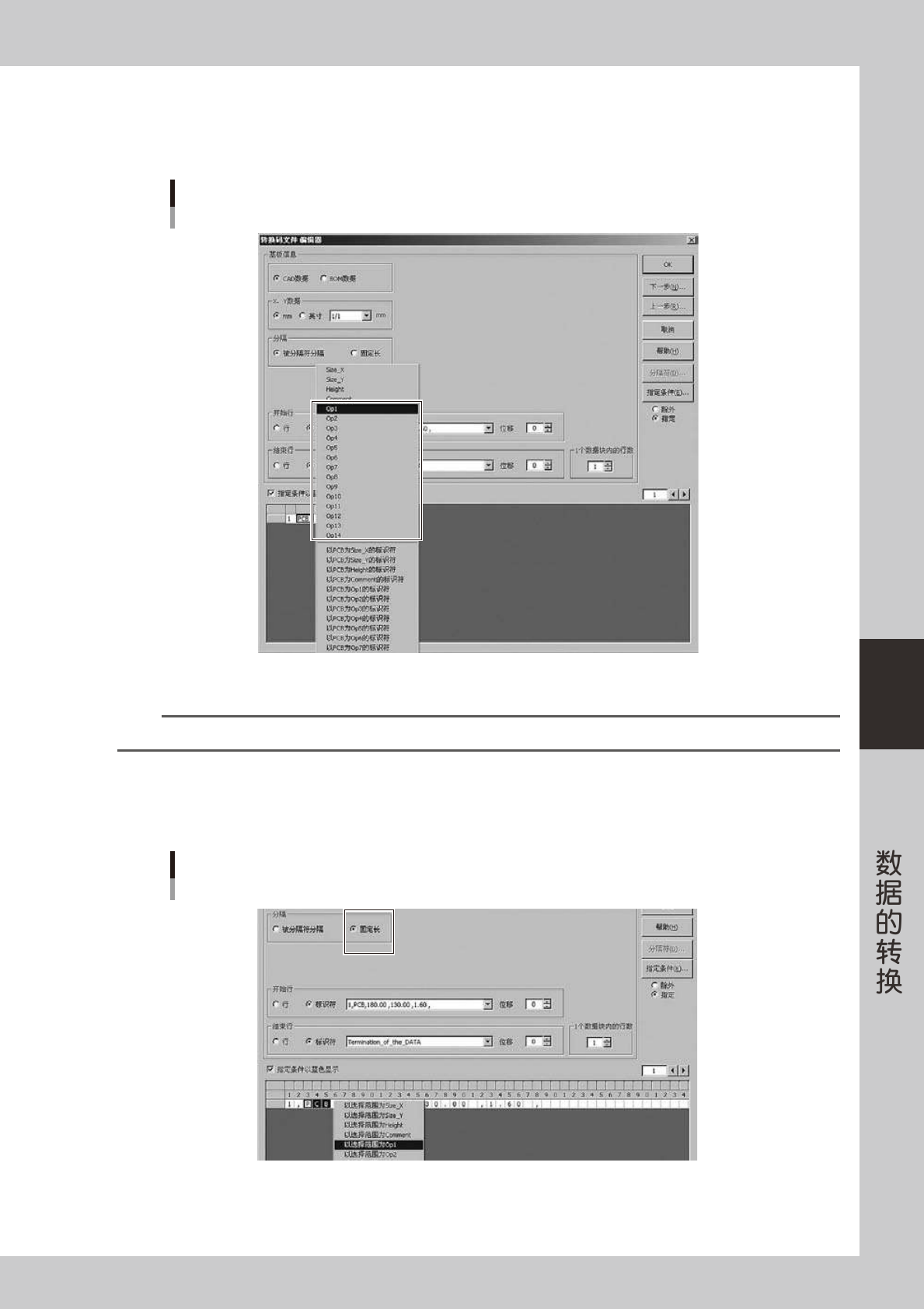
7. 指定区别记录基板信息的行与其它行的特征部分在哪个位置。如在「分隔」栏中选择的是「被分隔符
分隔」时,在有特征的字符串的单元格点击鼠标右键,在显示的右键菜单中指定 Op1 〜 Op14 中的 1 个。
特征部分的指定
「被分隔符分隔」时
66526-S1-00
在此例中,有“PCB”字符的行是基板信息,因此在“PCB”单元格点击鼠标右键选择「Op1」。
参考
Op1 〜 Op14,可以不必按顺序使用。1 处特征部分只能使用 1 个 Op。
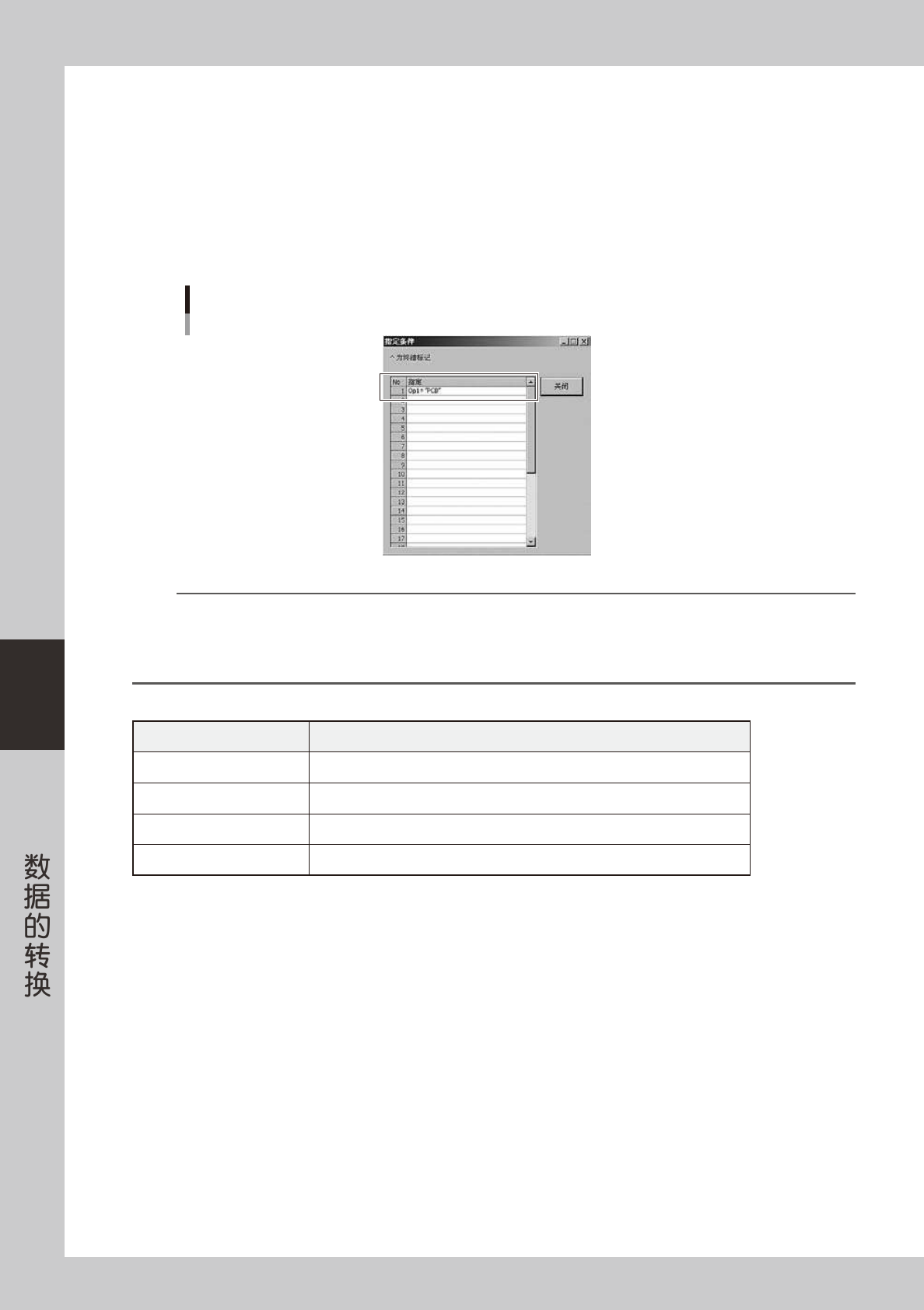
如在「分隔」栏选择的是「固定长」时,在有特征的字符串上拖动鼠标框住整个字符串后点击鼠标右键,
在显示的右键菜单中选择「以选择范围为 Op1」〜「以选择范围为 Op14」中的 1 个。
特征部分的指定
「固定长」时
66527-S1-00
5-18
5
ASCII
以下步骤,是假设选择「被分隔符分隔」为前提介绍的。使用「固定长」时,设置方法稍有不同。
8. 按 [ 指定条件 ] 按钮,打开「指定条件」的设置画面。
( 如选择的是「除外」,则按 [ 除外条件 ] 按钮。)
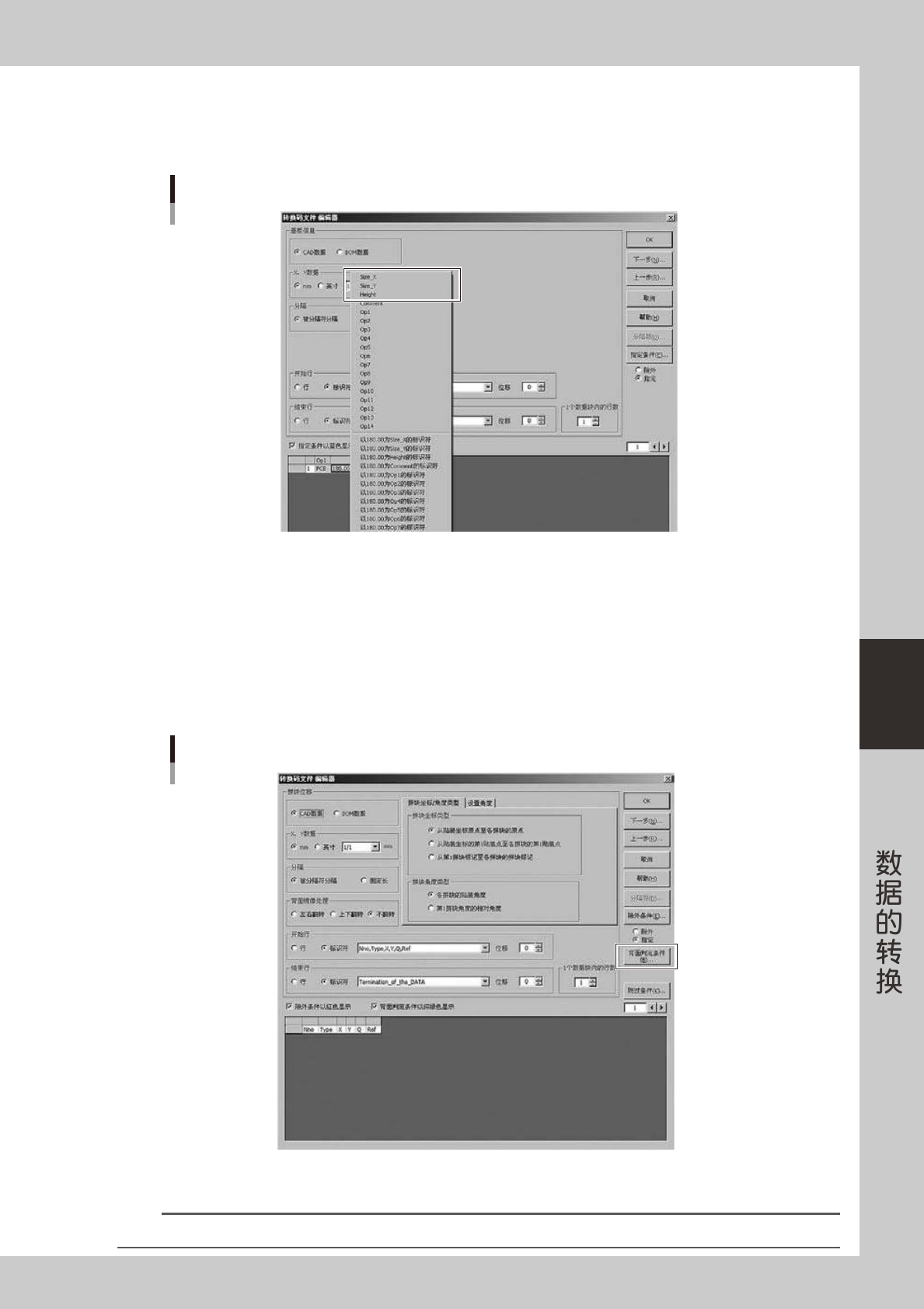
9. 在「指定条件」的设置画面设置在 7. 中指定的 Op 是什么字符时作为基板信息的行取得。
10. 在此例中,因在 Op1 中指定的字符是“PCB”,所以在第 1 行中输入 :
Op1="PCB"
即,Op1 是 PCB 时作为基板信息的行取得。
指定条件
66528-S1-00
参考
如在 No.1 的指定栏里输入 Op1="FD1"、No.2 的指定栏里输入 Op1="FD2" 时,与在 No.1 的指定栏里输入 "Op1=FD1‖Op1=FD2" 的
含义相同,即“Op1 为 FD1 或 FD2 时”作为基板信息取得。
关于在「指定条件」的设置画面可以使用的运算符 ( 表示“等于”的“=”,“不等于”的“!=”等 ) 的详细内容,参照本章「4.1 表
达式的表达方法」。
■ 以条件运算符为例
「指定」 含义
Op1="FD*" Op1 为 FD 开始时
Op1!="FD*" Op1 不为 FD 开始时
Op1>=50&&Op1<60 Op1 为 50 以上 60 以内时
Op1!="FD"‖Op1!="BD" Op1 不为 FD 或 Op1 不为 BD 时
「指定条件」( 或「除外条件」) 的设置至此结束。
5-19
5
ASCII
11. 接下来,从行中的各单元格指定基板尺寸的单元格的位置。在要作为基板横方向尺寸取得的单元格上
点击鼠标右键,选择「SizeX」。同样,在要作为基板竖方向尺寸取得的单元格上点击鼠标右键,选择
「SizeY」,在要作为基板高度取得的单元格上点击鼠标右键,选择「Height」。
指定单元格的位置
66529-S1-00
12. 「基板信息」的取得方法的设置至此结束。按 [ 下一步 ] 按钮继续下一项的设置。
5
设置「拼块位移」的取得方法。
1. 「X、Y 数据」的单位、「分隔」和「指定条件 ( 或除外条件 )」的设置方法,参照“Step4 设置「基板信
息」的取得方法”的 1. 〜 10.。
2. ( 勾选了「混合有正面和背面的贴装坐标」的选择框时 )
设置判定背面的条件。按 [ 背面判定条件 ] 按钮。
[背面判定条件]按钮
66530-S1-00
背面行的抽出条件的设置方法,与「指定条件」的设置相同也使用 Op1 〜 14 设置。
参考
在「指定条件」或「除外条件」中使用过的 Op,在「背面判定条件」中还可以再次使用。