CUS1_ProgramingTool.pdf - 第17页
1-4 1 2.2 选择基板程序 对已经登录的基板程序,按以下步骤进行选择。 1 打开基板程序。 从「文件 (F)」菜单选择「在当前编辑器上打开基板程序 (O)」或「启动新编辑器并打开基板程序 (E)」 。 显示「选择基板」对话框。 参考 点击工具栏的 [ 在当前编辑器上打开基板程序 ] 按钮或 [ 启动新编辑器并打开基板程序 ] 按钮,也可以进行相同的操作。 打开基板程序 66103-S1-00 2 选择基板名。 将光标移至要选择的…
1-3
1
4
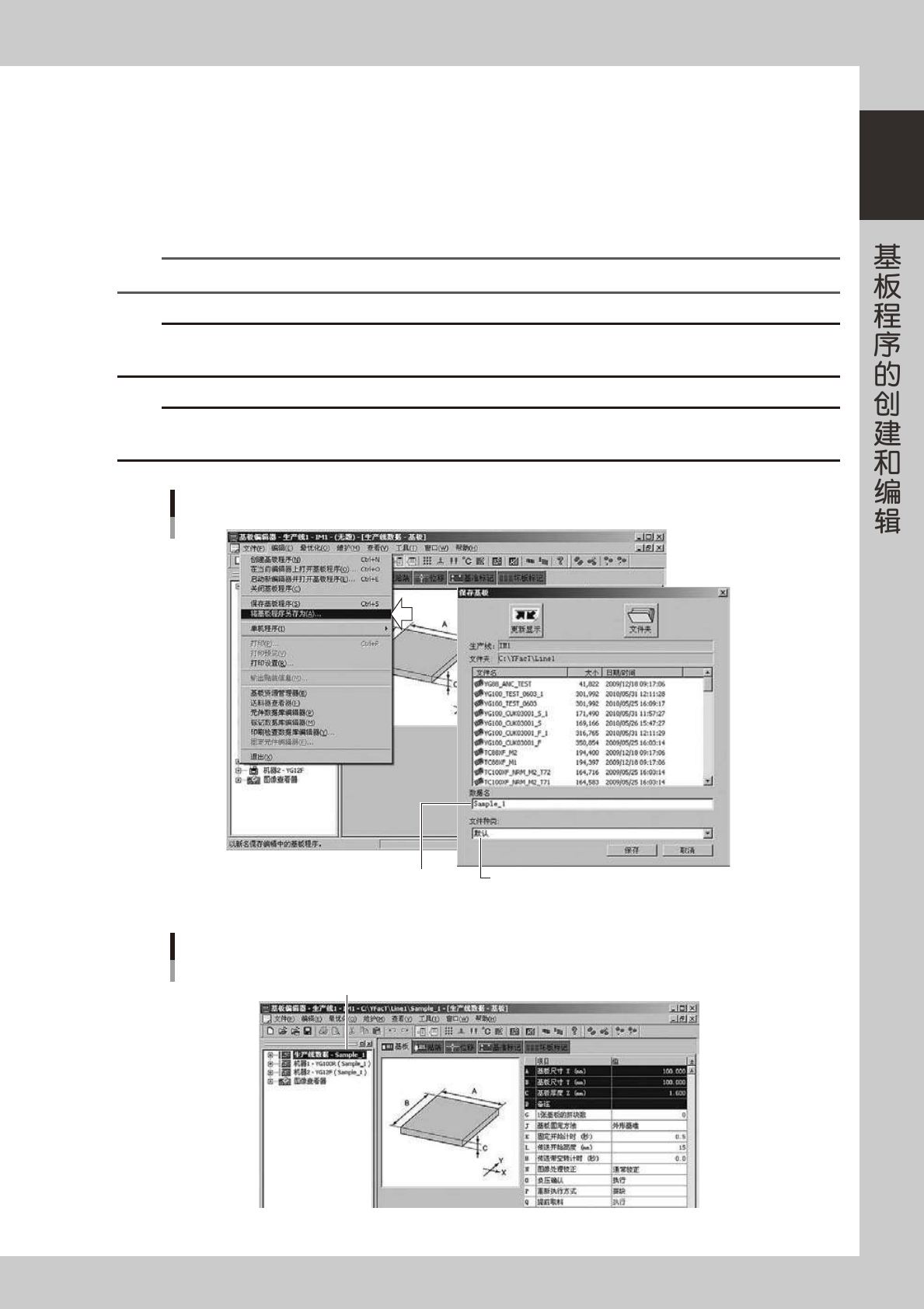
保存新建的基板程序。
1. 从「文件 (F)」菜单选择「将基板程序另存为 (A)」或点击工具栏的 [ 保存基板程序 ] 按钮。
显示「保存基板」的对话框。
2. 从键盘用半角英文和数字在 20 字以内输入基板名,再从下拉框中选择文件种类。
3. 确认要保存的文件夹后,点击 [ 保存 ] 按钮。
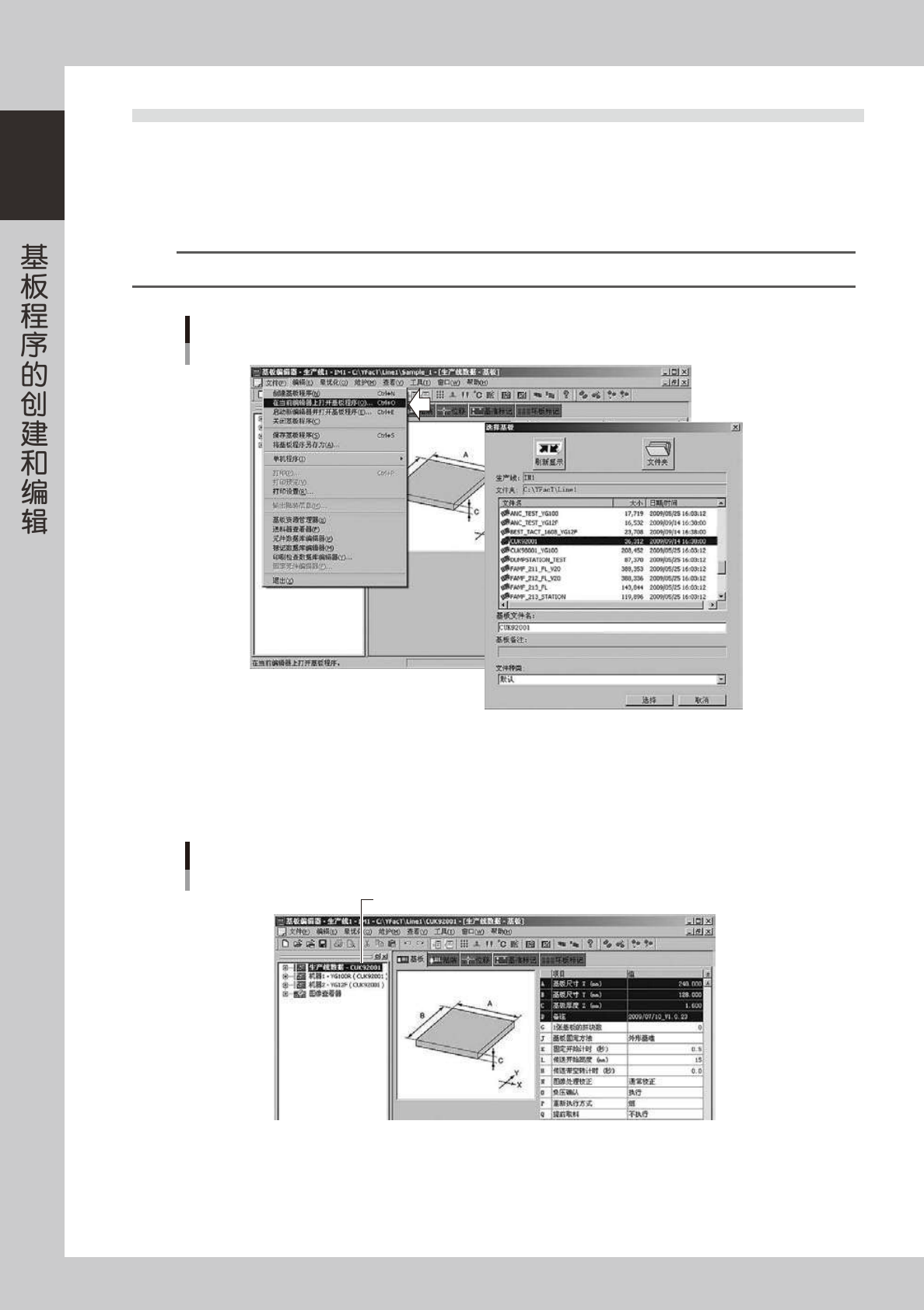
登录的基板名显示在树状视图中。
n
要点
基板名不能使用空格。空格可由下划线替代。
c
注意
基板名可以使用的文字如下所示。
abcdefghijklmnopqrstuvwxyzABCDEFGHIJKLMNOPQRSTUVWXYZ0123456789_
c
注意
输入基板名后,如果与之同名的基板已经存在,就会出现错误警告。此时,可以用其它名称重新登录。如按错误警告画面上的 [ 确定 ]
按钮,同名文件将被覆盖保存。
保存基板程序
输入基板名 选择文件种类
66101-S1-00
基板创建完成画面
显示新建的基板名
66102-S1-00
1-4
1
2.2 选择基板程序
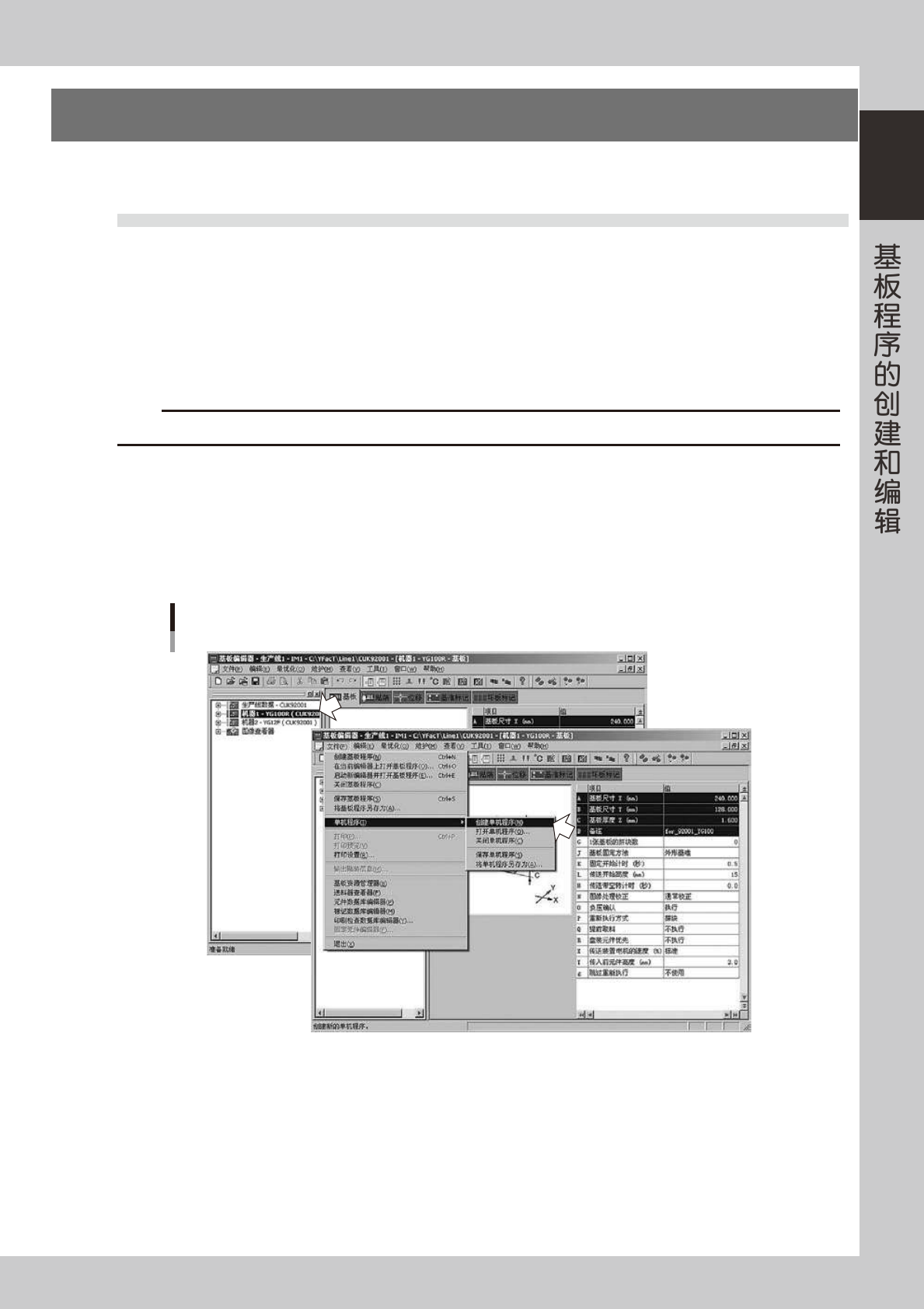
对已经登录的基板程序,按以下步骤进行选择。
1
打开基板程序。
从「文件 (F)」菜单选择「在当前编辑器上打开基板程序 (O)」或「启动新编辑器并打开基板程序 (E)」。
显示「选择基板」对话框。
参考
点击工具栏的 [ 在当前编辑器上打开基板程序 ] 按钮或 [ 启动新编辑器并打开基板程序 ] 按钮,也可以进行相同的操作。
打开基板程序
66103-S1-00
2
选择基板名。
将光标移至要选择的基板名,点击 [ 选择 ] 按钮。读入所选基板程序,画面的树状视图中显示所选
基板名。
所选基板名
所选基板名
66104-S1-00
1-5
1
3.单机程序的创建
对已经登录在生产线上的各机器,可以分别创建基板程序。
3.1 创建单机程序
1
启动基板编辑器。
从开始菜单选择「YAMAHA Factory Tools P-Tool」的「BoardEditor( 基板编辑器 )」。
2
选择生产线。
如果已登录了多条生产线,会显示「请选择生产线」的对话框。选择要创建单机程序的机器所在的生产线后,
「基板编辑器」自动启动。
n
要点
即使已经打开基板程序并在作业,也可以创建同一生产线上各机器的单机程序。操作方法如下 Step3 〜 Step6 所示。
3
选择要创建单机程序的机器。
选择树状视图中的机器图标。
4
从「文件 (F)」菜单选择「单机程序 (I)」-「创建单机程序 (N)」。
显示参数设置画面后,设置各项参数。
创建单机程序
66105-S1-00