CUS1_ProgramingTool.pdf - 第51页
1-38 1 2. 校正类型为倒装芯片时 1 打开随机球栅编辑画面。 点击工具栏的 [ 球编辑 ] 按钮。打开随机球栅编辑画面。 随机球栅编辑画面 66124-S1-00 2 设置基准球位置。 如下图所示, 尽量将左上、 右上、 左下、 右下各部分外侧位置上的球设置为基准球。选择哪个球并不重要。 将基准球位置栏设置为 0 〜 7。 X+ Y+ X− Y− b1 b: 基准球 b6 b7 b3 b0 b4 b5 b2 基准球位置 651…
1-37
1
5.2.4 编辑 Ball 元件的位置信息
使用 [ 球编辑 ] 按钮可以编辑 Ball 元件的位置信息。由于识别元件时使用了此信息,才使 CSP 等微型 BGA 元件、
不规则排列的球的识别成为可能。要编辑 Ball 元件,必须将基本参数的「校正类型」设置为「BGA」或「倒装芯片」。
1. 校正类型为「BGA」时
1
打开 Ball 元件的编辑画面。
点击工具栏的 [ 球编辑 ] 按钮。打开 BGA 编辑画面。
2
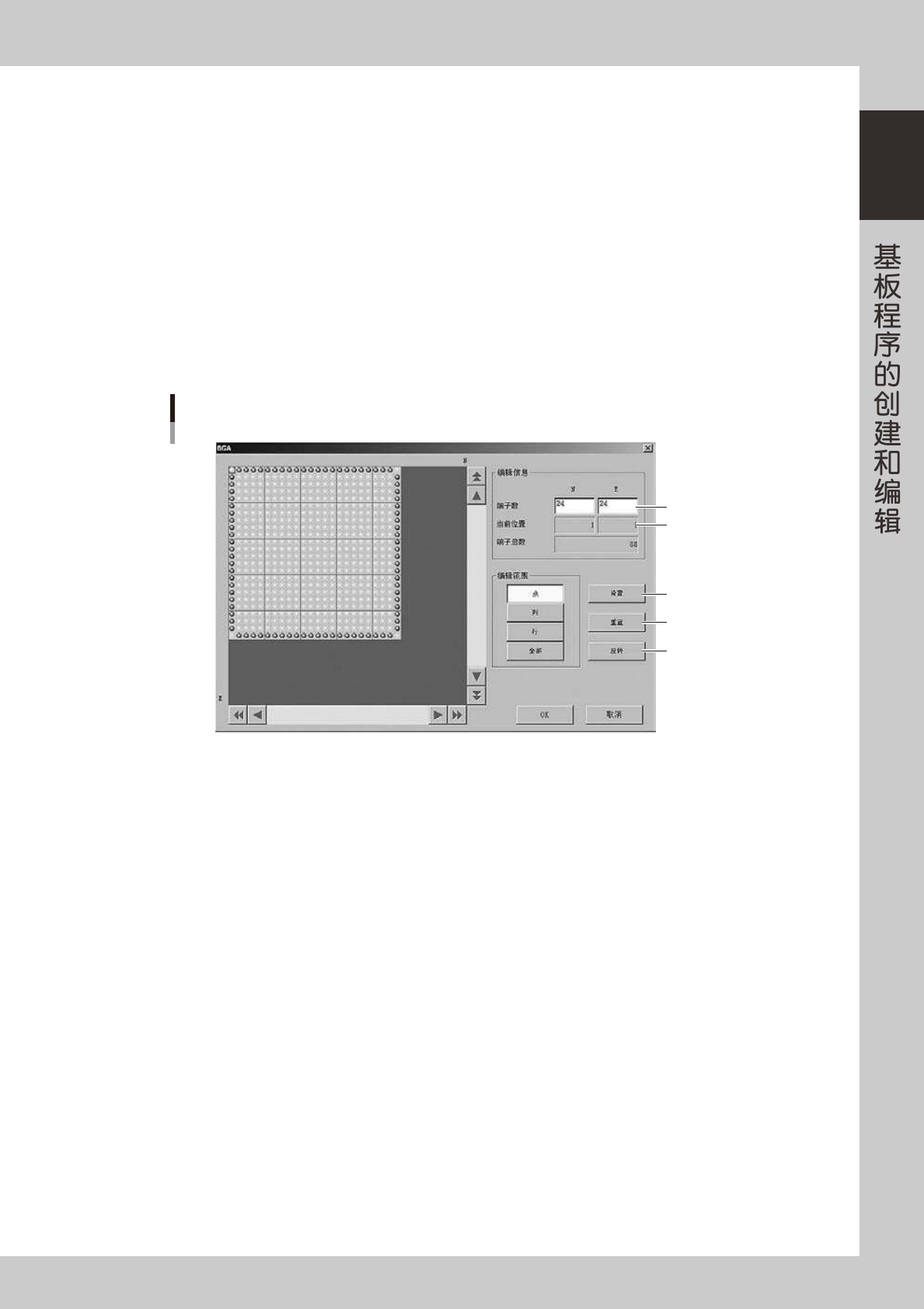
编辑球的位置状态。
在 BGA 球的编辑画面编辑球的位置状态,使编辑画面上球的位置与实际元件所处的位置一致。将有球的
位置设置为深色,没有球的位置设置为浅色。
深色/浅色的切换,可以通过双击鼠标或单击 [ 设置 ] / [ 初始化 ] 按钮进行。
当前编辑中的端子数
[设置]按钮
当前编辑中的位置
[重置]按钮
[反转]按钮
BGA球的编辑画面
66123-S1-00
3
登录数据。
编辑完球后,按 [OK] 按钮退出 BGA 编辑画面。编辑后的 BGA 球数据自动登录。
1-38
1
2. 校正类型为倒装芯片时
1
打开随机球栅编辑画面。
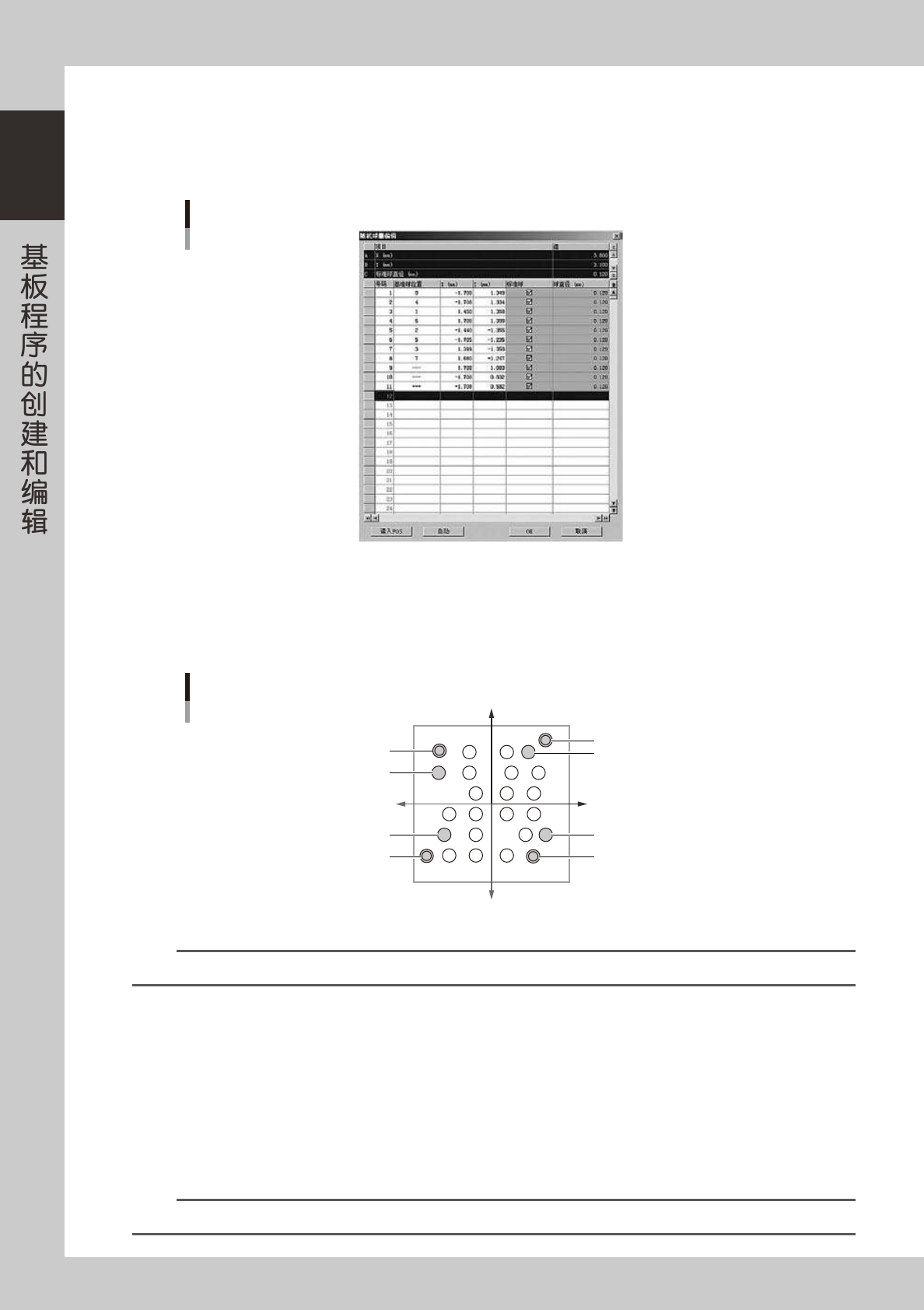
点击工具栏的 [ 球编辑 ] 按钮。打开随机球栅编辑画面。
随机球栅编辑画面
66124-S1-00
2
设置基准球位置。
如下图所示,尽量将左上、右上、左下、右下各部分外侧位置上的球设置为基准球。选择哪个球并不重要。
将基准球位置栏设置为 0 〜 7。
X+
Y+
X−
Y−
b1
b: 基准球
b6
b7
b3
b0
b4
b5
b2
基准球位置
65118-S1-00
n
要点
基准球以外的栏选择「---」。
3
输入坐标。
准确输入元件中心坐标值。
4
输入球的尺寸。
输入上栏「C 标准球直径」。一般,登录球后,默认此球的尺寸。
5
保存数据。
编辑完随机球栅后,点击 [OK] 按钮退出。
参考
要删除或复制行时,可以选择行后点击鼠标右键,显示右键菜单,从中选择项目并执行。
1-39
1
5.2.5 随机球栅的基准球自动设置功能
■随机球栅编辑画面
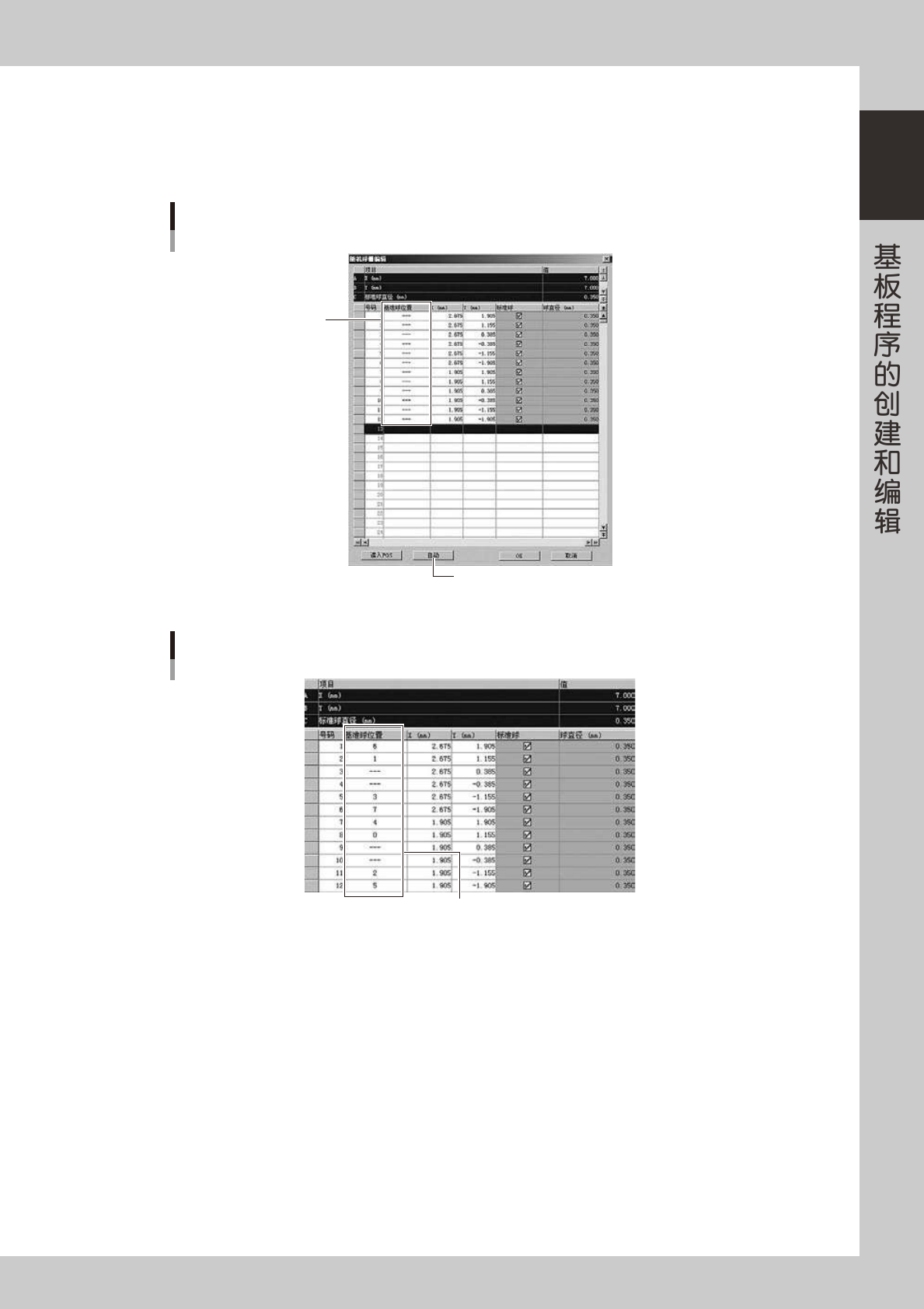
在已输入球位置信息的状态下,点击自动分配基准球按钮,会自动决定基准球并刷新基准球的位置。
基准球位置
自动分配基准球按钮
基准球位置
66125-S1-00
自动设置后,基准球位置被刷新
基准球位置
66126-S1-00