CUS1_ProgramingTool.pdf - 第82页
1-69 1 6. 建立标记信息 以下,介绍基板所使用的标记信息的创建方法。如下图所示,标记信息中,每个已登录的标记分别持有各种参数, 设置这些参数时,可以先从数据库中选择形状相似的样本进行复制,并在复制数据的基础上修改不同的参数就可 以简单地设置。 标记参数的构成 标记名 备注 (标记类型) 表面类型 识别类型 标记界限值 标记识别公差 标记检出范围XY 外圈照明级别 内圈照明级别 同轴照明级别 IR外圈照明级别 IR内圈照明级…
1-68
1
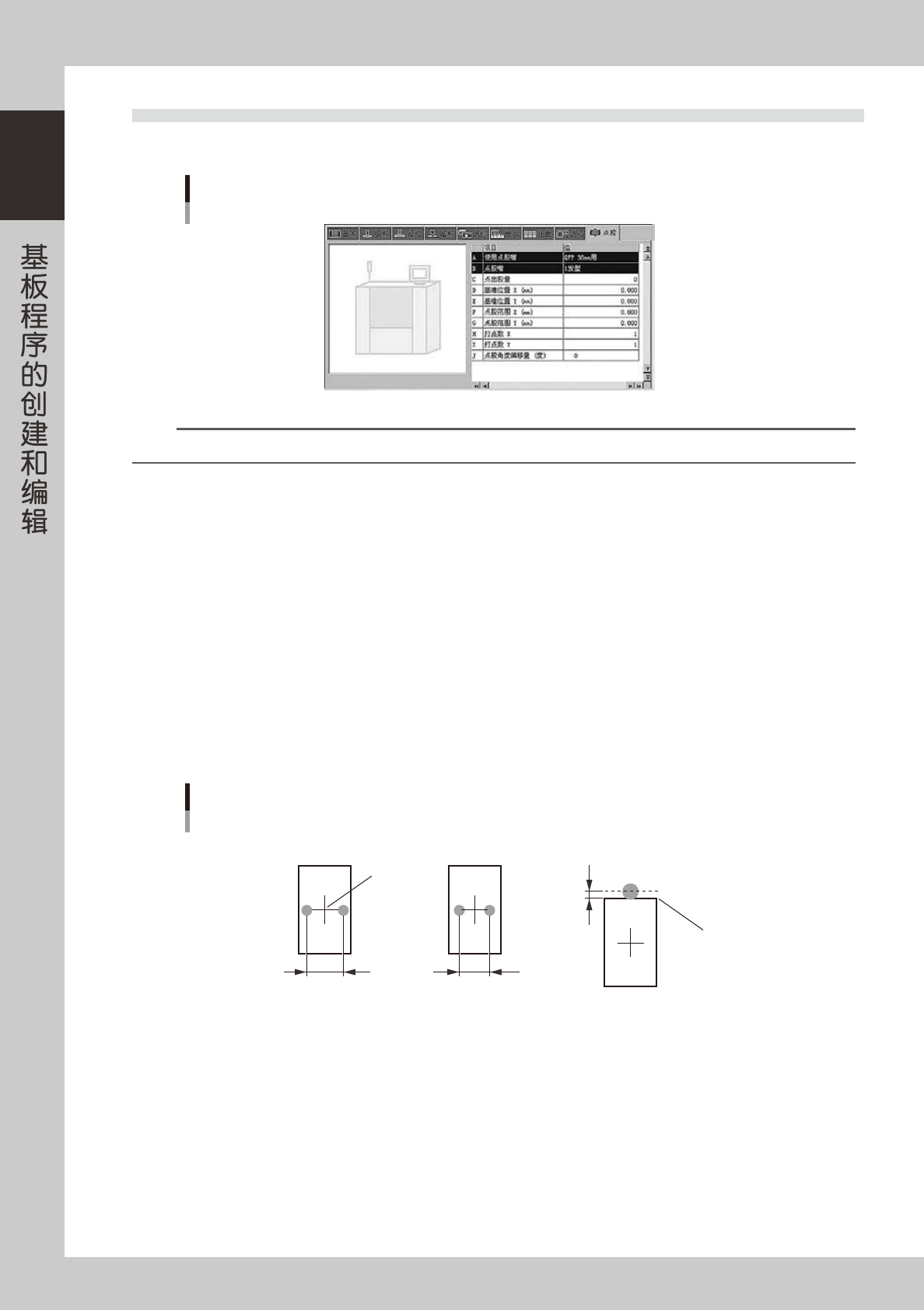
5.11 点胶参数
点击详细视图的「点胶」选项卡。
点胶参数
66144-S1-00
参考
显示的参数内容随规格不同而不同。
A: 使用点胶嘴
选择执行点胶用的点胶嘴。
B: 点胶嘴
选择点胶嘴类型。
C: 点出胶量
设置点出的胶液量。
D、E:基准位置 X、Y(mm)
如使用贴片胶,需设置胶点中心到元件中心的偏移量。如使用锡膏,需设置从元件外形开始的偏移量。
F、G:点胶范围 X、Y(mm)
设置胶点的点胶范围。如使用锡膏,可忽略此设置。
H、I:打点数 X、Y
设置在点胶范围的 X 方向、Y 方向需要点多少胶点。如使用锡膏,可忽略此设置。
点胶位置
■贴片胶1发型点胶嘴 ■贴片胶2发型点胶嘴 ■锡膏嘴
X方向点胶范围 决定于点胶嘴间距
基准位置Y
元件中心
基准位置
65142-S1-00
J: 点胶角度偏移量 ( 度 )
设置点胶角度。
以 5°为单位,设置范围为 0 〜 ±90°。
1-69
1
6.建立标记信息
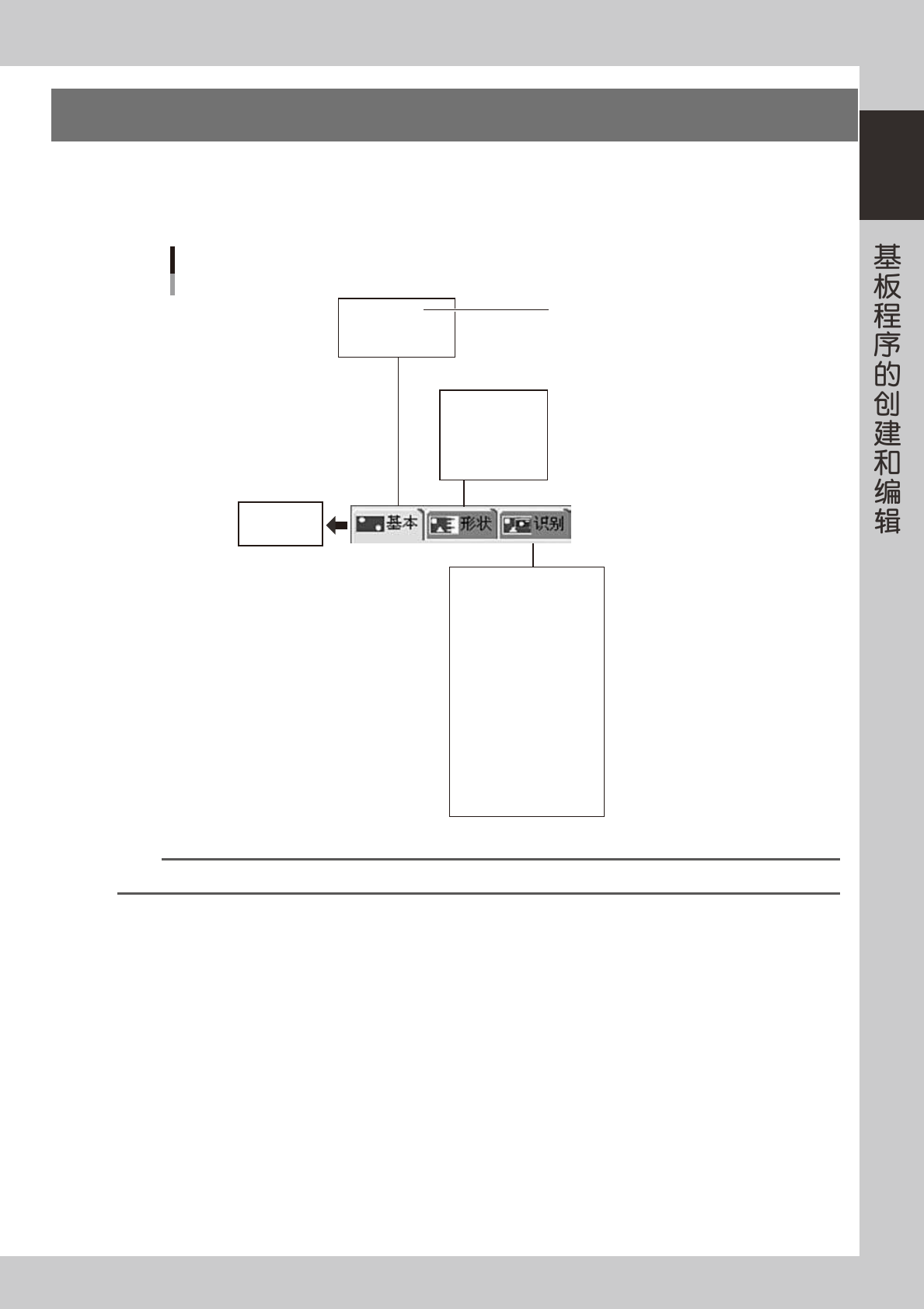
以下,介绍基板所使用的标记信息的创建方法。如下图所示,标记信息中,每个已登录的标记分别持有各种参数,
设置这些参数时,可以先从数据库中选择形状相似的样本进行复制,并在复制数据的基础上修改不同的参数就可
以简单地设置。
标记参数的构成
标记名
备注
(标记类型)
表面类型
识别类型
标记界限值
标记识别公差
标记检出范围XY
外圈照明级别
内圈照明级别
同轴照明级别
IR外圈照明级别
IR内圈照明级别
排出标记外干扰数
排出标记内干扰数
识别动作流程
检出范围偏移量XY
识别高度
标记类型
数据库号码
(信息库名)
·基准标记
·坏板标记
·坏板标记用基准标记
·胶点
·检查用基准标记
·检查用坏板标记
·晶片基准标记
·晶片坏板标记
·晶片坏板标记用基准标记
·高度校正
形状类型
标记外形X
标记外形Y
(标记面积)
(标记周长)
66145-S1-00
参考
显示的参数内容随选择的「标记类型」和「形状类型」而不同。
1-70
1
6.1 创建步骤
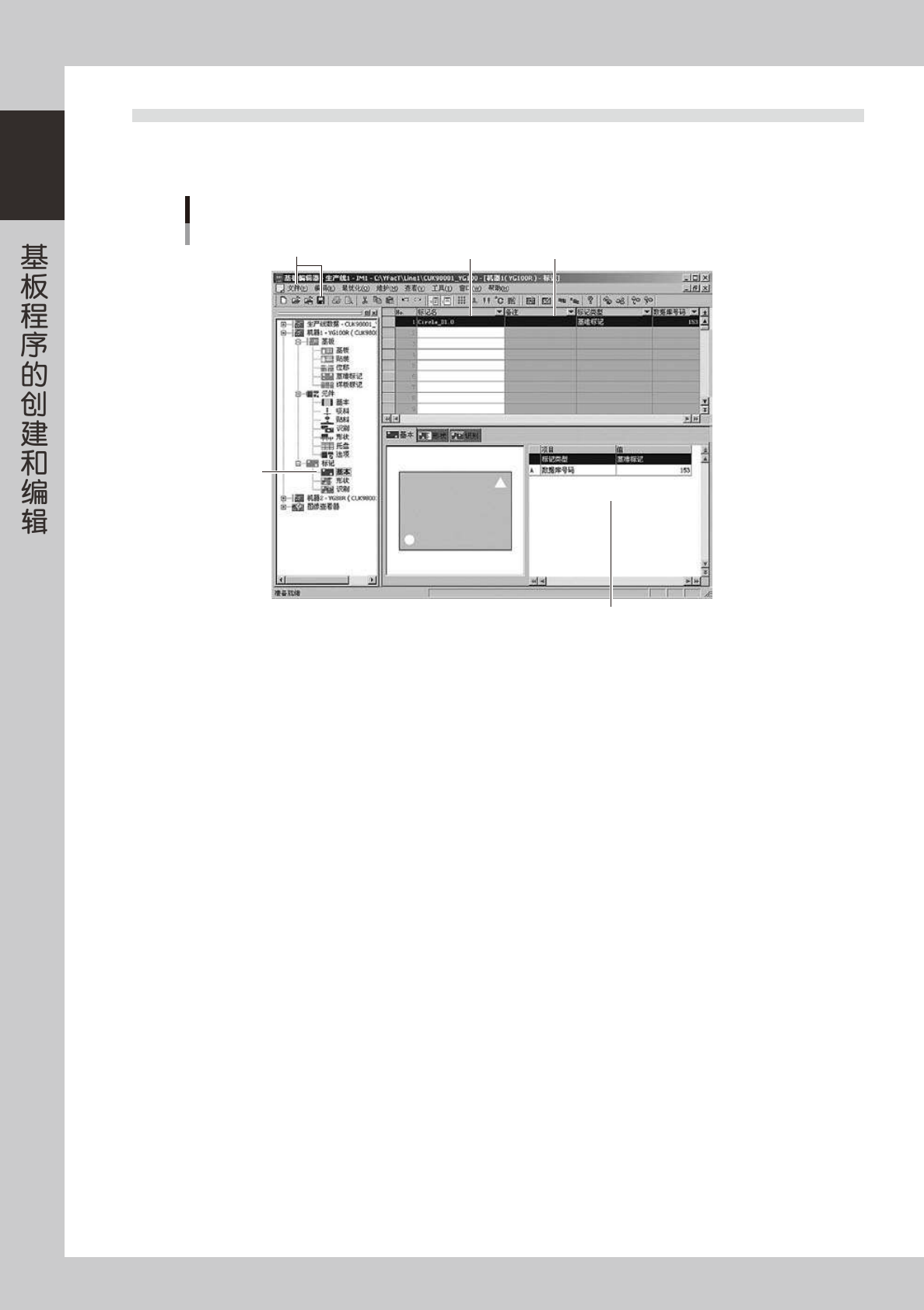
点击树状视图「标记」中的「基本」图标,显示如下图所示的标记画面。在主视图中输入「标记名」和「备注」,
在详细视图中设置各项参数。
Step 2
Step 1
Step 3
Step 4
Step 6
标记画面
66146-S1-00
1
点击树状视图的「标记」-「基本」图标,打开标记画面。
2
输入「标记名」。
以半角英文数字输入各个标记的名称,字数限制在 20 字以内,输入时不能使用空格键。
3
输入「备注」。
根据需要输入备注内容。( 也可以不输入 )
4
设置参数。
选择「基本」、「形状」、「识别」选项卡,分别在画面右下方显示的列表中设置参数。
5
反复上述操作。
对基板上使用的全部标记执行上述操作。
6
保存数据。
从「文件 (F)」菜单选择「覆盖保存基板程序 (S)」,或点击工具栏的 [ 保存基板程序 ] 按钮,保存数据。