CUS1_ProgramingTool.pdf - 第96页
1-83 1 4 保存数据库。 从「文件 (F)」菜单选择「保存数据库 (S)」或「将数据库另存为 (A)」 。 如选择「将数据库另存为 (A)」 ,会显示「数据库」对话框,输入数据名后点击 [ 保存 ] 按钮。 参考 点击工具栏的 [ 保存数据库 ] 按钮,也可以保存数据库。此时的保存方式为「覆盖保存」 。 保存元件数据库 选择其中1项 66159-S1-00 5 退出数据库编辑器。 选择「文件 (F)」菜单的「退出 (X)」 。 返…
1-82
1
7.2 数据库的编辑
对已经登录的元件数据库、标记数据库可以进行编辑。编辑数据库时使用「元件 ( 标记 ) 数据库编辑器」。
以下,以「元件数据库编辑器」画面为例介绍数据库的编辑方法。
1
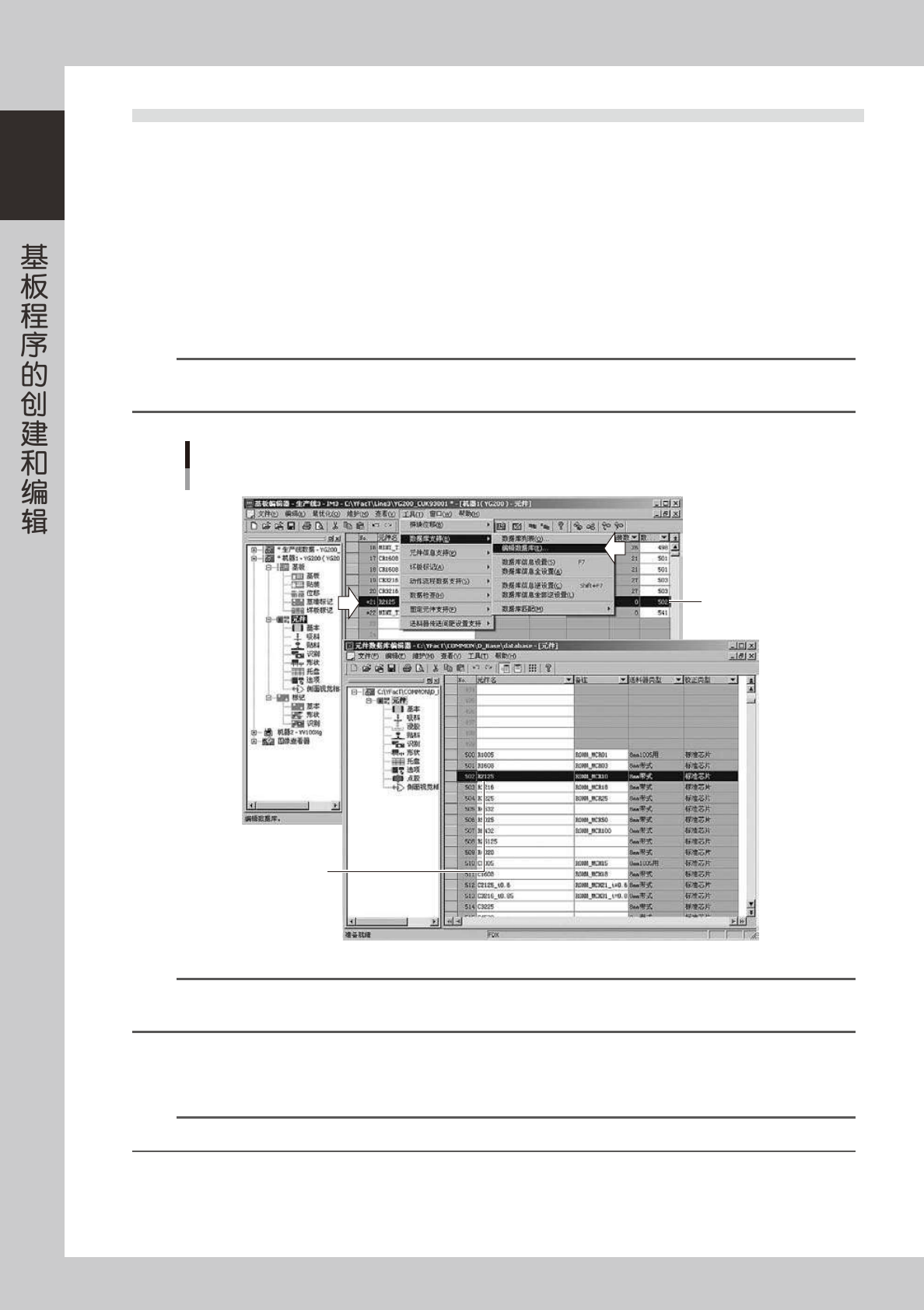
选择要编辑的数据。
打开树状视图「元件」( 或「标记」) 图标,使主视图显示「元件 ( 标记 ) 信息」画面,选择要编辑的数据行。
2
启动数据库编辑器。
从「工具 (T)」菜单选择「数据库支持 (B)」中的「编辑数据库 (E)」,或点击 [ 编辑数据库 ] 按钮。
「元件 ( 标记 ) 数据库编辑器」被启动,自动抽出在「元件 ( 标记 ) 信息」画面所选择的数据显示在编辑器
画面中。
参考
· 在元件 ( 标记 ) 信息画面选择要编辑的数据行,点击鼠标右键显示右键菜单,选择相应命令也可进行相同操作。
· 点击「元件 ( 标记 ) 数据库列表」画面的 [ 编辑 ] 按钮,也可进行相同操作。
编辑数据库画面
数据库编辑器
选择要编辑
的数据
想要编辑的数据
自动被抽出
66158-S1-00
参考
元件 ( 标记 ) 数据库编辑器也可以从文件 (F) 菜单启动。此时,即使选择了要编辑的元件 ( 标记 ) 数据,所选择的数据也不会被抽出,
而只启动数据库编辑器的初始画面。
3
编辑各项参数。
点击树状视图,显示各项参数并根据需要编辑。
参考
关于各项参数的设置,参阅本章「5. 建立元件信息」或「6. 建立标记信息」中的各项参数。
1-83
1
4
保存数据库。
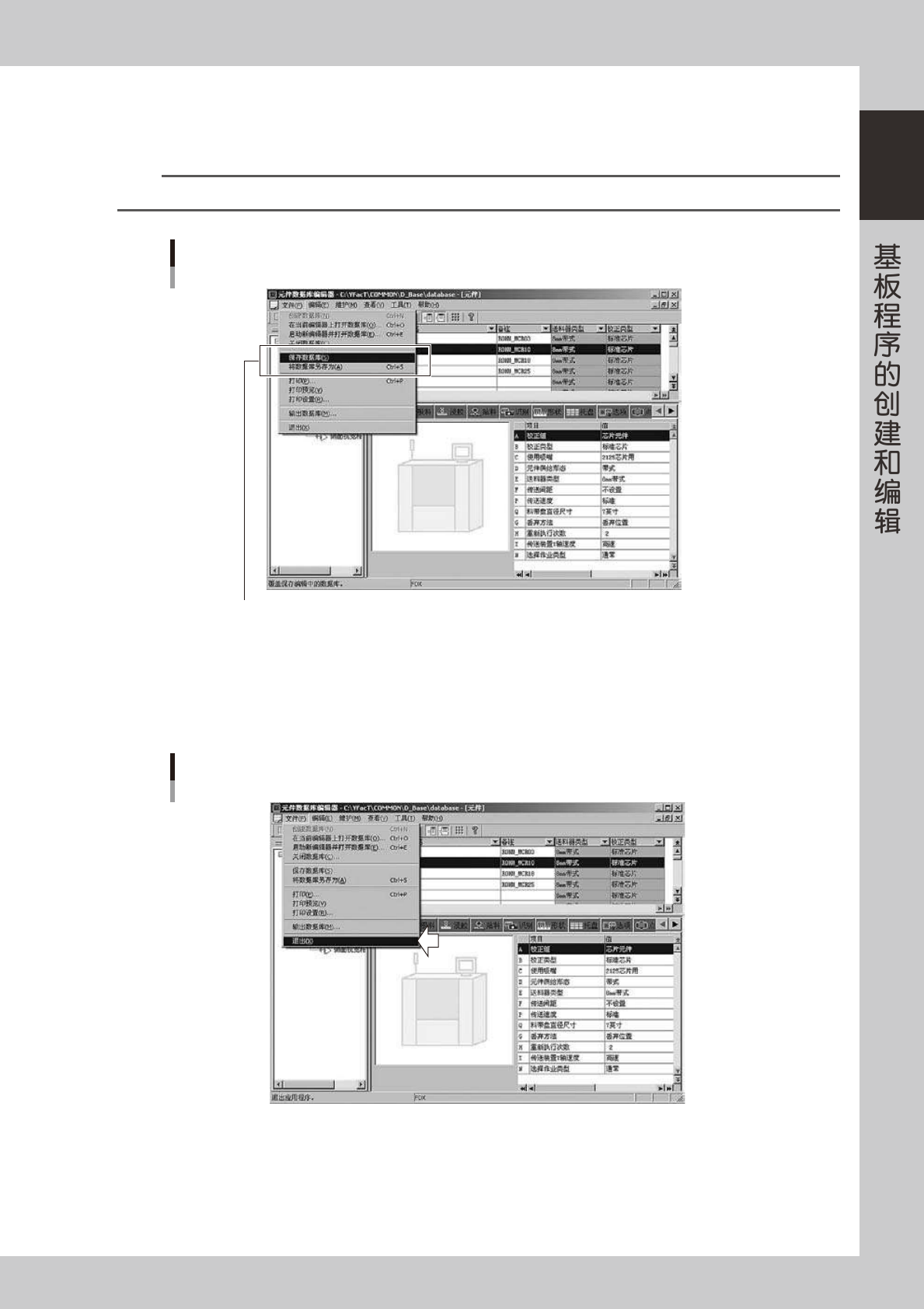
从「文件 (F)」菜单选择「保存数据库 (S)」或「将数据库另存为 (A)」。
如选择「将数据库另存为 (A)」,会显示「数据库」对话框,输入数据名后点击 [ 保存 ] 按钮。
参考
点击工具栏的 [ 保存数据库 ] 按钮,也可以保存数据库。此时的保存方式为「覆盖保存」。
保存元件数据库
选择其中1项
66159-S1-00
5
退出数据库编辑器。
选择「文件 (F)」菜单的「退出 (X)」。
返回基板编辑画面。
退出元件数据库编辑器
66160-S1-00
1-84
1
7.3 数据库匹配功能
查找登录在数据库中的同名元件 ( 标记 ),如有同名元件 ( 标记 ),可复制其内容。
从「工具 (T)」菜单的「数据库支持 (B)」中选择「数据库匹配 (M)」。
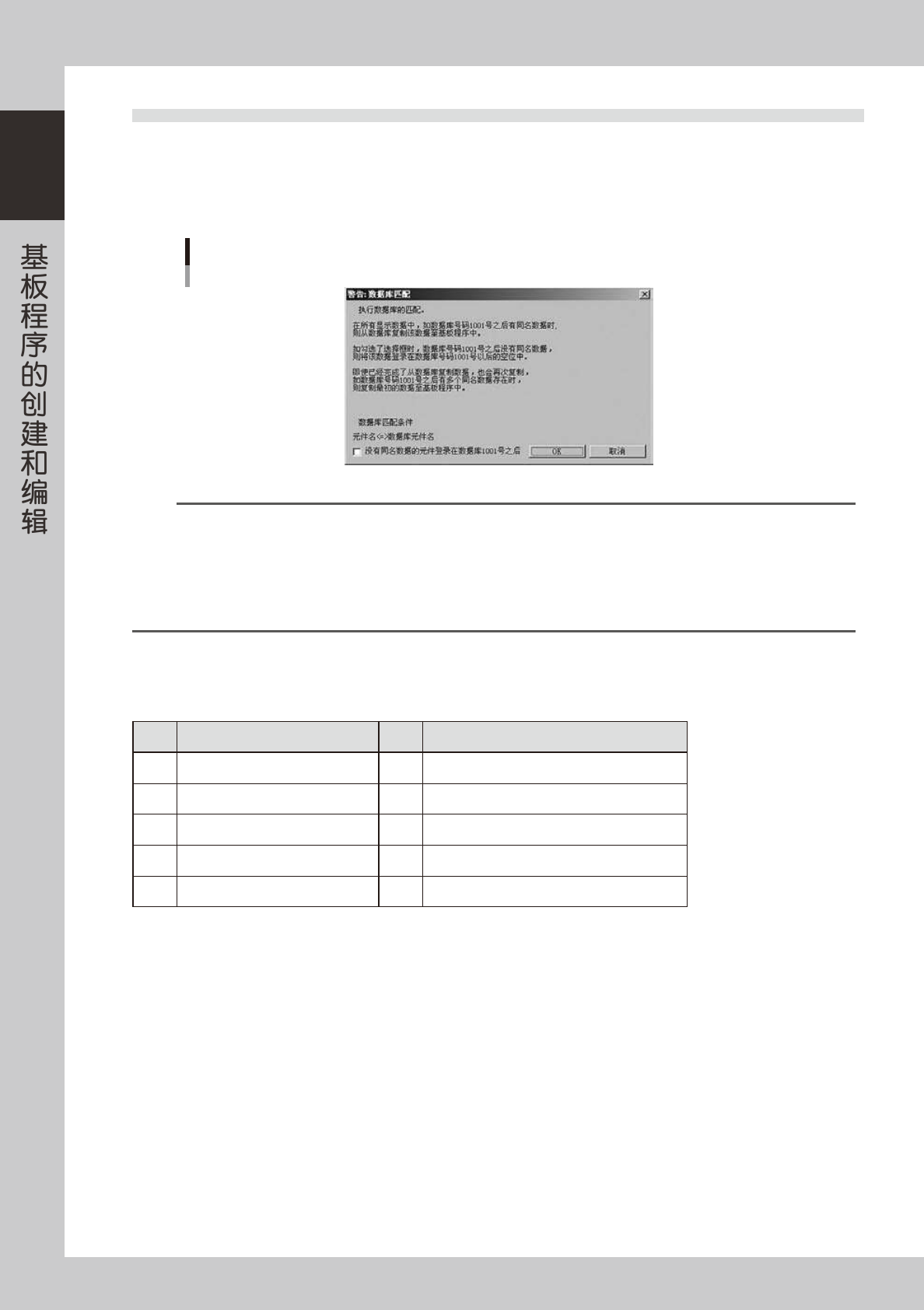
显示数据库匹配的警告对话框画面。
确认警告内容后操作。
「数据库匹配」警告对话框
66161-S1-00
参考
数据库匹配功能所执行的操作,如下所示 :
· 在所有显示数据中,如数据库号码 1001 号之后有同名数据时,则从数据库复制该数据至基板程序中。
· 如勾选了「没有同名数据的元件登录在数据库 1001 号之后」的选择框时,数据库号码 1001 号之后没有同名数据,则将该数据
登录在数据库号码 1001 号以后的空位中。
· 即使已经完成了从数据库复制数据,也会再次复制,如数据库号码 1001 号之后有多个同名数据存在时,则复制最初的数据至基
板程序中。
■匹配对象
可以选择的数据库匹配条件,如下所示 :
元件 数据库
1
元件名
⇔
数据库元件名
2
元件名
⇔
数据库备注
3
备注
⇔
数据库名
4
备注
⇔
数据库备注
5
元件名与备注
⇔
数据库元件名与数据库备注
关于 5,只有元件名与数据库名、元件备注与数据库备注都一致时才是匹配的对象。