CUS1_ProgramingTool.pdf - 第188页
3-32 3 6 保存设置的文件。 设置文件名与要执行的基板同名。如要更改,可以直接输入。 确认要保存的设置文件名后,按 [ 保存设置 (S)] 按钮。 设置文件名的更改 直接输入 66325-S1-00 7 要对其它基板也执行最优化时,反复上述操作。
3-31
3
4
设置基本条件。
在默认设置中设置了使用「基本条件模板」时,基本条件模板的选择框中会出现勾号,显示框中显示要使
用的模板名。
‧
如默认设置为使用模板时
参照本章前述「3.2 基本条件的设置」设置各项目。
‧
如默认设置为不使用模板时
如使用所设置的模板时,进入 Step5。
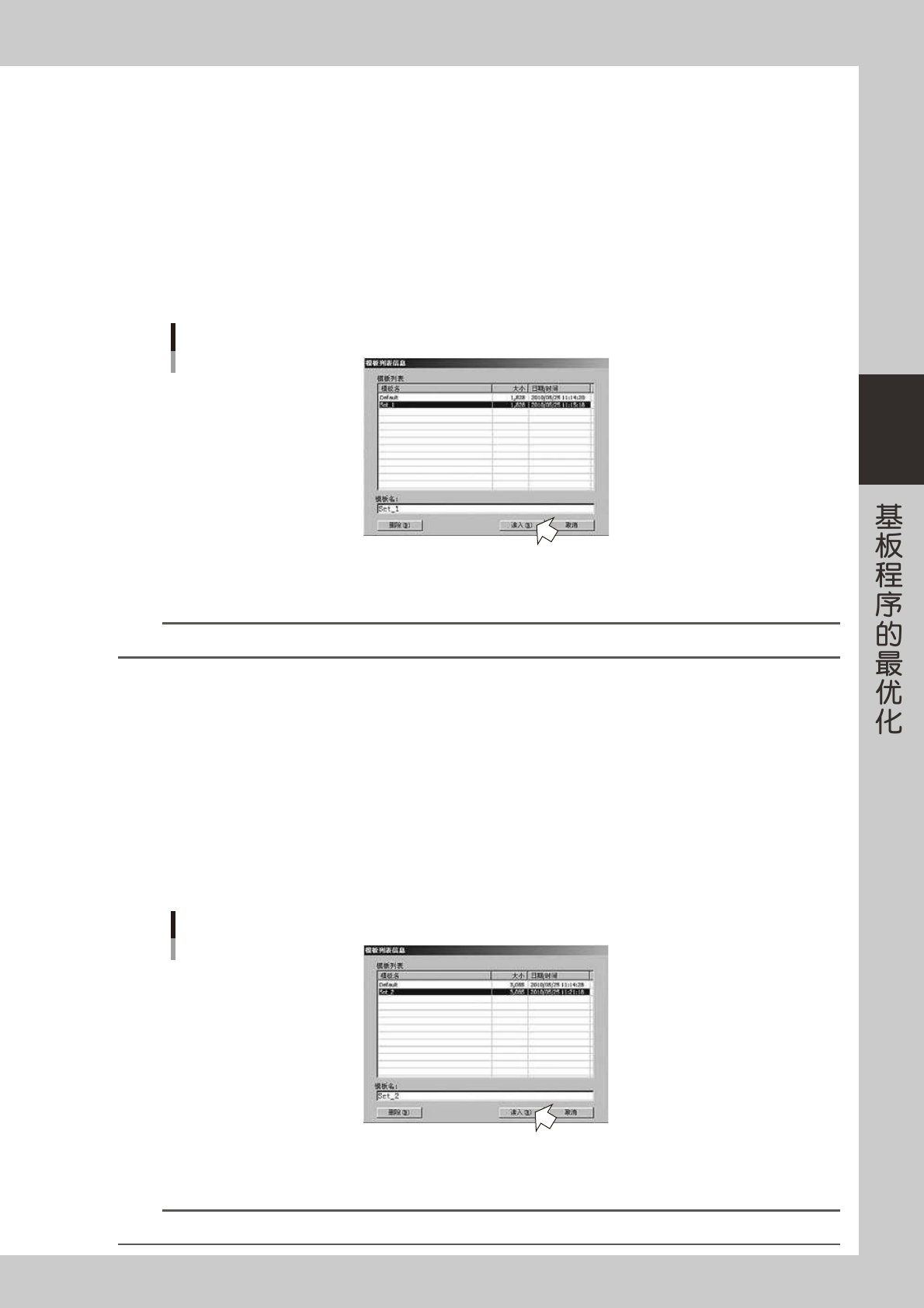
如使用其它模板时,按 [ 选择 (L)] 按钮,打开「模板列表信息」画面,选择想要使用的模板名后,点
击 [ 读入 (R)] 按钮。
基本条件模板的选择
66323-S1-00
如不使用模板时,删除勾号后设置各项目。
关于各项目的设置方法,参照本章前述「3.2 基本条件的设置」。
参考
此处所设置的基本条件,也可以作为模板登录。
5
按 [ 详细设置 (D)] 按钮,设置详细条件。
在默认设置中设置了使用「详细条件模板」时,详细条件模板的选择框中会出现勾号,显示框中显示要使
用的模板名。
‧
如默认设置为使用模板时
参照本章前述「3.3 详细条件的设置」设置各项目。
‧
如默认设置为不使用模板时
如使用所设置的模板时,进入 Step5。
如使用其它模板时,按 [ 选择 (C)] 按钮,打开「模板列表信息」画面,选择想要使用的模板名后,点
击 [ 读入 (R)] 按钮。
详细条件模板的选择
66324-S1-00
如不使用模板时,删除勾号后设置各项目。
关于各项目的设置方法,参照本章前述「3.3 详细条件的设置」。
参考
此处所设置的基本条件,也可以作为模板登录。
3-32
3
6
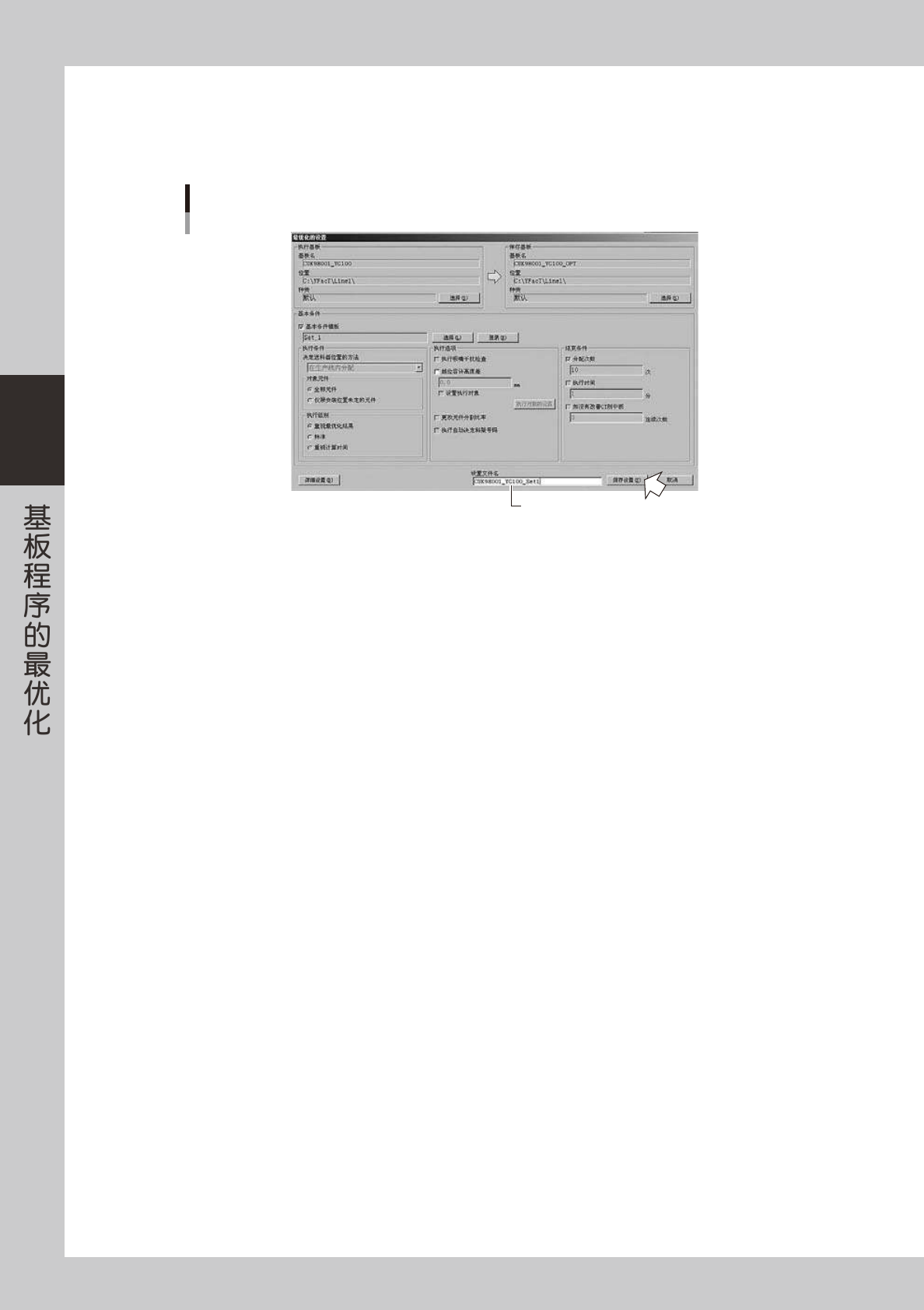
保存设置的文件。
设置文件名与要执行的基板同名。如要更改,可以直接输入。
确认要保存的设置文件名后,按 [ 保存设置 (S)] 按钮。
设置文件名的更改
直接输入
66325-S1-00
7
要对其它基板也执行最优化时,反复上述操作。
3-33
3
3.9 设置条件的编辑
对已经设置的条件,可以按照下述 2 种方法进行编辑。
3.9.1 单独编辑已设置的条件文件
对已设置的条件文件,可以单独进行编辑。
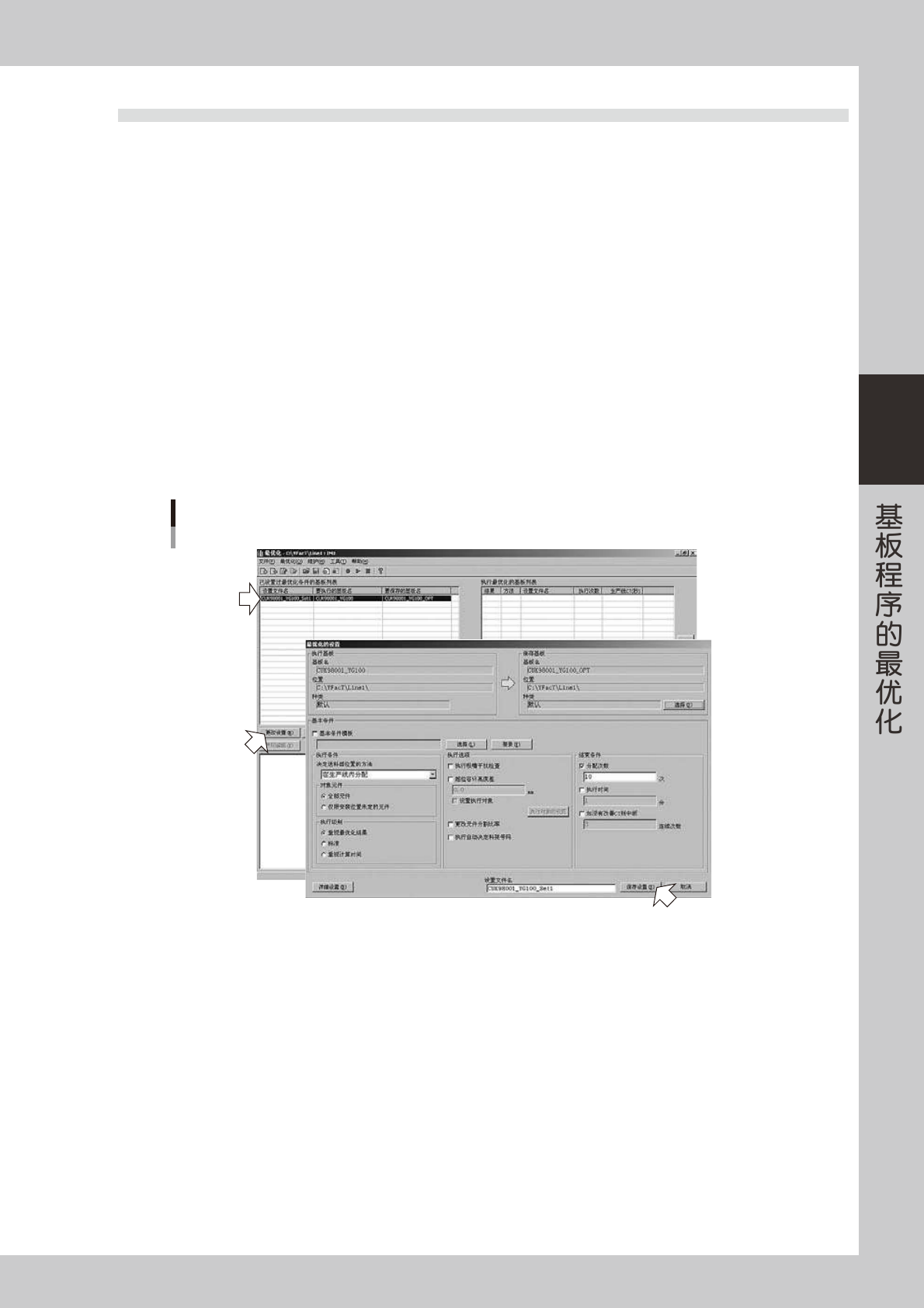
1
选择设置的条件文件。
从「已设置过最优化条件的基板列表」栏选择要编辑的文件。
2
点击 [ 更改设置 (M)] 按钮。
显示「最优化的设置」画面。
3
编辑设置的条件。
编辑基本条件和详细设置。关于设置方法,参阅本章「3.7 以基板为单位的条件设置」。
4
保存设置。
确认要保存的文件名,按 [ 保存设置 (S)] 按钮保存设置。
单独编辑已设置的条件文件
Step1
Step2
Step4
661B8-S1-00