CUS1_ProgramingTool.pdf - 第335页
6-62 6 5.5.5 新登录时 以下,介绍在元件 / 形状对应表中登录新的元件名 / 形状名组合时的操作步骤。 参考 基本上与数据库的设置 / 逆设置操作相同。此登录功能可以作为数据库设置 / 逆设置的附带功能使用。 ■数据库号码已经分配时 基板程序上的元件信息中已经分配了适当的数据库号码时, 可以将这些关联关系直接作为元件 / 形状对应数据使用。 选择此元件数据,执行数据库信息设置。如元件 / 形状对应表里不存在此元件名 / …
6-61
6
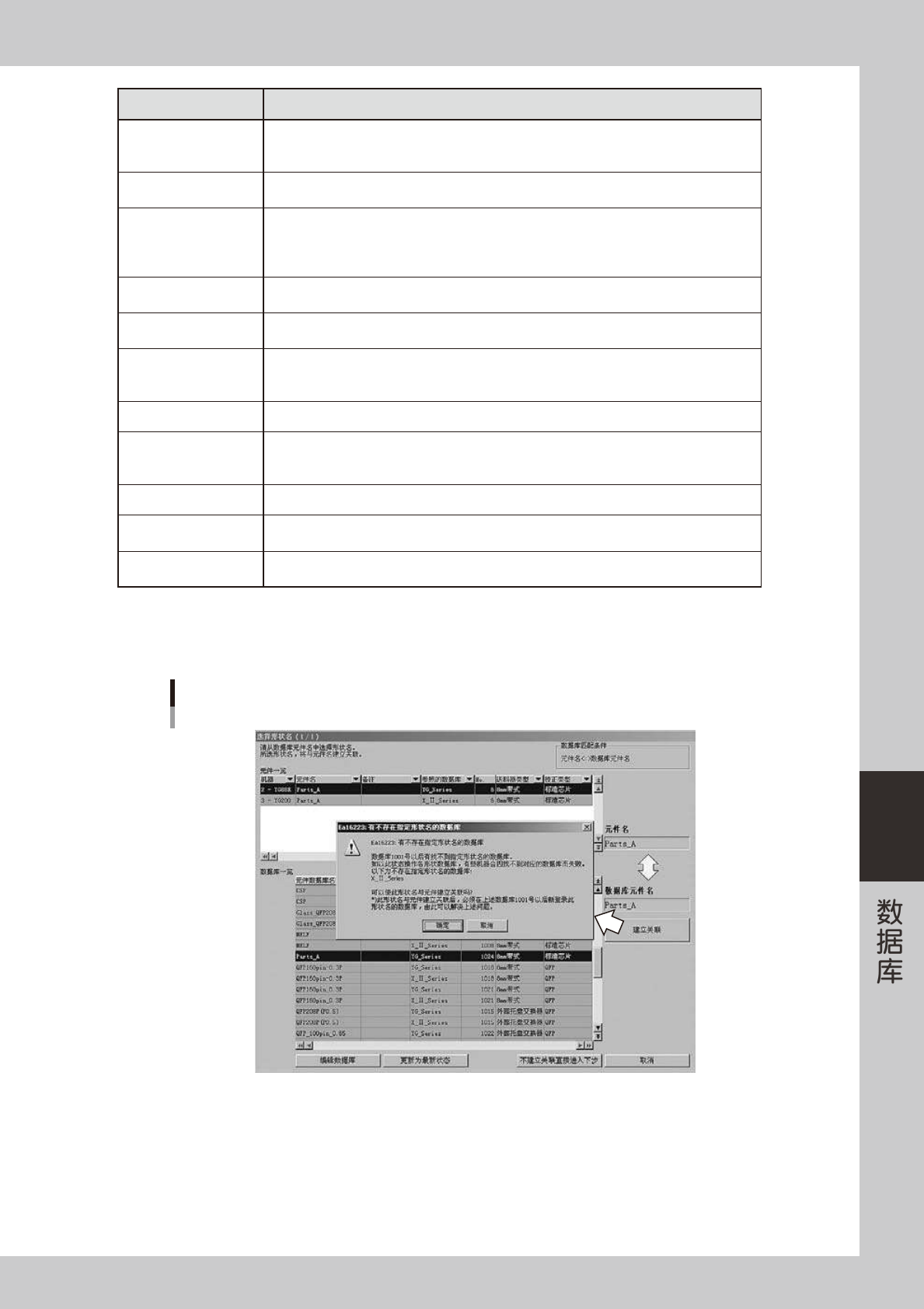
画面构成 说明
画面的标题
没有找到形状名的元件有多个存在时,为能清楚把握进展状况,此画面的标题中有「X/Y」显示。
X :当前在处理的元件为第几个元件
Y :没有找到形状名的元件的总数
元件一览
( 画面上部的列表 ) 进行各形状数据库的操作时,没有找到形状名的元件名列表。
*此画面的目的,是使 1 个元件名与形状名建立关联关系。因此,此列表上的元件名全部相同。
数据库一览
( 画面下部的列表 ) 此生产线可以使用的所有数据库的列表。从此列表中选择可以和元件一览中
的元件名建立关联的形状名。因各形状数据库是以数据库 1001 号以后为匹配对象的,所以 1000
号以内的数据库不显示在列表中。
*双击此列表,被双击的行的数据库会被作为形状名建立关联,即与 [ 建立关联 ] 按钮功能相同。
数据库匹配条件
与「选项设置」画面的「数据库匹配条件」一样。
*也可以用「元件名
⇔
备注」或「备注
⇔
备注」的设置选择形状名,是为确认而显示的。
元件名
此画面要处理的元件的名称。
*数据库匹配条件中,指定元件备注为匹配关键词时,此处显示元件的备注。
数据库元件名
要与上栏的「元件名」建立关联的形状名。
显示数据库一览中为选中状态的行的元件数据库名。
*数据库匹配条件中,指定数据库备注为匹配关键词时,此处显示数据库的备注。
编辑数据库 要编辑数据库一览中当前所选行的数据库时,打开元件数据库编辑器。
更新为最新状态
用当前最新数据库的内容更新数据库一览。
*从 [ 编辑数据库 ] 按钮打开元件数据库编辑器,或从外部操作更新了数据库时,建议按此按钮
更新数据库一览的内容。
建立关联 将「数据库一览」中为选中状态的数据库名作为形状名,与元件名建立关联。
不建立关联直接进入下步
不使元件名与形状名建立关联,直接关闭画面。还有其它没有找到形状名的元件存在时,会继续
显示其它元件的「选择形状名」画面。
取消
不使元件名与形状名建立关联,直接关闭画面。其后的所有元件的「选择形状名」的操作都被取
消。按 [ 取消 ] 按钮之前已与形状名建立了关联的元件,仍然会保持关联关系。
在执行各形状数据库的操作时,与「数据库一览」中选中的数据库同名的数据库可能在其它所参照的数据库中不
存在。此时,会显示警告对话框。如选错了数据库,可以按 [ 取消 ] 按钮,重新选择数据库元件名。
警告:所参照的数据库中有不存在形状名的数据库
66651-S1-00
6-62
6
5.5.5 新登录时
以下,介绍在元件 / 形状对应表中登录新的元件名 / 形状名组合时的操作步骤。
参考
基本上与数据库的设置 / 逆设置操作相同。此登录功能可以作为数据库设置 / 逆设置的附带功能使用。
■数据库号码已经分配时
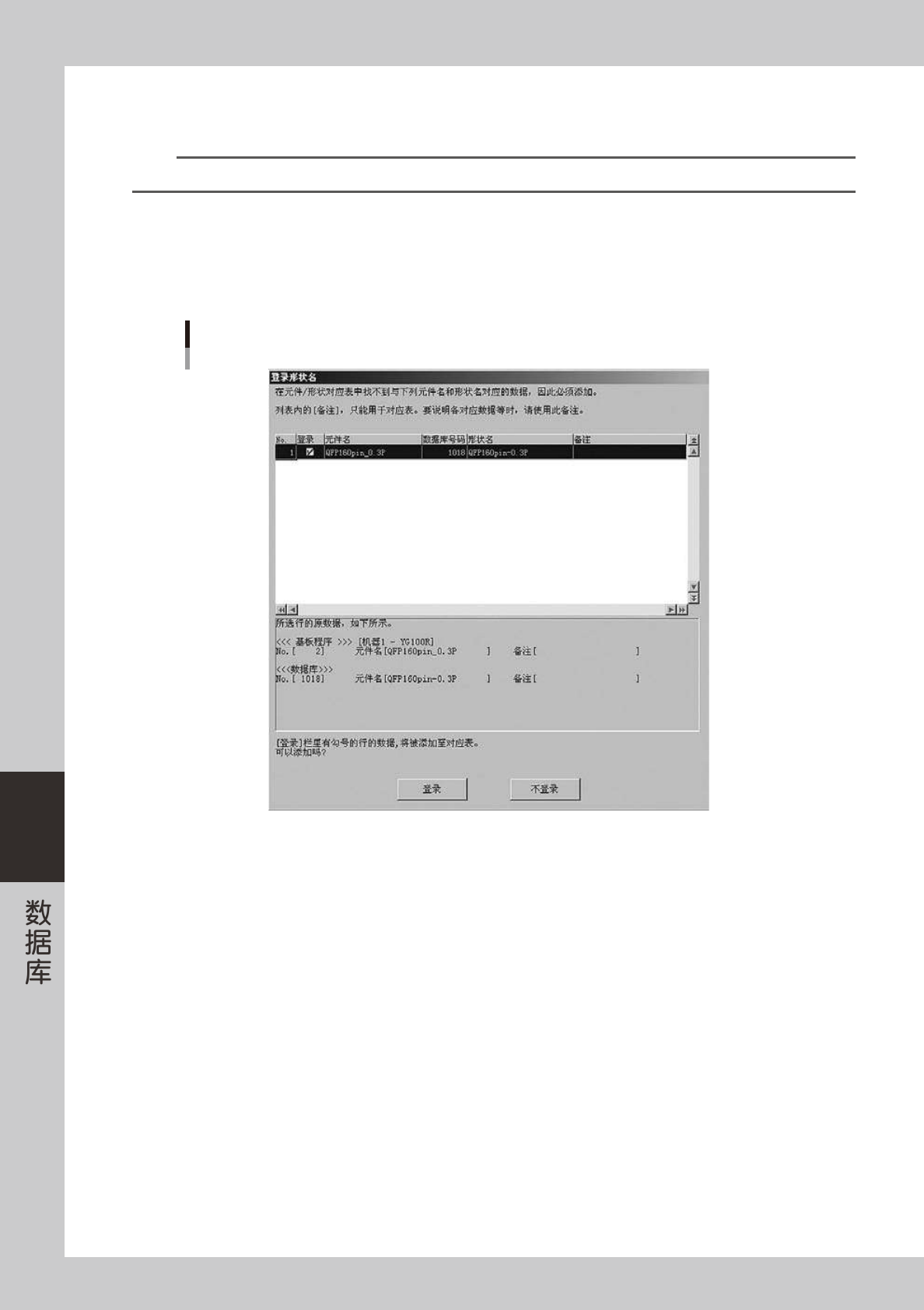
基板程序上的元件信息中已经分配了适当的数据库号码时,可以将这些关联关系直接作为元件 / 形状对应数据使用。
选择此元件数据,执行数据库信息设置。如元件 / 形状对应表里不存在此元件名 / 数据库名的组合时,会在执行数
据库信息设置后显示如下所示的「登录形状名」画面。
「登录形状名」画面
66652-S1-00
在此画面,勾选想要登录的数据的「登录」栏的选择框后按 [ 登录 ] 按钮。所选数据作为元件 / 形状对应数据被登
录并被写入元件 / 形状对应表文件内。执行元件数据库信息逆设置或全设置 / 全部逆设置时,同样也会启动此登录
功能。此外,同时选择多个元件时,同样对这些所有被选元件也会启动此登录功能。所有元件都分配了正确的数
据库号码时,通过执行元件数据库信息全设置可以对全部元件数据登录形状名。
6-63
6
■元件名与形状名 ( 数据库名 ) 相同时
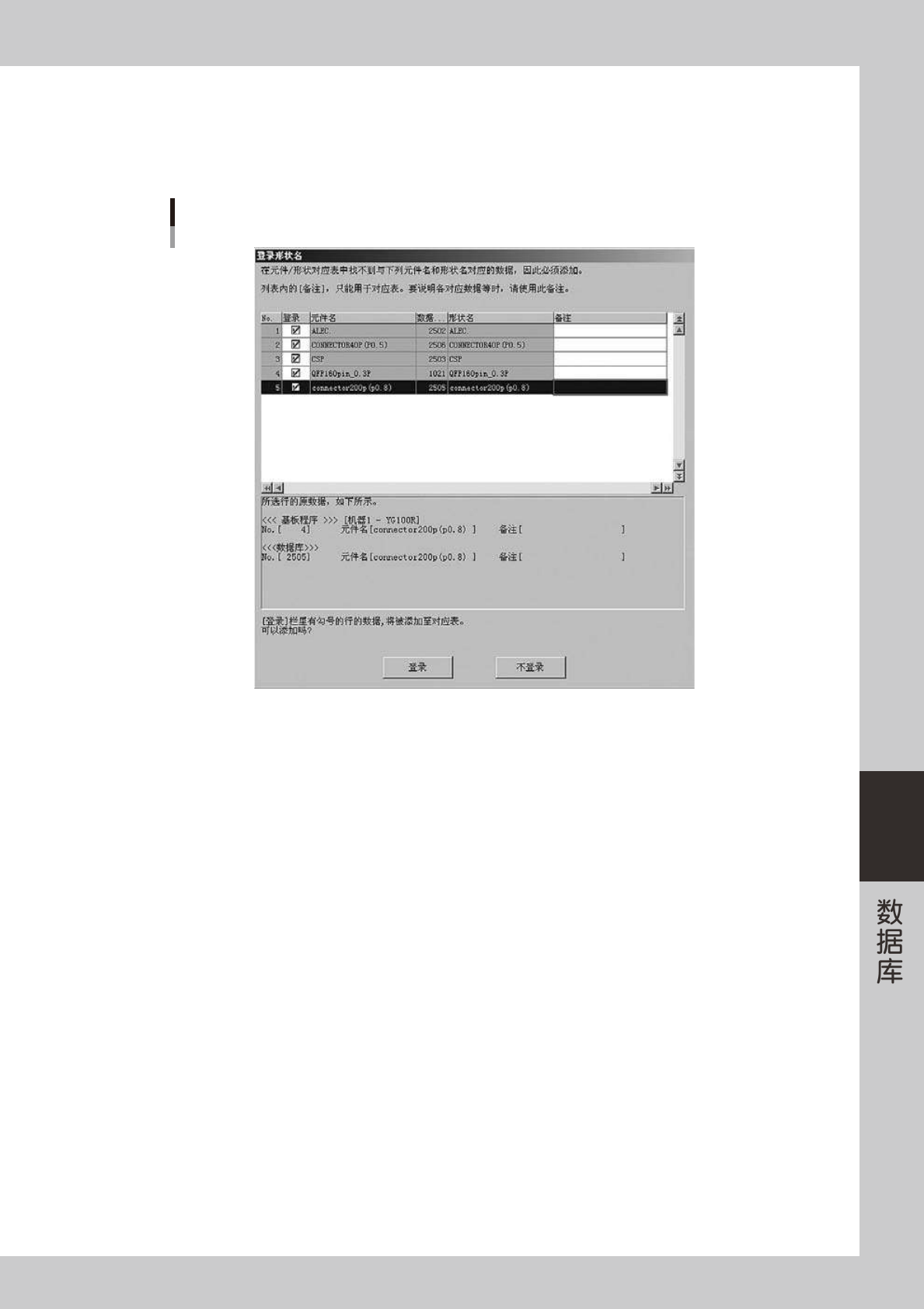
使用了数据库 ( 名称 ) 匹配时,基板程序上的元件名与相对应的数据库名一致。此时,通过执行数据库匹配可以以
元件名与形状名为同名的状态登录形状名。如元件 / 形状对应表中不存在此元件名 / 数据库名的组合时,执行数据
库匹配后会显示如下所示的「登录形状名」画面。
「登录形状名」画面
66653-S1-00
在此画面,勾选想要登录的数据的「登录」栏的选择框后按 [ 登录 ] 按钮。所选数据作为元件 / 形状对应数据被登
录并被写入元件 / 形状对应表文件内。执行数据库逆匹配时,同样也会启动此登录功能。