CUS1_ProgramingTool.pdf - 第93页
1-80 1 3 选择要登录的数据库号码。 1. 从「元件 ( 标记 ) 数据库列表」选择「DB No.」 ,点击 [ 逆设置 ] 按钮。 2. 显示「数据库信息」对话框画面,点击 [ 确定 ] 按钮。 元件 ( 标记 ) 信息的数据自动登录到数据库中。 数据库 逆设置 66155-S1-00 c 注意 如选择已有数据登录的「DBNo.」 ,点击 [ 逆设置 ] 按钮,数据将被覆盖保存。此时,会显示「元件数据库号码重复」的警告提示画…
1-79
1
7.1.2 将元件 ( 标记 ) 信息登录至数据库
以下,介绍将编辑中的元件 ( 标记 ) 信息登录至数据库中的方法。
1
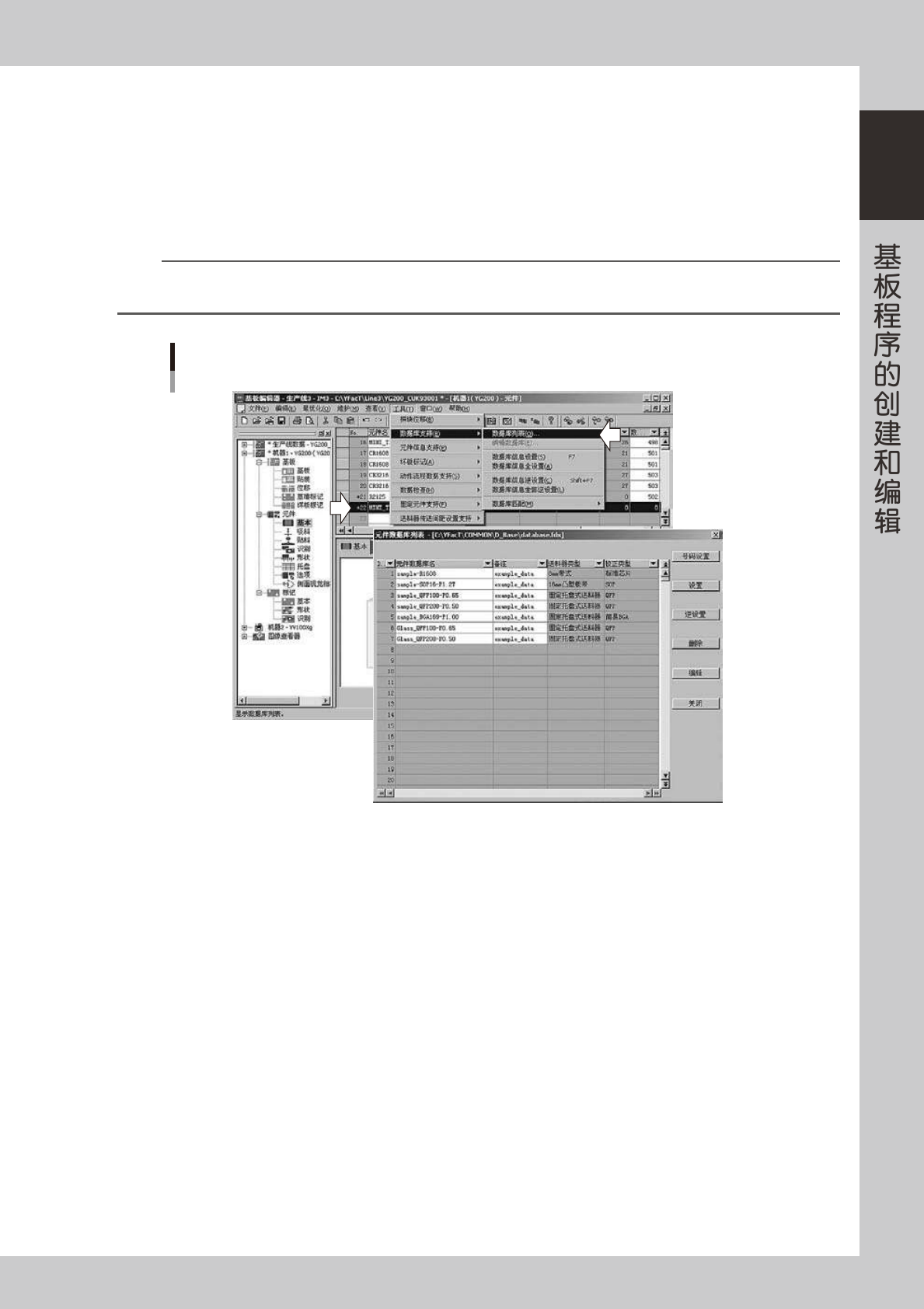
将光标对准要在数据库登录的元件或标记。
2
打开数据库列表。
从「工具 (T)」菜单选择「数据库支持 (B)」的「数据库列表 (O)」,显示「元件 ( 标记 ) 数据库列表」画面。
参考
在已选择元件 ( 标记 ) 的状态下,点击工具栏的 [ 数据库列表 ] 按钮,或点击鼠标右键,显示右键菜单,选择相应命令也可以进行
同样的操作。
数据库列表选择
66154-S1-00
1-80
1
3
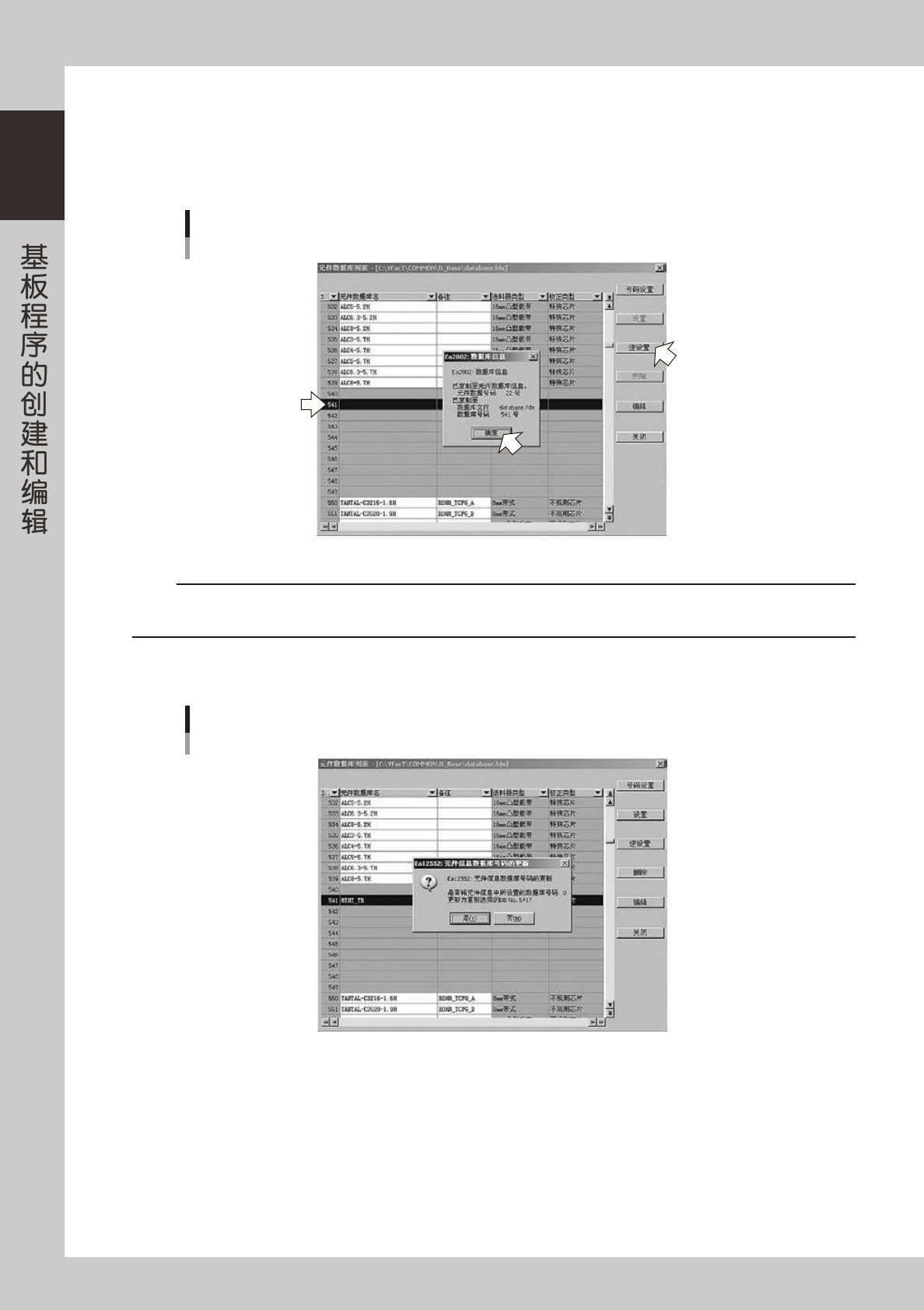
选择要登录的数据库号码。
1. 从「元件 ( 标记 ) 数据库列表」选择「DB No.」,点击 [ 逆设置 ] 按钮。
2. 显示「数据库信息」对话框画面,点击 [ 确定 ] 按钮。
元件 ( 标记 ) 信息的数据自动登录到数据库中。
数据库
逆设置
66155-S1-00
c
注意
如选择已有数据登录的「DBNo.」,点击 [ 逆设置 ] 按钮,数据将被覆盖保存。此时,会显示「元件数据库号码重复」的警告提示画
面,确认提示内容后再操作。
4
显示「元件信息数据库号码的更新」对话框。
数据库
号码更新对话框
66156-S1-00
点击 [ 是 (Y)]
所选择的「DB No.」栏里自动输入要登录的数据,数据库号码则自动输入至元件 ( 标记 ) 信息画面的「数
据库号码」栏中。
点击 [ 否 (N)]
所选择的「DB No.」栏里自动输入要登录的数据,但数据库号码不会输入至元件 ( 标记 ) 信息画面的「数
据库号码」栏。
要在元件 ( 标记 ) 信息画面的「数据库号码」栏中输入数据库号码,可以点击 [ 号码设置 ] 按钮。
1-81
1
5
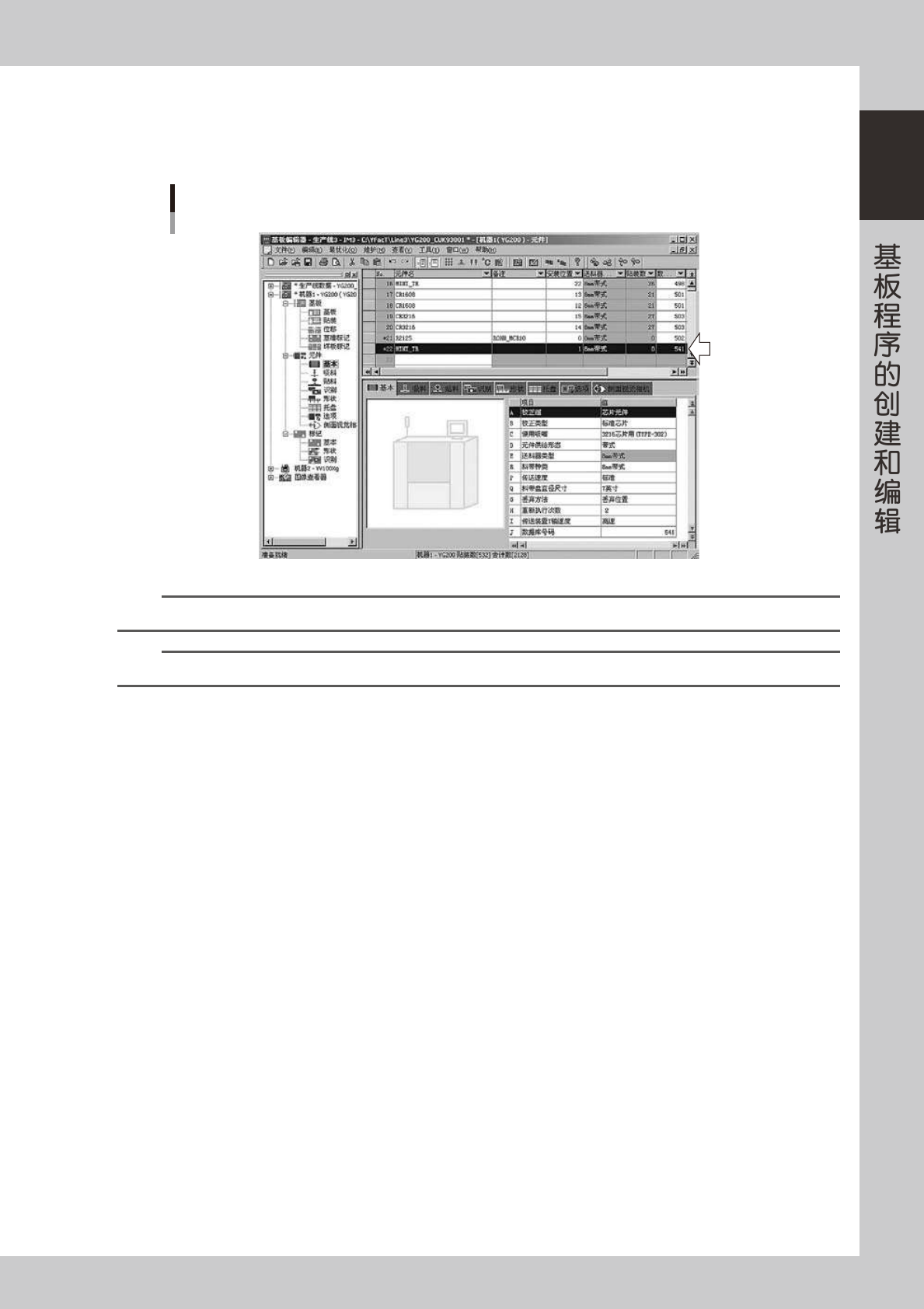
点击 [ 关闭 ] 按钮。
返回「元件 ( 标记 ) 信息」画面。
登录完数据后,基本参数主视图的「数据库号码」栏将自动输入数据库号码。
登录完成
66154-S1-00
参考
选择「工具 (T)」菜单「数据库支持 (B)」中的「数据库信息逆设置 (C)」,也可进行相同的操作。
参考
选择「工具 (T)」菜单「数据库支持 (B)」中的「数据库信息全部逆设置 (L)」,正在编辑的所有数据都会登录至数据库。